As traduções são geradas por tradução automática. Em caso de conflito entre o conteúdo da tradução e da versão original em inglês, a versão em inglês prevalecerá.
Editar um conjunto de dados
nota
O recurso SiteWise Monitor não está mais disponível para novos clientes. Os clientes atuais podem continuar usando o serviço normalmente. Para obter mais informações, consulte SiteWise Monitorar alterações na disponibilidade.
- Console
-
Editar um conjunto de dados
-
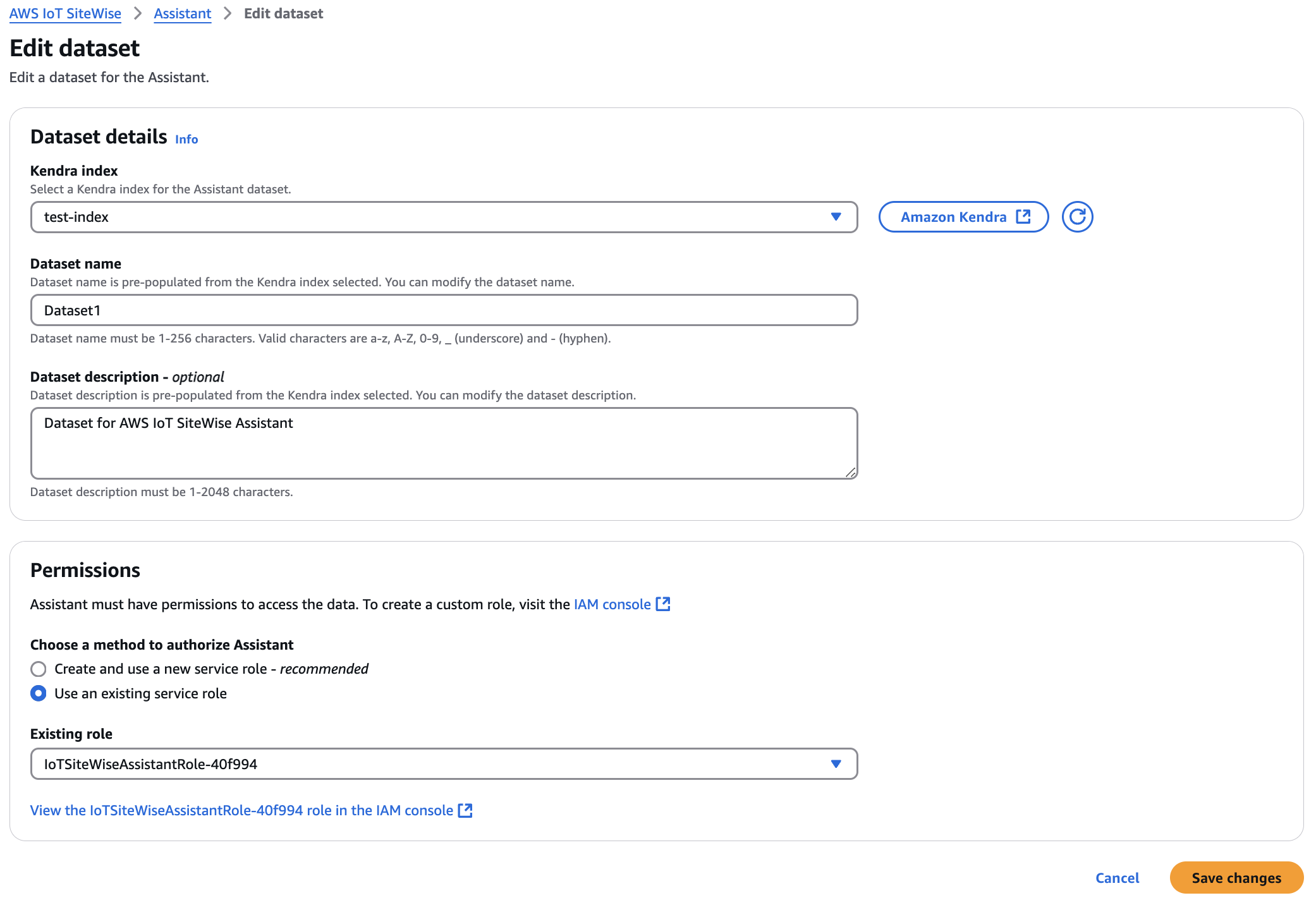
Os conjuntos de dados são exibidos na seção Conjuntos de dados da página do Assistente. Escolha um conjunto de dados para editar. Escolha Editar para começar a editar.
-
Na página de detalhes do conjunto de dados, escolha um índice Kendra no menu suspenso para associar ao conjunto de dados.
-
O nome do conjunto de dados é preenchido pelo índice Kendra selecionado na Etapa 2. Edite o nome, se necessário.
-
(Opcional) A descrição do conjunto de dados é preenchida pelo índice Kendra selecionado na Etapa 2. Edite a descrição, se necessário.
-
Na seção Permissões, escolha uma das opções abaixo:
-
Escolha Criar e usar um novo perfil de serviço. Por padrão, cria AWS IoT SiteWise automaticamente uma função de serviço. Essa função permite que o AWS IoT SiteWise Assistente acesse seus índices Kendra.
-
Escolha Usar um perfil existente e escolha o perfil de serviço alvo.
-
-
Escolha Salvar alterações para salvar sua seleção.
-
- AWS CLI
-
Edite um conjunto de dados no AWS CLI
-
Crie um arquivo update-dataset.json com o modelo fornecido no exemplo. Preencha
datasetIdkendra knowledgeBaseArne conecte-seroleArna esse conjunto de dados.{ "datasetId": "<UUID>", "datasetName": "DatasetForAssistant", "datasetSource": { "sourceType": "KENDRA", "sourceFormat": "KNOWLEDGE_BASE", "sourceDetail": { "kendra": { "knowledgeBaseArn": "arn:aws:kendra::%s:index/index", "roleArn": "arn:aws:iam::%s:role/role" } } } } -
Atualize o conjunto de dados com o seguinte comando:
aws iotsitewise update-dataset --cli-input-jsonfile://update-dataset.json—-region us-east-1
-
