As traduções são geradas por tradução automática. Em caso de conflito entre o conteúdo da tradução e da versão original em inglês, a versão em inglês prevalecerá.
# Solucionar problemas de contatos que entregam dados para o Amazon EC2
Se você não conseguir concluir um AWS Ground Station contato com sucesso, precisará verificar se sua instância do Amazon EC2 está em execução, verificar se seu aplicativo de endpoint de fluxo de dados está em execução e verificar se o stream do seu aplicativo de endpoint de fluxo de dados está configurado corretamente.
**nota**
DataDefender (DDX) é um exemplo de um aplicativo de endpoint de fluxo de dados atualmente suportado pelo AWS Ground Station
**Pré-requisito**
Os procedimentos a seguir presumem que já há uma instância do Amazon EC2 configurada. Para configurar uma instância do Amazon EC2 em AWS Ground Station, consulte [Getting](https://docs.aws.amazon.com/ground-station/latest/ug/getting-started.html) Started.
## Etapa 1: verificar se sua instância do EC2 está em execução
O procedimento a seguir mostra como encontrar sua instância do Amazon EC2 no console e iniciá-la se ela não estiver em execução.
1. Localize a instância do Amazon EC2 que foi usada para o contato que você está solucionando. Use as seguintes etapas:
1. Em seu **CloudFormation**painel, selecione a pilha que contém sua instância do Amazon EC2.
1. Escolha a guia **Recursos** e localize a instância do Amazon EC2 na coluna **ID lógico**. Verifique se a instância foi criada na coluna **Status**.
1. Na coluna **ID físico**, selecione o link para a instância do Amazon EC2. Isso levará você ao console de gerenciamento do Amazon EC2.
1. No console de gerenciamento do Amazon EC2, certifique-se de que seu **Estado da instância** do Amazon EC2 esteja em *execução*.
1. Se a instância estiver sendo executada, siga para a próxima etapa. Se a instância não estiver em execução, inicie-a usando a seguinte etapa:
1. Com a instância do Amazon EC2 selecionada, escolha **Ações > Estado da instância > Iniciar**.
## Etapa 2: Determinar o tipo de aplicativo de fluxo de dados usado
Se você estiver usando o **AWS Ground Station Agente** para entrega de dados, redirecione para a seção [AWS Ground Station Agente de Solução de Problemas](https://docs.aws.amazon.com/ground-station/latest/ug/troubleshooting-agent.html). Caso contrário, se você estiver usando o aplicativo **DataDefender (DDX)**, continue [Etapa 3: verificar se o aplicativo de fluxo de dados está em execução](#verify-that-dataflow-application-is-running) usando.
## Etapa 3: verificar se o aplicativo de fluxo de dados está em execução
A verificação do status de DataDefender exige que você se conecte à sua instância no Amazon EC2. Para obter mais detalhes sobre como se conectar à sua instância, consulte [Conecte-se à sua instância Linux](https://docs.aws.amazon.com/AWSEC2/latest/UserGuide/AccessingInstances.html).
O procedimento a seguir fornece etapas de solução de problemas usando comandos em um cliente SSH.
1. Abra um terminal ou prompt de comando e conecte a instância do Amazon EC2 usando o SSH. Encaminhe a porta 80 do host remoto para visualizar a interface do usuário DataDefender da web. Os comandos a seguir demonstram como usar o SSH para conectar a uma instância do Amazon EC2 por meio de um bastion com encaminhamento de porta habilitado.
**nota**
Substitua , e pela chave ssh específica, nome do bastion host e nome do host da instância do Amazon EC2.
**No Windows**
```
ssh -L 8080:localhost:80 -o ProxyCommand="C:\Windows\System32\OpenSSH\ssh.exe -o \"ForwardAgent yes\" -W %h:%p -i \"\" ec2-user@" -i "" ec2-user@
```
**No Mac**
```
ssh -L 8080:localhost:80 -o ProxyCommand="ssh -A -o 'ForwardAgent yes' -W %h:%p -i ec2-user@" -i ec2-user@
```
1. Verifique se DataDefender (também chamado de DDX) está em execução fazendo grepping (verificando) um processo em execução chamado ddx na saída. O comando para grepping (verificação) para um processo em execução e um exemplo de saída bem-sucedida é fornecido a seguir.
```
[ec2-user@Receiver-Instance ~]$ ps –ef | grep ddx
Rtlogic 4977 1 10 Oct16 ? 2-00:22:14 /opt/rtlogic/ddx/bin/ddx –m/opt/rtlogic/ddx/modules –p/opt/rtlogic/ddx/plugins –c/opt/rtlogic/ddx/bin/ddx.xml –umask=077 –daemon –f installed=true –f security=true –f enable HttpsForwarding=true
Ec2-user 18787 18657 0 16:51 pts/0 00:00:00 grep –color=auto ddx
```
Se DataDefender estiver em execução, vá para [Etapa 4: verificar se o stream do aplicativo de fluxo de dados está configurado](#verify-that-your-dataflow-application-stream-is-configured) Caso contrário, continue para a próxima etapa.
1. Comece a DataDefender usar o comando abaixo.
```
sudo systemctl start rtlogic-ddx
```
Se DataDefender estiver em execução depois de usar o comando, vá para[Etapa 4: verificar se o stream do aplicativo de fluxo de dados está configurado](#verify-that-your-dataflow-application-stream-is-configured). Caso contrário, siga para a próxima etapa.
1. Inspecione os arquivos a seguir usando os comandos abaixo para ver se houve algum erro durante a instalação e configuração DataDefender.
```
cat /var/log/user-data.log
cat /opt/aws/groundstation/.startup.out
```
**nota**
Um problema comum descoberto ao inspecionar esses arquivos é que a instância do Amazon EC2 está executando não tem acesso ao Amazon S3 para fazer download dos arquivos de instalação. Caso descubra em seus registros que o problema é esse, verifique as configurações da Amazon VPC e do grupo de segurança da instância do EC2 para garantir que não estejam bloqueando o acesso ao Amazon S3.
Se DataDefender estiver em execução após verificar as configurações da Amazon VPC, continue. [Etapa 4: verificar se o stream do aplicativo de fluxo de dados está configurado](#verify-that-your-dataflow-application-stream-is-configured) Se o problema persistir, [entre em contato com o AWS Support](https://aws.amazon.com/support/createCase) e envie os arquivos de log com uma descrição do problema.
## Etapa 4: verificar se o stream do aplicativo de fluxo de dados está configurado
1. Em um navegador da Web, acesse sua interface de usuário DataDefender da Web inserindo o seguinte endereço na barra de endereço: *localhost:8080*. Depois, pressione **Enter**.
1. No **DataDefender**painel, escolha **Ir para detalhes**.
1. Selecione o fluxo na lista de fluxos e selecione **Editar fluxo**.
1. Na caixa de diálogo **Assistente de fluxo**, faça o seguinte:
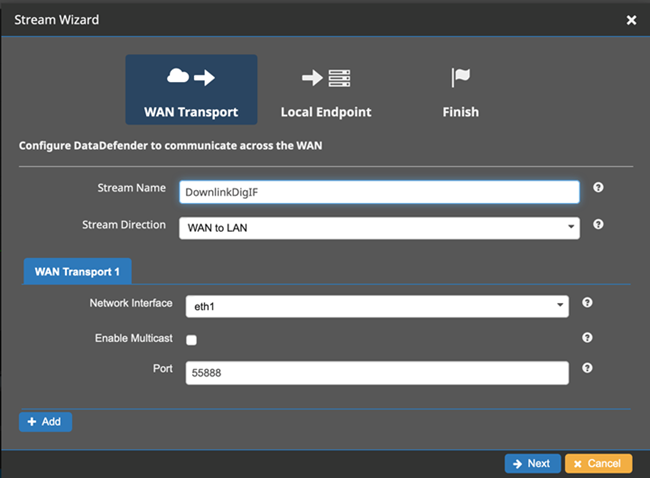
1. No painel **Transporte de WAN**, certifique-se de que **WAN para LAN** está selecionado para a **Direção do fluxo**.
1. Na caixa **Porta**, certifique-se de que a porta WAN selecionada para o grupo de endpoints do fluxo de dados esteja presente. Por padrão, essa porta é 55888. Em seguida, escolha **Próximo**.
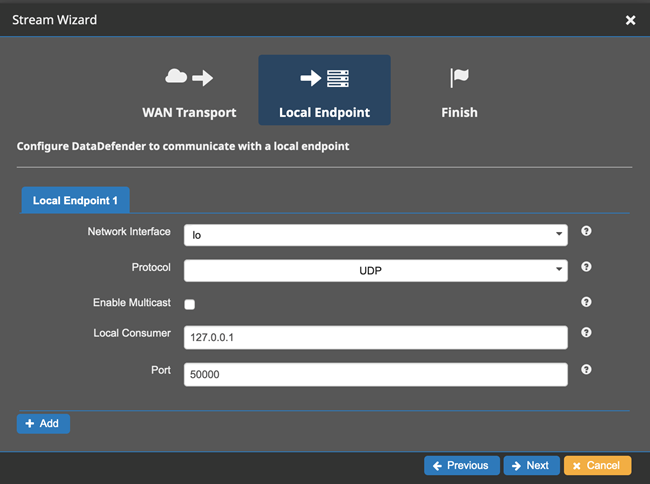
1. No painel **Endpoint local**, certifique-se de que uma porta válida esteja presente na caixa *Porta*. Por padrão, essa porta é 50000. Essa é a porta na qual você receberá seus dados depois DataDefender de recebê-los do AWS Ground Station serviço. Em seguida, escolha **Próximo**.
1. Selecione **Concluir** no menu restante se tiver alterado qualquer valor. Caso contrário, é possível cancelar no menu **Assistente de fluxo**.
Agora você garantiu que sua instância do Amazon EC2 está sendo executada DataDefender e configurada adequadamente para receber dados do.AWS Ground Station Avance para [Etapa 5: Certifique-se de ter endereços IP disponíveis suficientes na sub-rede da (s) instância (s) do receptor](#verify-that-you-have-enough-available-addresses-in-your-subnets).
## Etapa 5: Certifique-se de ter endereços IP disponíveis suficientes na sub-rede da (s) instância (s) do receptor
O procedimento a seguir mostra como encontrar o número de endereços IP disponíveis em uma instância do receptor Amazon EC2 no console.
1. Para cada instância de receptor do Amazon EC2 usada para o contato, você está solucionando problemas. Use as seguintes etapas:
1. Em seu **CloudFormation**painel, selecione a pilha que contém sua instância do Amazon EC2.
1. Escolha a guia **Recursos** e localize a instância do Amazon EC2 na coluna **ID lógico**. Verifique se a instância foi criada na coluna **Status**.
1. Na coluna **ID físico**, selecione o link para a instância do Amazon EC2. Isso levará você ao console de gerenciamento do Amazon EC2.
1. **No console de gerenciamento do Amazon EC2, localize e clique no link do **ID da sub-rede** no resumo da instância do receptor do Amazon EC2.** Isso levará você ao console de gerenciamento correspondente da Amazon VPC.
1. Selecione a sub-rede correspondente no console de gerenciamento da Amazon VPC e verifique os detalhes **da** sua sub-rede **para** ver os endereços IPv4 disponíveis. Se esse número não for pelo menos igual aos endpoints de fluxo de dados que usam essa instância receptora do Amazon EC2, faça o seguinte:
1. Atualize a sub-rede correspondente do seu CloudFormation modelo **CidrBlock**para que seja dimensionada corretamente. Para obter mais detalhes sobre o tamanho da sub-rede, consulte Blocos CIDR de [sub-rede](https://docs.aws.amazon.com/vpc/latest/userguide/subnet-sizing.html).
1. Reimplante sua pilha com seu modelo atualizado CloudFormation.
Se você continuar enfrentando problemas, [entre em contato com o AWS Support](https://aws.amazon.com/support/createCase).