Aviso de fim do suporte: em 7 de outubro de 2026, AWS o suporte para o. AWS IoT Greengrass Version 1 Depois de 7 de outubro de 2026, você não poderá mais acessar os AWS IoT Greengrass V1 recursos. Para obter mais informações, visite [Migrar de AWS IoT Greengrass Version 1](https://docs.aws.amazon.com/greengrass/v2/developerguide/migrate-from-v1.html).
As traduções são geradas por tradução automática. Em caso de conflito entre o conteúdo da tradução e da versão original em inglês, a versão em inglês prevalecerá.
# Configurando uma instância do Amazon EC2
Siga as etapas neste tópico para configurar uma instância do Amazon EC2 a ser usada como núcleo do AWS IoT Greengrass .
**dica**
Ou, para usar um script que configura seu ambiente e instala o software AWS IoT Greengrass principal para você, consulte[Início rápido: Configuração do dispositivo do Greengrass](quick-start.md).
Embora você possa concluir este tutorial usando uma instância do Amazon EC2, ele AWS IoT Greengrass deve ser usado idealmente com hardware físico. Sempre que possível, recomendamos [configurar um Raspberry Pi](setup-filter.rpi.md) em vez de usar uma instância do Amazon EC2. Se estiver usando um Raspberry Pi, você não precisará seguir as etapas deste tópico.
1. Faça login no [Console de gerenciamento da AWS](https://console.aws.amazon.com/) e execute uma instância do Amazon EC2 usando uma AMI do Amazon Linux. Para obter informações sobre as instâncias do Amazon EC2, consulte o [Guia de conceitos básicos do Amazon EC2](https://docs.aws.amazon.com/AWSEC2/latest/GettingStartedGuide/).
1. Depois que sua instância do Amazon EC2 estiver em execução, habilite a porta 8883 para permitir a entrada de comunicações MQTT para que outros dispositivos possam se conectar ao núcleo. AWS IoT Greengrass
1. No painel de navegação da Amazon EC2, selecione **Grupos de segurança**.
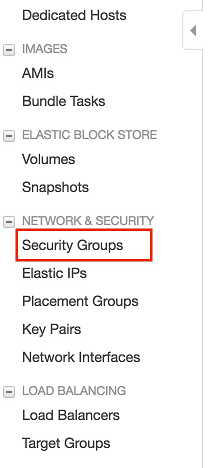
1. Selecione o grupo de segurança da instância que você acabou de executar e, em seguida, selecione a guia **Regras de entrada**.
1. Selecione **Edit inbound rules** (Editar regras de entrada).
Para habilitar a porta 8883, você adiciona uma regra de TCP personalizada ao grupo de segurança. Para ter mais informações, consulte [Adding rules to a security group](https://docs.aws.amazon.com/AWSEC2/latest/UserGuide/using-network-security.html#adding-security-group-rule) no *Manual do usuário do EC2*.
1. Na página **Edita regras de entrada**, selecione **Adicionar regra**, insira as configurações a seguir e, depois, selecione **Salvar**.
+ Para **Tipo**, selecione **Regra TCP personalizada**.
+ Em **Intervalo de portas**, insira **8883**.
+ Para **Source (Origem)**, selecione **Anywhere (Qualquer lugar)**.
+ Em **Descrição**, insira **MQTT Communications**.
1. Conecte-se à sua instância Amazon EC2.
1. No painel de navegação, selecione **Instances (Instâncias)**, selecione sua instância e, em seguida, selecione **Connect (Conectar)**.
1. Siga as instruções na página **Connect To Your Instance (Conectar à sua instância)** para conectar-se à instância [ usando SSH](https://docs.aws.amazon.com/AWSEC2/latest/UserGuide/AccessingInstancesLinux.html) e o arquivo da chave privada.
Você pode usar [PuTTY](https://docs.aws.amazon.com/AWSEC2/latest/UserGuide/putty.html) para Windows ou Terminal para macOS. Para ter mais informações, consulte [Conectar-se à instância do Linux usando SSH](https://docs.aws.amazon.com/AWSEC2/latest/UserGuide/AccessingInstances.html) no *Manual do usuário do Amazon EC2*.
Agora você está pronto para configurar sua instância do Amazon EC2 para o AWS IoT Greengrass.
1. Depois de se conectar à sua instância do Amazon EC2, crie as contas `ggc_user` e `ggc_group`:
```
sudo adduser --system ggc_user
sudo groupadd --system ggc_group
```
**nota**
Se o comando `adduser` não estiver disponível no sistema, use o comando a seguir.
```
sudo useradd --system ggc_user
```
1. Para aumentar a segurança, certifique-se de que as proteções de hardlink e softlink (symlink) estão habilitadas no sistema operacional da startup da instância do Amazon EC2.
**nota**
As etapas para habilitar as proteções de hardlink e softlink variam de acordo com o sistema operacional. Consulte a documentação para obter sua distribuição.
1. Execute o seguinte comando para verificar se as proteções de hardlink e softlink estão habilitadas:
```
sudo sysctl -a | grep fs.protected
```
Se hardlinks e softlinks estão definidos como `1`, suas proteções estão habilitadas corretamente. Prossiga para a etapa 6.
**nota**
Os softlinks são representados por `fs.protected_symlinks`.
1. Se hardlinks e softlinks não estão definidos como `1`, habilite essas proteções. Navegue até o arquivo de configuração do sistema.
```
cd /etc/sysctl.d
ls
```
1. Usando o editor de texto de sua preferência (Leafpad, GNU nano ou vi), adicione as duas linhas a seguir ao final do arquivo de configuração do sistema. No Amazon Linux 1, esse é o arquivo `00-defaults.conf`. No Amazon Linux 2, esse é o arquivo `99-amazon.conf`. Talvez seja necessário alterar as permissões (usando o comando `chmod`) para gravar no arquivo ou usar o comando `sudo` para editar como raiz (por exemplo, `sudo nano {{00-defaults.conf}}`).
```
fs.protected_hardlinks = 1
fs.protected_symlinks = 1
```
1. Reinicialize a instância do Amazon EC2.
```
sudo reboot
```
Depois de alguns minutos, conecte-se à sua instância usando SSH e então execute o comando a seguir para confirmar a alteração.
```
sudo sysctl -a | grep fs.protected
```
Os hardlinks e softlinks estão definidos como 1.
1. Extraia e execute o script a seguir para montar [Grupos de controle do Linux](https://access.redhat.com/documentation/en-us/red_hat_enterprise_linux/6/html/resource_management_guide/ch01) (cgroups). Isso permite AWS IoT Greengrass definir o limite de memória para funções Lambda. Também é necessário que os Cgroups sejam executados AWS IoT Greengrass no modo de [contêinerização](lambda-group-config.md#lambda-containerization-considerations) padrão.
```
curl https://raw.githubusercontent.com/tianon/cgroupfs-mount/951c38ee8d802330454bdede20d85ec1c0f8d312/cgroupfs-mount > cgroupfs-mount.sh
chmod +x cgroupfs-mount.sh
sudo bash ./cgroupfs-mount.sh
```
Agora, sua instância do Amazon EC2 deve estar pronta para o AWS IoT Greengrass.
1. Opcional. Instale o tempo de execução do Java 8, que é exigido pelo [ gerenciador de fluxo](stream-manager.md). Este tutorial não usa o gerenciador de fluxo, mas usa o fluxo de trabalho de **Criação de grupo padrão** que habilita o gerenciador de fluxo por padrão. Use os comandos a seguir para instalar o módulo de tempo de execução do Java 8 no dispositivo de núcleo ou desabilite o gerenciador de fluxo antes de implantar seu grupo. As instruções para desabilitar o gerenciador de fluxo são fornecidas no Módulo 3.
+ Para distribuições com base em Debian:
```
sudo apt install openjdk-8-jdk
```
+ Para distribuições com base em Red Hat:
```
sudo yum install java-1.8.0-openjdk
```
1. [Para garantir que você tenha todas as dependências necessárias, baixe e execute o verificador de dependências do Greengrass a partir do AWS IoT Greengrass repositório Samples em.](https://github.com/aws-samples/aws-greengrass-samples) GitHub Esses comandos fazem download, descompactam e executam o script verificador de dependências na sua instância do Amazon EC2.
```
mkdir greengrass-dependency-checker-GGCv1.11.x
cd greengrass-dependency-checker-GGCv1.11.x
wget https://github.com/aws-samples/aws-greengrass-samples/raw/master/greengrass-dependency-checker-GGCv1.11.x.zip
unzip greengrass-dependency-checker-GGCv1.11.x.zip
cd greengrass-dependency-checker-GGCv1.11.x
sudo ./check_ggc_dependencies | more
```
**Importante**
Este tutorial requer o Python 3.7 Runtime para executar funções locais do Lambda. Quando o gerenciador de fluxo está habilitado, ele também requer o Java 8 Runtime. Se o script `check_ggc_dependencies` gerar avisos sobre esses pré-requisitos de tempo de execução ausentes, certifique-se de instalá-los antes de continuar. Você pode ignorar os avisos sobre outros pré-requisitos de tempo de execução opcionais ausentes.
A configuração da instância doAmazon EC2 está completa. Avance para [Módulo 2: Instalação do software AWS IoT Greengrass principal](module2.md).