As traduções são geradas por tradução automática. Em caso de conflito entre o conteúdo da tradução e da versão original em inglês, a versão em inglês prevalecerá.
Como fragmentar dados usando namespaces do DFS para aumentar a escala do desempenho horizontalmente
O procedimento a seguir orienta você na criação de uma solução do DFS no Amazon FSx para a performance do aumento da escala horizontal. Neste exemplo, os dados armazenados no corp namespace são fragmentados alfabeticamente. Os arquivos de dados A-F '', 'G-M' e 'N-Z' são todos armazenados em diferentes compartilhamentos de arquivos. Com base no tipo de dados, I/O tamanho e padrão de I/O acesso, você deve decidir a melhor forma de fragmentar seus dados em vários compartilhamentos de arquivos. Escolha uma convenção de fragmentação que seja distribuída I/O uniformemente em todos os compartilhamentos de arquivos que você planeja usar. Lembre-se de que cada namespace é compatível com até 50 mil compartilhamentos de arquivos e centenas de petabytes de capacidade de armazenamento em conjunto.
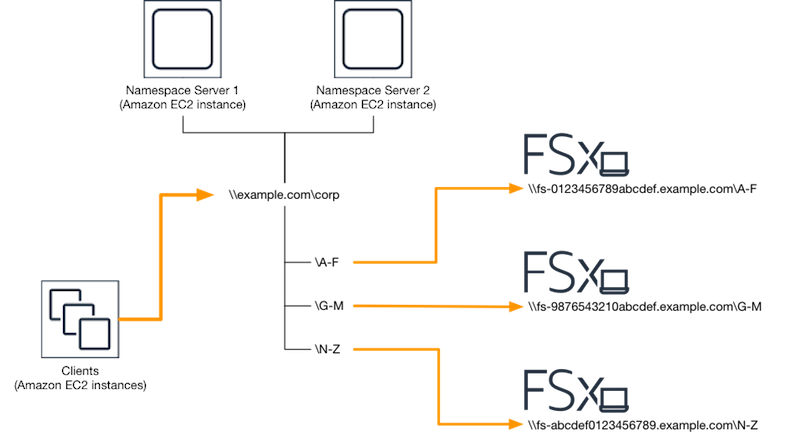
Configurar os namespaces do DFS para a performance do aumento da escala horizontal
-
Se você ainda não tem servidores de Namespace DFS em execução, você pode iniciar um par de servidores de Namespace DFS altamente disponíveis usando o modelo de configuração. DFSN-servers.template
CloudFormation Para obter mais informações sobre como criar uma CloudFormation pilha, consulte Como criar uma pilha no AWS CloudFormation console no Guia do AWS CloudFormation usuário. -
Conecte-se a um dos servidores de namespace do DFS iniciados na etapa anterior como usuário no grupo de Administradores delegados da AWS . Para obter mais informações, consulte Connecting to Your Windows Instance no Amazon EC2 User Guide.
-
Acesse o console de gerenciamento do DFS. Abra o menu Iniciar e execute dfsmgmt.msc. Isso abre a ferramenta da GUI de gerenciamento do DFS.
-
Escolha Ação e, em seguida, Novo namespace, digite o nome do computador do primeiro servidor de namespace do DFS que você iniciou em Servidor e selecione Próximo.
-
Em Nome, digite o namespace que você está criando (por exemplo, corp).
-
Escolha Editar configurações e defina as permissões apropriadas com base em seus requisitos. Escolha Próximo.
-
Deixe a opção de Domain-based namespace padrão selecionada, deixe a opção Habilitar o modo Windows Server 2008 selecionada e escolha Avançar.
nota
O modo Windows Server 2008 é a opção mais recente disponível para namespaces.
-
Analise as configurações do namespace e escolha Criar.
-
Com o namespace recém-criado selecionado em Namespaces na barra de navegação, escolha Ação e, em seguida, Adicionar servidor do namespace.
-
Digite o nome do computador do segundo servidor do namespace do DFS que você iniciou para o Servidor do namespace.
-
Escolha Editar configurações, defina as permissões apropriadas com base em seus requisitos e escolha OK.
-
Abra o menu de contexto (clique com o botão direito do mouse) do namespace que você acabou de criar, selecione Nova pasta, insira o nome da pasta para o primeiro fragmento (por exemplo,
A-Fpara Nome) e selecione Adicionar. -
Insira o nome DNS do compartilhamento de arquivos que hospeda esse fragmento no formato UNC (por exemplo,
\\fs-0123456789abcdef0.example.com\A-F) para o Caminho para a pasta de destino e selecione OK. -
Se o compartilhamento não existir:
-
Escolha Sim para criá-lo.
-
Na caixa de diálogo Criar compartilhamento, escolha Procurar.
-
Escolha uma pasta atual ou crie uma pasta em D$ e escolha OK.
-
Defina as permissões de compartilhamento apropriadas e selecione OK.
-
-
Com o destino da pasta agora adicionado ao fragmento, selecione OK.
-
Repita as quatro últimas etapas para outros fragmentos que você deseja adicionar ao mesmo namespace.
