As traduções são geradas por tradução automática. Em caso de conflito entre o conteúdo da tradução e da versão original em inglês, a versão em inglês prevalecerá.
Como migrar arquivos atuais para o FSx para Windows File Server usando o Robocopy
Deenvolvido no Microsoft Windows Server, o Amazon FSx para Windows File Server permite que você migre totalmente conjuntos de dados atuais para sistemas de arquivos do Amazon FSx. Você pode migrar os dados de cada arquivo. Você também pode migrar todos os metadados de arquivos relevantes, incluindo atributos, carimbos de data e hora, listas de controle de acesso (ACLs), informações do proprietário e informações de auditoria. Com esse suporte total à migração, o Amazon FSx permite mover suas Windows-based cargas de trabalho e aplicativos que dependem desses conjuntos de dados de arquivos para a Amazon Web Services Cloud.
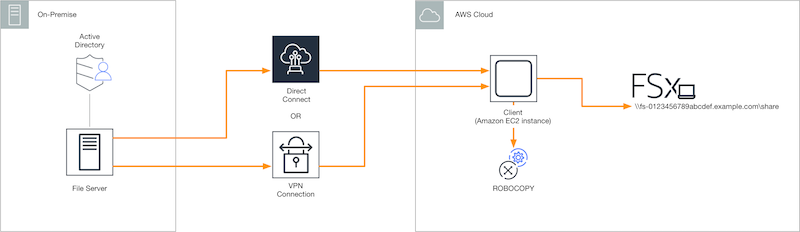
Use os tópicos a seguir como guia no processo de cópia de dados de arquivos atuais. Ao realizar essa cópia, você preserva todos os metadados de arquivos dos datacenters on-premises ou dos servidores de arquivos autogerenciados no Amazon EC2.
Pré-requisitos para migração de arquivos com o Robocopy
Antes de começar, faça o seguinte:
-
Estabeleça conectividade de rede (usando Direct Connect nossa VPN) entre seu Active Directory local e a VPC na qual você deseja criar o sistema de arquivos Amazon FSx.
-
Crie uma conta de serviço no Active Directory com permissões delegadas para associar computadores ao domínio. Para obter mais informações, consulte Delegar privilégios à conta de serviço no Guia de administração do AWS Directory Service .
-
Crie um sistema de arquivos do Amazon FSx, associado ao seu diretório autogerenciado (on-premises) do Microsoft AD.
-
Observe a localização (por exemplo,
\\Source\Share) do compartilhamento de arquivos (local ou interno AWS) que contém os arquivos existentes que você deseja transferir para o Amazon FSx. -
Observe a localização (por exemplo,
\\Target\Share) do compartilhamento de arquivos no sistema de arquivos do Amazon FSx para o qual você deseja transferir os arquivos atuais.
A tabela a seguir resume os requisitos de acessibilidade do sistema de arquivos de origem e de destino para três modelos de acesso do usuário da migração.
| Modelo de acesso do usuário da migração | Requisitos de acessibilidade do sistema de arquivos de origem | Requisitos de acessibilidade do servidor de arquivos do FSx de destino |
|---|---|---|
| Modelo de read/write permissões diretas | O usuário precisa ter pelo menos permissões de leitura (ACLs do NTFS) nos arquivos e pastas que estão sendo migrados. | O usuário precisa ter pelo menos permissões de gravação (ACLs do NTFS) nos arquivos e pastas que estão sendo migrados. |
| Backup/restore modelo de privilégios para substituir as permissões de acesso | O usuário precisa ser membro do grupo Operadores de Backup do Active Directory local e usar a sinalização /b com. RoboCopy | O usuário precisa ser membro do grupo de administradores do sistema de arquivos Amazon FSx* e usar a bandeira /b com. RoboCopy |
| Modelo de privilégio de administrador de domínio (completo) para substituição das permissões de acesso | O usuário precisa ser membro do grupo de Administradores de domínio do Active Directory on-premises. | O usuário precisa ser membro do grupo de administradores do sistema de arquivos Amazon FSx* e usar a bandeira /b com RoboCopy |
nota
* Para sistemas de arquivos unidos a um Microsoft AD AWS gerenciado, o grupo de administradores do sistema de arquivos Amazon FSx é Delegated AWS FSx Administrators. No Microsoft AD autogerenciado, o grupo de administradores do sistema de arquivos do Amazon FSx é Administradores de domínio ou o grupo personalizado que você especificou para administração ao criar o sistema de arquivos.
Como migrar arquivos usando o Robocopy
Aplique o seguinte procedimento para migrar os arquivos existentes dos sistemas de arquivos on-premises para os sistemas de arquivos do FSx para Windows File Server.
Para migrar arquivos atuais para o Amazon FSx usando o Robocopy
-
Inicie uma instância do Amazon EC2 do Windows Server 2016 na mesma Amazon VPC do sistema de arquivos do Amazon FSx.
-
Conecte-se à sua instância Amazon EC2. Para obter mais informações, consulte Conectar-se à sua instância do Windows no Guia do usuário do Amazon EC2 para instâncias do Windows.
-
Abra o Prompt de Comando e mapeie o compartilhamento do arquivo de origem em seu servidor de arquivos existente (local ou AWS interno) para uma letra de drive (por exemplo,
Y:) da seguinte maneira. Como parte disso, você fornece credenciais para um membro do grupo de Administradores de domínio do Active Directory on-premises.C:\>net useY:\\fileserver1.mydata.com\localdata/user:mydata.com\Administrator Enter the password for ‘fileserver1.mydata.com’: _ Drive Y: is now connected to \\fileserver1.mydata.com\localdata. The command completed successfully. -
Mapeie o compartilhamento de arquivos de destino em seu sistema de arquivos Amazon FSx para uma letra de drive diferente (por exemplo,
Z:) em sua instância do Amazon EC2 da seguinte forma. Como parte disso, você fornece credenciais para a conta de um usuário que é membro do grupo de administradores de domínio do Active Directory on-premises e do grupo de administradores do sistema de arquivos do Amazon FSx. Para sistemas de arquivos associados a um Microsoft AD AWS gerenciado, esse grupo éAWS Delegated FSxAdministrators. No Microsoft AD autogerenciado, esse grupo éDomain Adminsou o grupo personalizado que você especificou para a administração quando criou o sistema de arquivos.Para obter mais informações, consulte a tabela de requisitos de acessibilidade do sistema de arquivos de origem e destino nos Pré-requisitos para migração de arquivos com o Robocopy.
C:\>net useZ:\\amznfsxabcdef1.mydata.com\share/user:mydata.com\Administrator Enter the password for 'amznfsxabcdef1.mydata.com': _ Drive Z: is now connected to \\amznfsxabcdef1.mydata.com\share. The command completed successfully. -
Escolha Executar como administrador no menu de contexto. Abra o prompt de comando ou o Windows PowerShell como administrador e execute o seguinte comando do Robocopy para copiar os arquivos do compartilhamento de origem para o compartilhamento de destino.
O comando
ROBOCOPYé um utilitário flexível de transferência de arquivos com várias opções para controlar o processo de transferência de dados. Por causa desse processo de comando doROBOCOPY, todos os arquivos e diretórios do compartilhamento de origem são copiados para o compartilhamento de destino do Amazon FSx. A cópia preserva ACLs do NTFS de arquivos e pastas, atributos, carimbos de data e hora, informações do proprietário e informações de auditoria.robocopy Y:\ Z:\ /copy:DATSOU /secfix /e /b /MT:8O comando de exemplo anterior usa os seguintes elementos e opções:
-
Y: refere-se ao compartilhamento de origem localizado na floresta mydata.com do Active Directory on-premises.
-
Z: refere-se ao compartilhamento de destino\\amznfsxabcdef1.mydata.com\share no Amazon FSx.
-
/copy: especifica as seguintes propriedades do arquivo a serem copiadas:
-
D: dados
-
A: atributos
-
T: carimbos de data e hora
-
S: ACLs do NTFS
-
O: informações do proprietário
-
U: informações de auditoria.
-
-
/secfix: corrige a segurança de todos os arquivos, mesmo dos ignorados.
-
/e: copia subdiretórios, inclusive os vazios.
-
/b: usa o privilégio de backup e restauração no Windows para copiar arquivos mesmo que suas ACLs do NTFS neguem permissões ao usuário atual.
-
/MT:8 — Especifica quantos encadeamentos usar para realizar cópias com vários segmentos.
-
nota
Se você estiver copiando arquivos grandes em uma conexão lenta ou não confiável, poderá habilitar o modo reiniciável usando a opção /zb com a opção robocopy no lugar da opção /b. Com o modo reiniciável, se a transferência de um arquivo grande for interrompida, uma operação subsequente do Robocopy poderá prosseguir no meio da transferência em vez de ser necessário copiar novamente o arquivo inteiro desde o início. A ação de habilitar o modo reiniciável pode reduzir a velocidade de transferência de dados.
