As traduções são geradas por tradução automática. Em caso de conflito entre o conteúdo da tradução e da versão original em inglês, a versão em inglês prevalecerá.
Como migrar a configuração de DNS on-premises para o FSx para Windows File Server
O FSx para Windows File Server fornece um nome de Sistema de Nomes de Domínio (DNS) padrão para cada sistema de arquivos que você pode usar para acessar os dados no sistema de arquivos. Você também pode acessar os sistemas de arquivos usando qualquer nome DNS de sua escolha ao configurar o nome DNS alternativo como um alias de DNS para o sistema de arquivos do Amazon FSx.
Com aliases de DNS, você pode continuar usando os nomes DNS atuais para acessar dados armazenados no Amazon FSx ao migrar o armazenamento do sistema de arquivos on-premises para o Amazon FSx. Isso ajuda a eliminar a necessidade de atualizar quaisquer ferramentas ou aplicações que usem seus nomes DNS na migração para o Amazon FSx. Você pode associar aliases de DNS aos sistemas de arquivos do FSx para Windows File Server atuais quando criar novos sistemas de arquivos e quando criar um novo sistema de arquivos com base em um backup. Você pode associar até 50 aliases de DNS a um sistema de arquivos a qualquer momento. Para obter mais informações, consulte Como gerenciar aliases de DNS.
Um nome de alias de DNS deve atender aos seguintes requisitos:
Deve ser formatado como um fully qualified domain name (FQDN - nome de domínio totalmente qualificado), por exemplo,
accounting.example.com.Pode conter caracteres alfanuméricos e o hífen (-).
Não pode começar ou terminar com um hífen (-).
Pode começar com um caractere numérico.
Para nomes de alias DNS, o Amazon FSx armazena caracteres alfabéticos como letras minúsculas (a-z), independentemente de como elas são especificadas: como letras maiúsculas, letras minúsculas ou as letras correspondentes em códigos de escape.
Os procedimentos a seguir descrevem como associar aliases de DNS aos sistemas de arquivos atuais do FSx para Windows File Server usando o console do Amazon FSx, a CLI e a API. Para obter mais informações sobre a associação de aliases de DNS na criação de sistemas de arquivos, incluindo sistemas de arquivos com base em um backup, consulte Como associar aliases de DNS a sistemas de arquivos.
Associar aliases de DNS a um sistema de arquivos atual (console)
Abra o console do Amazon FSx em. https://console.aws.amazon.com/fsx/
Navegue até Sistemas de arquivos e escolha o sistema de arquivos do Windows ao qual você deseja associar os aliases de DNS.
Na guia Rede e segurança, escolha Gerenciar em Aliases de DNS para abrir a caixa de diálogo Gerenciar aliases de DNS.
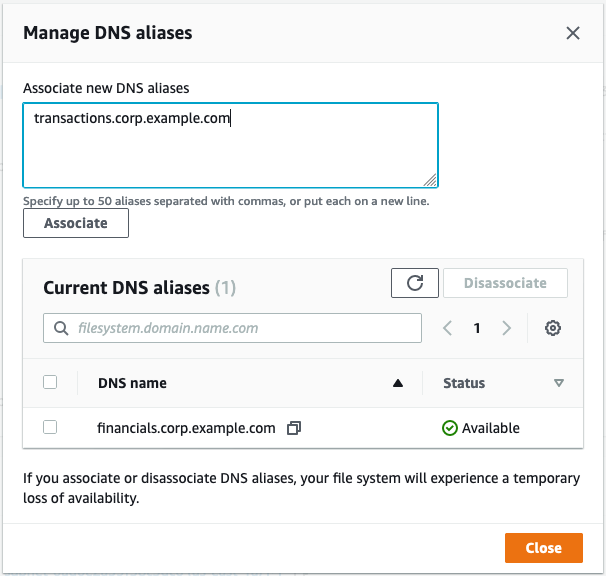
-
Na caixa Associar novos aliases, insira os aliases de DNS que você deseja associar.
Escolha Associar para adicionar os aliases ao sistema de arquivos.
Você pode monitorar o status dos aliases que você acabou de associar na lista de aliases atuais. Quando o status indica Disponível, o alias é associado ao sistema de arquivos (um processo que pode levar até 2,5 minutos).
Associar aliases de DNS a um sistema de arquivos atual (CLI)
Use o comando
associate-file-system-aliasesCLI ou a operação da AssociateFileSystemAliasesAPI para associar aliases de DNS a um sistema de arquivos existente.A solicitação da CLI a seguir associa dois aliases ao sistema de arquivos especificado.
aws fsx associate-file-system-aliases \
    --file-system-id fs-0123456789abcdef0 \
    --aliases financials.corp.example.com transfers.corp.example.com
A resposta mostra o status dos aliases que o Amazon FSx está associando ao sistema de arquivos.
{
      "Aliases": [
          {
              "Name": "financials.corp.example.com",
              "Lifecycle": CREATING
          },
          {
              "Name": "transfers.corp.example.com",
              "Lifecycle": CREATING
          }
      ]
  }
Para monitorar o status dos aliases que você está associando, use o comando
describe-file-system-aliasesCLI (DescribeFileSystemAliasesé a operação de API equivalente). Quando oLifecyclede alias tem um valor de DISPONÍVEL, você pode usá-lo para acessar o sistema de arquivos (um processo que pode levar até 2,5 minutos).
