As traduções são geradas por tradução automática. Em caso de conflito entre o conteúdo da tradução e da versão original em inglês, a versão em inglês prevalecerá.
Como montar um compartilhamento de arquivos em uma instância do Amazon EC2 para Mac
Para montar seu compartilhamento de arquivos em uma instância do Amazon EC2 para Mac que esteja ou não associada ao seu Active Directory para acessar o sistema de arquivos do FSx para Windows File Server. Se a instância não estiver associada ao seu Active Directory, certifique-se de atualizar as opções de DHCP definidas para a Amazon Virtual Private Cloud (Amazon VPC) na qual a instância reside para incluir os servidores de nomes DNS do seu domínio do Active Directory. Em seguida, reinicie a instância.
-
Inicie a instância do EC2 para Mac. Para fazer isso, escolha um dos seguintes procedimentos no Guia do usuário do Amazon EC2:
-
Conecte-se à sua instância do EC2 do Mac usando a computação de rede virtual (VNC). Para obter mais informações, consulte Connect to your instance using VNC no Guia do usuário do Amazon EC2.
-
Em sua instância do EC2 do Mac, conecte-se ao compartilhamento de arquivos do Amazon FSx, como segue:
-
Abra o Finder, selecione Ir e, em seguida, selecione Conectar ao servidor.
-
Na caixa de diálogo Conectar ao servidor, insira o nome DNS do sistema de arquivos ou um alias de DNS associado ao sistema de arquivos e o nome do compartilhamento. Depois, escolha Conectar.
Você pode encontrar o nome de DNS do sistema de arquivos e quaisquer aliases de DNS associados no console do Amazon FSx
, selecionando Windows File Server, Rede e segurança. Ou você pode encontrá-lo na resposta do CreateFileSystem ou na operação da API DescribeFileSystems. Para obter mais informações sobre o uso de aliases de DNS, consulte Como gerenciar aliases de DNS. 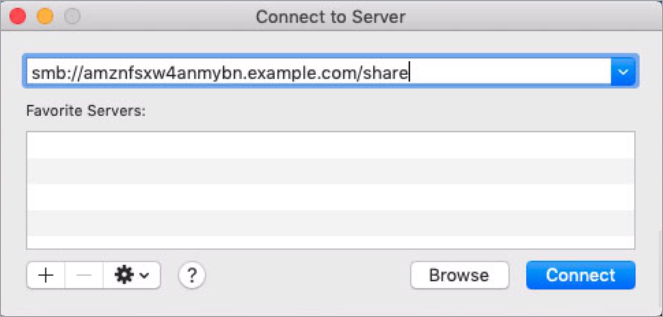
-
Na tela seguinte, selecione Conectar para continuar.
-
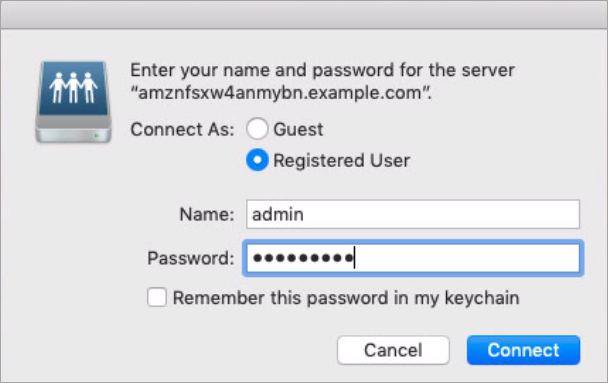
Insira suas credenciais do Microsoft Active Directory (AD) para a conta de serviço do Amazon FSx, conforme mostrado no exemplo a seguir. Depois, escolha Conectar.
-
Se a conexão for bem-sucedida, você poderá visualizar o compartilhamento do Amazon FSx, em Locais, na janela do Finder.
-
-
Inicie a instância do EC2 para Mac. Para fazer isso, escolha um dos seguintes procedimentos no Guia do usuário do Amazon EC2:
-
Conecte-se à sua instância do EC2 do Mac usando a computação de rede virtual (VNC). Para obter mais informações, consulte Connect to your instance using VNC no Guia do usuário do Amazon EC2.
-
Monte o compartilhamento de arquivos com o seguinte comando:
mount_smbfs //file_system_dns_name/file_share mount_pointVocê pode encontrar o nome DNS no console do Amazon FSx
escolhendo Windows File Server, Rede e segurança. Ou você pode encontrá-lo na resposta do CreateFileSystemou na operação da APIDescribeFileSystems.Para um sistema de Single-AZ arquivos unido a um Microsoft Active Directory AWS gerenciado, o nome DNS tem a seguinte aparência.
fs-0123456789abcdef0.ad-domain.comPara um sistema de Single-AZ arquivos unido a um Active Directory autogerenciado e qualquer sistema de Multi-AZ arquivos, o nome DNS tem a seguinte aparência.
amznfsxaa11bb22.ad-domain.com
O comando de montagem usado nesse procedimento executa o seguinte nos pontos indicados:
-
//: especifica o nome DNS e o compartilhamento do sistema de arquivos a ser montado.file_system_dns_name/file_share -
mount_point— O diretório na instância do EC2 em que você está montando o sistema de arquivos.
