As traduções são geradas por tradução automática. Em caso de conflito entre o conteúdo da tradução e da versão original em inglês, a versão em inglês prevalecerá.
Migrando para o FSx for ONTAP usando NetApp SnapMirror
Você pode migrar seus sistemas de arquivos NetApp ONTAP para o Amazon FSx for NetApp ONTAP usando. NetApp SnapMirror
NetApp SnapMirror emprega replicação em nível de bloco entre dois sistemas de arquivos ONTAP, replicando dados de um volume de origem especificado para um volume de destino. Recomendamos o uso SnapMirror para migrar sistemas de arquivos NetApp ONTAP locais para o FSx for ONTAP. NetApp SnapMirrora replicação em nível de bloco é rápida e eficiente até mesmo para sistemas de arquivos com:
Estruturas complexas de diretórios
Mais de 50 milhões de arquivos
Arquivos muito pequenos (da ordem de kilobytes)
Quando você costuma migrar SnapMirror para o FSx for ONTAP, os dados desduplicados e compactados permanecem nesses estados, o que reduz os tempos de transferência e reduz a quantidade de largura de banda necessária para a migração. Os snapshots que existem nos volumes do ONTAP de origem são preservados quando migrados para os volumes de destino. A migração de seus sistemas de arquivos NetApp ONTAP locais para o FSx for ONTAP envolve as seguintes tarefas de alto nível:
Criar o volume de destino no Amazon FSx.
Reunir interfaces lógicas (LIFs) de origem e destino.
Estabelecer o emparelhamento de cluster entre os sistemas de arquivos de origem e destino.
Criar uma relação de emparelhamento entre SVMs.
Crie o SnapMirror relacionamento.
Manter um cluster de destino atualizado.
Substituição para o sistema de arquivos do FSx para ONTAP.
O diagrama a seguir ilustra o cenário de migração descrito nesta seção.
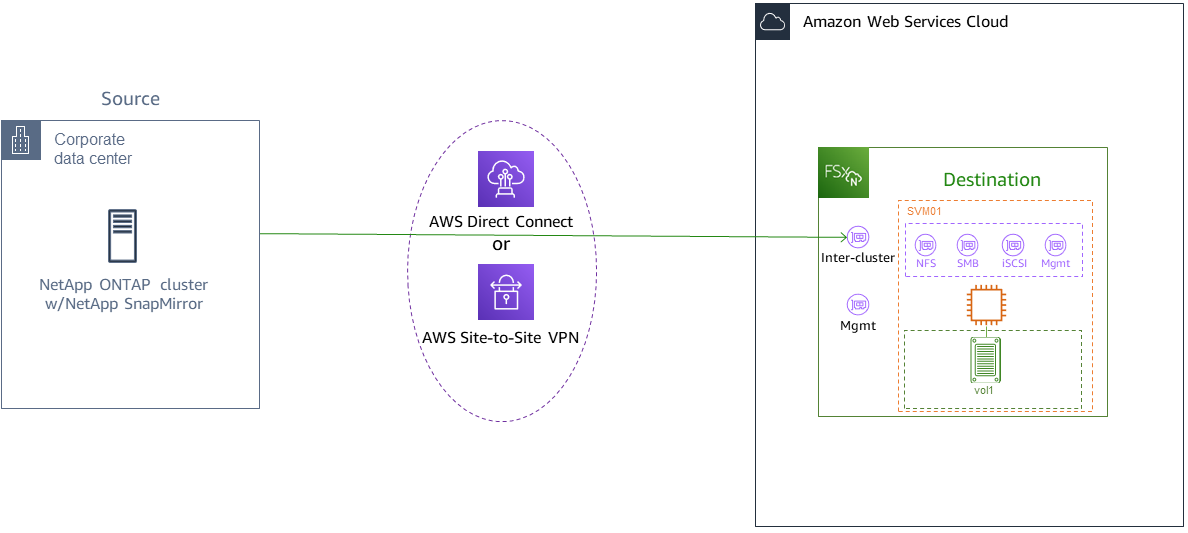
Tópicos
Antes de começar
Antes de começar a usar os procedimentos descritos nas próximas seções, verifique se você atende aos pré-requisitos a seguir.
O FSx para ONTAP prioriza o tráfego do cliente em relação às tarefas em segundo plano, incluindo divisão de dados em níveis, eficiência do armazenamento e backups. Ao migrar dados, e como prática recomendada geral, recomendamos que monitore a capacidade do nível SSD para garantir que não exceda 80% de utilização. Você pode monitorar a utilização do seu nível de SSD usando métricas do sistema de CloudWatch arquivos. Para obter mais informações, consulte Métricas de volume.
Se você definir a política de divisão de dados em níveis do volume de destino para
Allao migrar seus dados, todos os metadados do arquivo serão armazenados no nível de armazenamento SSD principal. Os metadados do arquivo são sempre armazenados na camada SSD-based primária, independentemente da política de hierarquização de dados do volume. Recomendamos assumir uma proporção de 1 : 10 para o nível principal : capacidade de armazenamento do nível do grupo de capacidade.Os sistemas de arquivos de origem e destino estão conectados na mesma VPC ou em redes emparelhadas usando Amazon VPC Peering, Transit Gateway ou. AWS Direct Connect Site-to-Site VPN Para obter mais informações, consulte Acessando dados de dentro do Nuvem AWS e O que é emparelhamento de VPC? no Guia de emparelhamento da Amazon VPC.
Para que o emparelhamento de clusters funcione corretamente, cada LIF entre clusters em cada cluster deve ser capaz de se comunicar com cada LIF entre clusters no outro cluster. SnapMirror Se você estiver emparelhando com um cluster ONTAP local, certifique-se de que todos os LIFs entre clusters em todos os nós do cluster local tenham conectividade de rede (regras de roteamento e firewall) com todos os LIFs entre clusters no sistema de arquivos FSx for ONTAP e vice-versa. Para obter mais informações, consulte Pré-requisitos de emparelhamento de clusters
na documentação do usuário NetApp do ONTAP. O grupo de segurança VPC do sistema de arquivos FSx for ONTAP tem regras de entrada e saída que permitem ICMP e TCP nas portas 443, 10000, 11104 e 11105 para todos os endpoints (LIFs) entre clusters.
Verifique se os volumes de origem e destino estão executando versões compatíveis do NetApp ONTAP antes de criar uma relação de proteção de SnapMirror dados. Para obter mais informações, consulte Versões compatíveis do ONTAP para SnapMirror relacionamentos
na documentação do usuário NetApp do ONTAP. Os procedimentos apresentados aqui usam um sistema de arquivos NetApp ONTAP local como fonte. Seu sistema de arquivos NetApp ONTAP local (de origem) inclui uma SnapMirror licença.
Você criou um sistema de arquivos de destino do FSx para ONTAP com uma SVM, mas não um volume de destino. Para obter mais informações, consulte Criar sistemas de arquivos.
Os comandos nesses procedimentos usam os aliases de cluster, SVM e volume a seguir.
FSx-DestOnPrem-SourceDestSVMSourceSVMO nome do volume de origem e o de destino é
vol1.
nota
Um sistema de arquivos do FSx para ONTAP é chamado de cluster em todos os comandos de CLI do ONTAP.
Os procedimentos nesta seção usam os seguintes comandos do NetApp ONTAP CLI.
comando volume create
comandos cluster
comandos vserver peer
comandos snapmirror
Você usará o NetApp ONTAP CLI para criar e gerenciar uma SnapMirror configuração em seu sistema de arquivos FSx for ONTAP. Para obter mais informações, consulte Usar o NetApp ONTAP CLI.
Criar o volume de destino
Você pode criar um volume de destino de proteção de dados (DP) usando o console do Amazon FSx, o e a API do Amazon FSx AWS CLI, além da CLI do NetApp ONTAP e da API REST. Para obter informações sobre como criar um volume de destino usando o console Amazon FSx AWS CLI, consulteComo criar volumes.
nota
O ONTAP não preserva as economias de compactação pós-processamento obtidas na origem no volume de DP de destino quando a política de hierarquização do volume de destino for All. Para preservar a economia de compactação pós-processamento, você deve definir a política de hierarquização de volumes de destino como Auto e habilitar a compactação de dados inativa no sistema de arquivos de destino para reaplicar a economia de compactação pós-processamento no destino.
No procedimento a seguir, você usará o NetApp ONTAP CLI para criar um volume de destino em seu sistema de arquivos FSx for ONTAP. Você precisará da senha de fsxadmin e do endereço IP ou nome DNS da porta de gerenciamento do sistema de arquivos.
Estabeleça uma sessão SSH com o sistema de arquivos de destino utilizando o usuário e a senha de
fsxadmindefinidos ao criar o sistema de arquivos.ssh fsxadmin@file-system-management-endpoint-ip-addressCrie um volume no cluster de destino que tenha uma capacidade de armazenamento que seja, no mínimo, igual à capacidade de armazenamento do volume de origem. Use
-type DPpara designá-lo como destino de um SnapMirror relacionamento.Se você planeja usar a divisão de dados em níveis, recomendamos que defina a
-tiering-policycomoall. Isso garante que seus dados sejam imediatamente transferidos para o armazenamento do grupo de capacidade e evita que você fique sem capacidade no nível SSD. Após a migração, você pode mudar a-tiering-policyparaauto.nota
Os metadados do arquivo são sempre armazenados na camada SSD-based primária, independentemente da política de hierarquização de dados do volume.
FSx-Dest::> vol create -vserverDestSVM-volume vol1 -aggregate aggr1 -size 1g -type DP -tiering-policy all
Registrar as LIFs entre clusters de origem e destino
SnapMirror usa interfaces lógicas entre clusters (LIFs), cada uma com um endereço IP exclusivo, para facilitar a transferência de dados entre os clusters de origem e destino.
-
Para o FSx de destino para sistemas de arquivos ONTAP, você pode recuperar os endereços IP do Inter-cluster endpoint do console do Amazon FSx navegando até a guia Administração na página de detalhes do seu sistema de arquivos.
Para o cluster NetApp ONTAP de origem, recupere os endereços IP LIF entre clusters usando a CLI do ONTAP. Execute este comando: .
OnPrem-Source::>network interface show -role interclusterLogical Network Vserver Interface Status Address/Mask ----------- ---------- ------- ------------ FSx-Dest inter_1 up/up 10.0.0.36/24 inter_2 up/up 10.0.1.69/24nota
Para sistemas de Single-AZ arquivos de segunda geração, há dois endereços IP entre clusters para cada par de alta disponibilidade (HA). Salve esses valores para uso posterior.
Salve os endereços IP
inter_1einter_2. Eles são referidos noFSx-Destcomodest_inter_1edest_inter_2e emOnPrem-Sourcecomosource_inter_1esource_inter_2.
Estabelecer o emparelhamento de clusters entre a origem e o destino
Estabeleça um relacionamento entre pares de clusters no cluster de destino fornecendo os endereços IP entre clusters. Você também precisará criar uma senha que deverá ser inserida ao estabelecer o emparelhamento de clusters no cluster de origem.
Defina o emparelhamento no cluster de destino usando o seguinte comando. Para sistemas de Single-AZ arquivos de segunda geração, você precisará fornecer cada endereço IP entre clusters.
FSx-Dest::>cluster peer create -address-family ipv4 -peer-addrssource_inter_1,source_inter_2Enter the passphrase: Confirm the passphrase: Notice: Now use the same passphrase in the "cluster peer create" command in the other cluster.Em seguida, estabeleça o relacionamento entre pares do cluster no cluster de origem. Você precisará digitar a senha criada acima para se autenticar. Para sistemas de Single-AZ arquivos de segunda geração, você precisará fornecer cada endereço IP entre clusters.
OnPrem-Source::>cluster peer create -address-family ipv4 -peer-addrsdest_inter_1,dest_inter_2Enter the passphrase: Confirm the passphrase:Verifique se o emparelhamento foi bem-sucedido usando o comando a seguir no cluster de origem. Na saída,
Availabilitydeve ser definida comoAvailable.OnPrem-Source::>cluster peer showPeer Cluster Name Availability Authentication ----------------- -------------- -------------- FSx-Dest Available ok
Criar uma relação de emparelhamento entre SVMs
Com o emparelhamento de cluster estabelecido, a próxima etapa é emparelhar as SVMs. Crie uma relação de emparelhamento SVM no cluster de destino (FSx-Dest) usando o vserver peer comando. Estes são os aliases adicionais usados nos comandos a seguir.
DestLocalName: esse é o nome usado para identificar a SVM de destino ao configurar o emparelhamento entre SVMs na SVM de origem.SourceLocalName: esse é o nome usado para identificar a SVM de origem ao configurar o emparelhamento entre SVMs na SVM de destino.
-
Use o comando a seguir para criar uma relação de emparelhamento da SVM entre as SVMs de origem e de destino.
FSx-Dest::>vserver peer create -vserverDestSVM-peer-vserverSourceSVM-peer-clusterOnPrem-Source-applications snapmirror -local-nameSourceLocalNameInfo: [Job 207] 'vserver peer create' job queued -
Aceite a relação de emparelhamento no cluster de origem:
OnPrem-Source::>vserver peer accept -vserverSourceSVM-peer-vserverDestSVM-local-nameDestLocalNameInfo: [Job 211] 'vserver peer accept' job queued -
Verifique o status de emparelhamento da SVM usando o comando a seguir;
Peer Statedeve ser definido comopeeredna resposta.OnPrem-Source::>vserver peer showPeer Peer Peer Peering Remote Vserver Vserver State Cluster Applications Vserver ------- -------- ------ -------- ------------- --------- svm01 destsvm1 peered FSx-Dest snapmirror svm01
Crie o SnapMirror relacionamento
Agora que você emparelhou as SVMs de origem e destino, as próximas etapas são criar e inicializar o SnapMirror relacionamento no cluster de destino.
nota
Depois de criar e inicializar um SnapMirror relacionamento, os volumes de destino são somente para leitura até que o relacionamento seja interrompido.
Use o
snapmirror createcomando para criar o SnapMirror relacionamento no cluster de destino. O comandosnapmirror createdeve ser usado na SVM de destino.Opcionalmente, você pode usar
-throttlepara definir a largura de banda máxima (in kB/sec) para o SnapMirror relacionamento.FSx-Dest::>snapmirror create -source-pathSourceLocalName:vol1 -destination-pathDestSVM:vol1 -vserverDestSVM-throttle unlimitedOperation succeeded: snapmirror create for the relationship with destination "DestSVM:vol1".
Transferir dados para o sistema de arquivos do FSx para ONTAP
Agora que você criou o SnapMirror relacionamento, você pode transferir dados para o sistema de arquivos de destino.
Você pode transferir dados para o sistema de arquivos de destino executando o comando a seguir no sistema de arquivos de destino.
nota
Depois de executar esse comando, SnapMirror começa a transferir instantâneos de dados do volume de origem para o volume de destino.
FSx-Dest::>snapmirror initialize -destination-pathDestSVM:vol1 -source-pathSourceLocalName:vol1Se estiver migrando dados que estão sendo usados ativamente, precisará atualizar seu cluster de destino para que permaneça sincronizado com o cluster de origem. Para executar uma atualização única no cluster de destino, execute o comando a seguir.
FSx-Dest::>snapmirror update -destination-pathDestSVM:vol1Você também pode programar atualizações de hora em hora ou diárias antes de concluir a migração e transferir seus clientes para o FSx para ONTAP. Você pode estabelecer um cronograma de SnapMirror atualização usando o
snapmirror modifycomando. FSx-Dest::>snapmirror modify -destination-pathDestSVM:vol1 -schedule hourly
Substituição para o Amazon FSx
Prepare-se para a substituição pelo sistema de arquivos do FSx para ONTAP com os passos a seguir.
Desconecte todos os clientes que gravam no cluster de origem.
Execute uma SnapMirror transferência final para garantir que não haja perda de dados ao cortar.
Quebre o SnapMirror relacionamento.
Conecte todos os clientes ao sistema de arquivos do FSx para ONTAP.
Para garantir que todos os dados do cluster de origem sejam transferidos para o sistema de arquivos do FSx para ONTAP, execute uma transferência final do Snapmirror.
FSx-Dest::>snapmirror update -destination-pathDestSVM:vol1Certifique-se de que a migração dos dados esteja concluída verificando se o
Mirror Stateestá definido comoSnapmirrorede se oRelationship Statusestá definido comoIdle. Você também deve garantir que a data deLast Transfer End Timestampseja a esperada, pois mostra quando ocorreu a última transferência para o volume de destino.Execute o comando a seguir para mostrar o SnapMirror status.
FSx-Dest::>snapmirror show -fields state,status,last-transfer-end-timestampSource Destination Mirror Relationship Last Transfer End Path Path State Status Timestamp ---------- ----------- ---------- ------- --------------- Svm01:vol1 svm02:DestVol Snapmirrored Idle 09/02 09:02:21Desative todas as SnapMirror transferências futuras usando o
snapmirror quiescecomando.FSx-Dest::>snapmirror quiesce -destination-pathDestSVM:vol1Verifique se o
Relationship Statusmudou paraQuiescedusandosnapmirror show.FSx-Dest::>snapmirror showSource Destination Mirror Relationship Path Path State Status ----------- ------------ ------------- -------- sourcesvm1:vol1 svm01:DestVol Snapmirrored QuiescedDurante a migração, o volume de destino é somente leitura. Para habilitar read/write, você precisa romper o SnapMirror relacionamento e passar para o sistema de arquivos FSx for ONTAP. Rompa o SnapMirror relacionamento usando o comando a seguir.
FSx-Dest::>snapmirror break -destination-pathDestSVM:vol1Operation succeeded: snapmirror break for destination "DestSVM:vol1".Depois que a SnapMirror replicação for concluída e você tiver quebrado o SnapMirror relacionamento, você poderá montar o volume para disponibilizar os dados.
FSx-Dest::> vol mount -vserver fsx -volume vol1 -junction-path /vol1
O volume já está disponível com os dados do volume de origem totalmente migrados para o volume de destino. O volume também está disponível para os clientes lerem e gravarem nele. Se você definiu anteriormente a tiering-policy desse volume como all, poderá alterá-la para auto ou snapshot-only e seus dados farão a transição automática entre os níveis de armazenamento de acordo com os padrões de acesso. Para tornar esses dados acessíveis a clientes e aplicações, consulte Como acessar seus dados do FSx para ONTAP.
