As traduções são geradas por tradução automática. Em caso de conflito entre o conteúdo da tradução e da versão original em inglês, a versão em inglês prevalecerá.
Configurar Amazon FSx para Lustre
Antes de usar o Amazon FSx para Lustre pela primeira vez, execute as tarefas da seção Inscreva-se em um Conta da AWS. Para concluir o Tutorial de conceitos básicos, certifique-se de que o bucket do Amazon S3 que você vinculará ao seu sistema de arquivos tenha as permissões listadas em Adição de permissões para usar repositórios de dados no Amazon S3.
Tópicos
Inscreva-se em um Conta da AWS
Para começar AWS, você precisa de um Conta da AWS. Para obter informações sobre como criar um Conta da AWS, consulte Introdução a um Conta da AWS no Guia de AWS Gerenciamento de contas referência.
Adição de permissões para usar repositórios de dados no Amazon S3
O Amazon FSx para Lustre está profundamente integrado ao Amazon S3. Essa integração significa que as aplicações que acessam o sistema de arquivos do FSx para Lustre também podem acessar facilmente os objetos armazenados no bucket vinculado do Amazon S3. Para obter mais informações, consulte Como usar repositórios de dados com o Amazon FSx para Lustre.
Para usar repositórios de dados, primeiro você deve dar ao Amazon FSx para Lustre determinadas permissões do IAM em um perfil associado à conta do usuário administrador.
Para incorporar uma política em linha de um perfil usando o console
-
Faça login no Console de gerenciamento da AWS e abra o console do IAM em https://console.aws.amazon.com/iam/
. -
No painel de navegação, escolha Perfis.
-
Na lista, selecione o nome da função para incorporar uma política.
-
Escolha a aba Permissões.
-
Role até o final da página e selecione Add inline policy.
nota
Você não pode incorporar uma política em linha em um perfil vinculado ao serviço no IAM. Como o serviço vinculado determina se as permissões da função podem ou não ser modificadas, você pode adicionar políticas adicionais do console de serviço, da API ou da AWS CLI. Para visualizar a documentação da função vinculada ao serviço de um serviço, consulte AWS Serviços que funcionam com o IAM e escolha Sim na coluna Service-Linked Função do seu serviço.
-
Escolha Criação de políticas com o editor visual
-
Adicione a instrução de política de permissões a seguir.
Após a criação de uma política em linha, ela é automaticamente incorporada à sua função. Para obter mais informações sobre funções vinculadas ao serviço, consulte Como usar perfis vinculados a serviço no Amazon FSx.
Como o FSx para Lustre verifica o acesso aos buckets do S3 vinculados
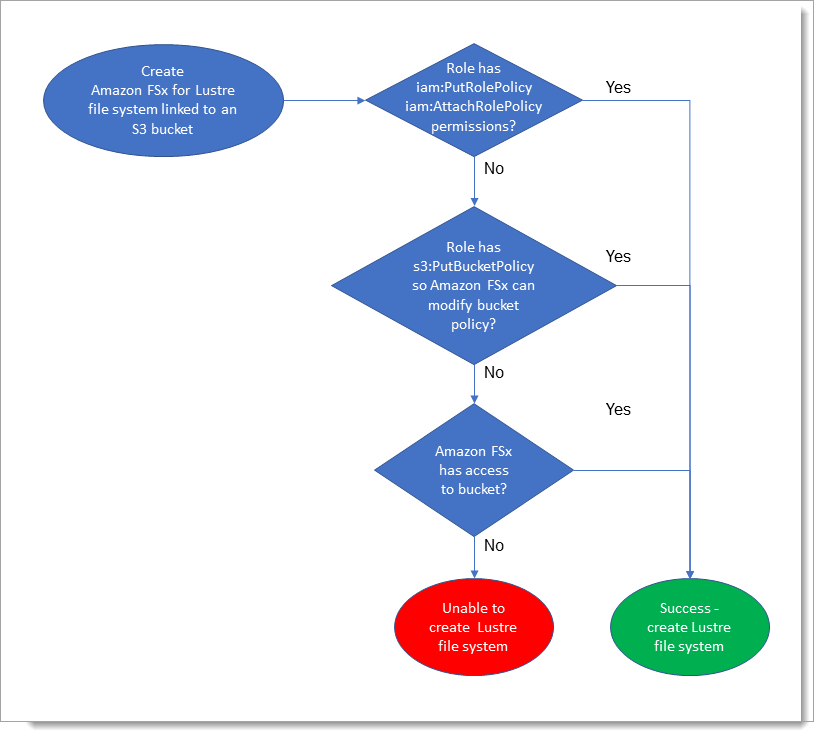
Se o perfil do IAM que você usa para criar o sistema de arquivos do FSx para Lustre não tiver as permissões iam:AttachRolePolicy e iam:PutRolePolicy, o Amazon FSx verificará se pode atualizar a política de bucket do S3. O Amazon FSx poderá atualizar a política de bucket se a permissão s3:PutBucketPolicy estiver incluída no perfil do IAM para permitir que o sistema de arquivos do Amazon FSx importe ou exporte dados para o bucket do S3. Se for permitido modificar a política do bucket, o Amazon FSx adicionará as seguintes permissões à política do bucket:
s3:AbortMultipartUploads3:DeleteObjects3:PutObjects3:Get*s3:List*s3:PutBucketNotifications3:PutBucketPolicys3:DeleteBucketPolicy
Se o Amazon FSx não puder modificar a política de bucket, ele verificará se a política existente concede a ele acesso ao bucket.
Se todas essas opções falharem, a solicitação para criar o sistema de arquivos falhará. O diagrama a seguir ilustra as verificações que o Amazon FSx segue ao determinar se um sistema de arquivos pode acessar o bucket do S3 ao qual ele será vinculado.
Próxima etapa
Para começar a usar o FSx for Lustre, consulte Conceitos básicos do Amazon FSx para Lustre para obter instruções de como criar seus recursos do Amazon FSx para Lustre.
