As traduções são geradas por tradução automática. Em caso de conflito entre o conteúdo da tradução e da versão original em inglês, a versão em inglês prevalecerá.
Começando com o Nuvoton NuMaker-IoT-M487
Importante
Essa integração de referência está hospedada no Amazon-FreeRTOS repositório que está obsoleto. Recomendamos começar aqui ao criar um novo projeto. Se você já tem um projeto FreeRTOS existente com base no repositório agora Amazon-FreeRTOS obsoleto, consulte o. Amazon-FreeRTOS Guia de migração do repositório Github
Este tutorial fornece instruções para começar a usar a placa de NuMaker-IoT-M487 desenvolvimento da Nuvoton. O microcontrolador da série inclui módulos e Ethernet RJ45 integrados. Wi-Fi Se você não tiver o Nuvoton NuMaker-IoT-M487, visite o Catálogo de dispositivos AWS parceiros
Antes de começar, você deve configurar AWS IoT seu software FreeRTOS para conectar sua placa de desenvolvimento à nuvem. AWS Para instruções, consulte Primeiras etapas. Neste tutorial, o caminho para o diretório de download do FreeRTOS é chamado freertos
Visão geral do
Este tutorial orienta você pelas seguintes etapas:
-
Instalar software na máquina host para desenvolver e depurar aplicações incorporadas para a placa do microcontrolador.
-
Cross-compile um aplicativo de demonstração do FreeRTOS para uma imagem binária.
-
Carregar a imagem binária do aplicativo em na placa e executar o aplicativo.
Configuração do ambiente de desenvolvimento
A edição Keil MDK Nuvoton foi projetada para desenvolver e depurar aplicações para placas Nuvoton M487. A versão Keil MDK v5 Essential, Plus ou Pro também deve funcionar para o MCU Nuvoton M487 (core). Cortex-M4 Você pode baixar a edição Keil MDK Nuvoton com um desconto no preço dos MCUs da série Nuvoton. Cortex-M4 O Keil MDK só é compatível com o Windows.
Para instalar a ferramenta de desenvolvimento para o NuMaker-IoT-M487
-
Faça download da Edição Keil MDK Nuvoton
no site do Keil MDK. -
Instale o Keil MDK em sua máquina host usando sua licença. O Keil MDK inclui o Keil µVision IDE, um conjunto de ferramentas de compilação C/C ++ e o depurador µVision.
Se você tiver problemas durante a instalação, entre em contato com a Nuvoton
para obter assistência.
Compilação e execução do projeto de demonstração do FreeRTOS
Como compilar o projeto de demonstração do FreeRTOS
-
Abra o IDE Keil µVision.
-
No menu File (Arquivo), escolha Open (Abrir). Na caixa de diálogo Open file (Abrir arquivo), verifique se o seletor de tipo de arquivo está definido como Project Files (Arquivos de projeto).
-
Escolha o projeto de demonstração de Ethernet Wi-Fi ou o projeto de demonstração para construir.
-
Para abrir o projeto de Wi-Fi demonstração, escolha o projeto de destino
aws_demos.uvprojnofreertos\projects\nuvoton\numaker_iot_m487_wifi\uvision\aws_demos -
Para abrir o projeto de demonstração Ethernet, escolha o projeto de destino
aws_demos_eth.uvprojno diretóriofreertos\projects\nuvoton\numaker_iot_m487_wifi\uvision\aws_demos_eth
-
-
Para garantir que suas configurações estejam corretas para atualizar a placa, clique com o botão direito do mouse no projeto
aws_demono IDE e escolha Options (Opções). (Consulte Solução de problemas para obter mais detalhes.) -
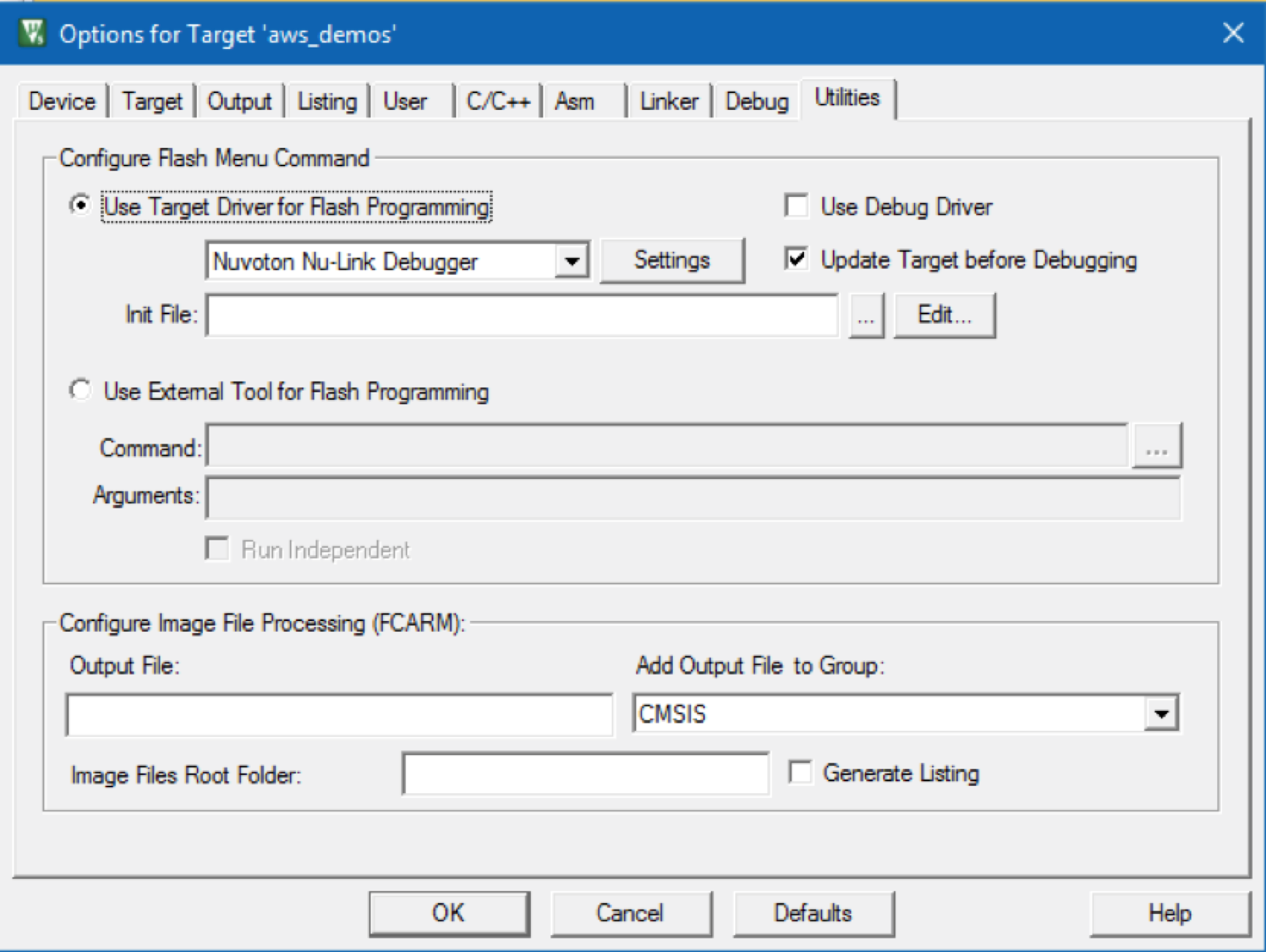
Na guia Utilitários, verifique se Usar driver de destino para programação em Flash está selecionado e se o Nuvoton Nu-Link Debugger está definido como o driver de destino.
-
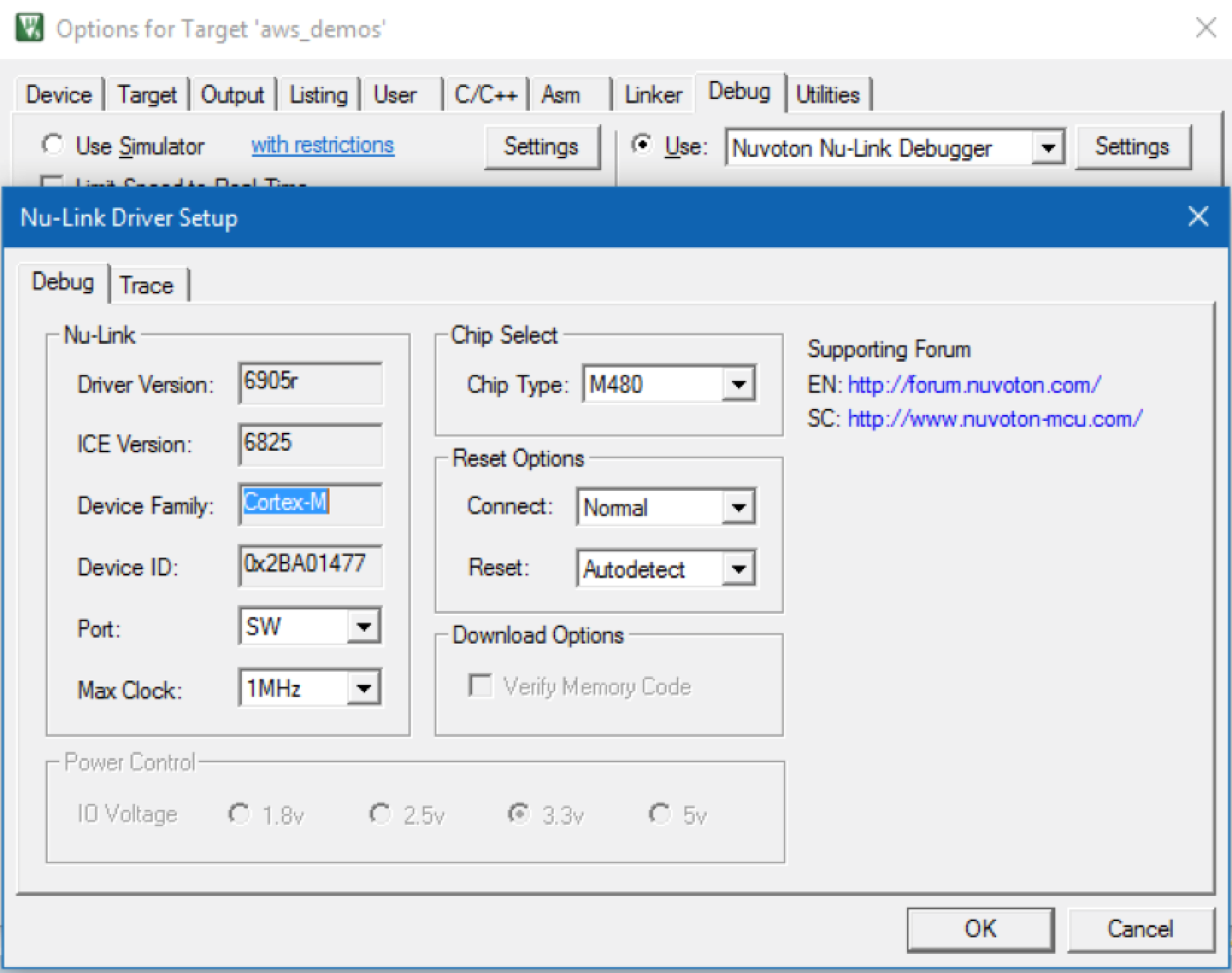
Na guia Depurar, ao lado do Nuvoton Nu-Link Debugger, escolha Configurações.
-
Verifique se Chip Type (Tipo de chip) está definido como M480.
-
No painel de navegação Project (Projeto) do IDE do Keil µVision, escolha o projeto
aws_demos. No menu Project (Projeto), escolha Build Target (Compilar destino).
Você pode usar o cliente MQTT no AWS IoT console para monitorar as mensagens que seu dispositivo envia para a AWS nuvem.
Para assinar o tópico do MQTT com o AWS IoT Cliente MQTT
-
Faça login no console do AWS IoT
. -
No painel de navegação, escolha Teste e, em seguida, escolha cliente de teste MQTT para abrir o cliente MQTT.
-
Em Tópico de inscrição, insira
your-thing-name/example/topic
Como executar o projeto de demonstração do FreeRTOS
-
Conecte sua Numaker-IoT-M487 placa à sua máquina host (computador).
-
Recrie o projeto.
-
No Keil µVision IDE, no menu Flash (Atualizar) escolha Download (Fazer download).
-
No menu Depurar, escolha Start/Stop Depurar sessão.
-
Quando o depurador parar no ponto de interrupção em
main(), abra o menu Run (Executar) e escolha Run (F5) (Executar (F5)).Você deve ver as mensagens MQTT enviadas pelo seu dispositivo no cliente MQTT no AWS IoT console.
Uso da CMake com o FreeRTOS
Você também pode usar o CMake para compilar e executar aplicações de demonstração do FreeRTOS ou aplicações que você desenvolveu usando editores de código e ferramentas de depuração de terceiros.
Verifique se você instalou o sistema de compilação do CMake. Siga as instruções em Uso da CMake com o FreeRTOS e depois siga as etapas nesta seção.
nota
Certifique-se de que o caminho para o local do compilador (Keil) esteja na variável do sistema Path, por exemplo, C:\Keil_v5\ARM\ARMCC\bin.
Você também pode usar o cliente MQTT no AWS IoT console para monitorar as mensagens que seu dispositivo envia para a AWS nuvem.
Para assinar o tópico do MQTT com o AWS IoT Cliente MQTT
-
Faça login no console do AWS IoT
. -
No painel de navegação, escolha Teste e, em seguida, escolha cliente de teste MQTT para abrir o cliente MQTT.
-
Em Tópico de inscrição, insira
your-thing-name/example/topic
Para gerar arquivos de compilação a partir de arquivos de origem e executar o projeto de demonstração
-
Na máquina host, abra o prompt de comando e navegue até a pasta
freertos. -
Crie uma pasta para conter os arquivos de compilação gerados. Vamos nos referir a essa pasta como
BUILD_FOLDERo. -
Gere os arquivos de compilação para a demonstração Wi-Fi ou para a Ethernet.
-
Para Wi-Fi:
Navegue até o diretório que contém os arquivos de origem do projeto de demonstração do FreeRTOS. Depois, gere os arquivos de compilação executando o seguinte comando.
cmake -DVENDOR=nuvoton -DBOARD=numaker_iot_m487_wifi -DCOMPILER=arm-keil -S . -BBUILD_FOLDER-G Ninja -
Para Ethernet:
Navegue até o diretório que contém os arquivos de origem do projeto de demonstração do FreeRTOS. Depois, gere os arquivos de compilação executando o seguinte comando.
cmake -DVENDOR=nuvoton -DBOARD=numaker_iot_m487_wifi -DCOMPILER=arm-keil -DAFR_ENABLE_ETH=1 -S . -BBUILD_FOLDER-G Ninja
-
-
Gere o binário para refletir no M487 executando o seguinte comando.
cmake --buildBUILD_FOLDERNesse ponto, o arquivo binário
aws_demos.bindeve estar na pastaBUILD_FOLDER/vendors/Nuvoton/boards/numaker_iot_m487_wifi -
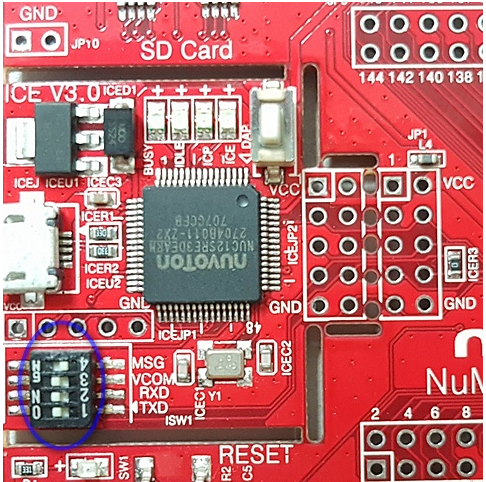
Para configurar a placa para o modo intermitente, certifique-se de que o interruptor MSG (No.4 do ISW1 no ICE) esteja ligado. Quando você conecta a placa, uma janela (e unidade) será atribuída. (Consulte Solução de problemas.)
-
Abra um emulador de terminal para visualizar as mensagens via UART. Siga as instruções em Instalação de um emulador de terminal.
-
Execute o projeto de demonstração copiando o binário gerado no dispositivo.
Se você se inscreveu no tópico MQTT com o cliente AWS IoT MQTT, deverá ver as mensagens MQTT enviadas pelo seu dispositivo no console. AWS IoT
Solução de problemas
-
Se o Windows não reconhecer o dispositivo
VCOM, instale o driver da porta serial NuMaker do Windows a partir do link Nu-Link USB Driver v1.6. -
Se você conectar seu dispositivo ao Keil MDK (IDE) por meio de Nu-Link, certifique-se de que o interruptor MSG (No.4do ISW1 no ICE) esteja DESLIGADO, conforme mostrado.
Se você tiver problemas para configurar seu ambiente de desenvolvimento ou se conectar à placa, entre em contato com a Nuvoton
Depuração de projetos do FreeRTOS no Keil µVision
Para iniciar uma sessão de depuração no Keil µVision
-
Abra o Keil µVision.
-
Siga as etapas para compilar o projeto de demonstração do FreeRTOS em Compilação e execução do projeto de demonstração do FreeRTOS.
-
No menu Depurar, escolha Start/Stop Depurar sessão.
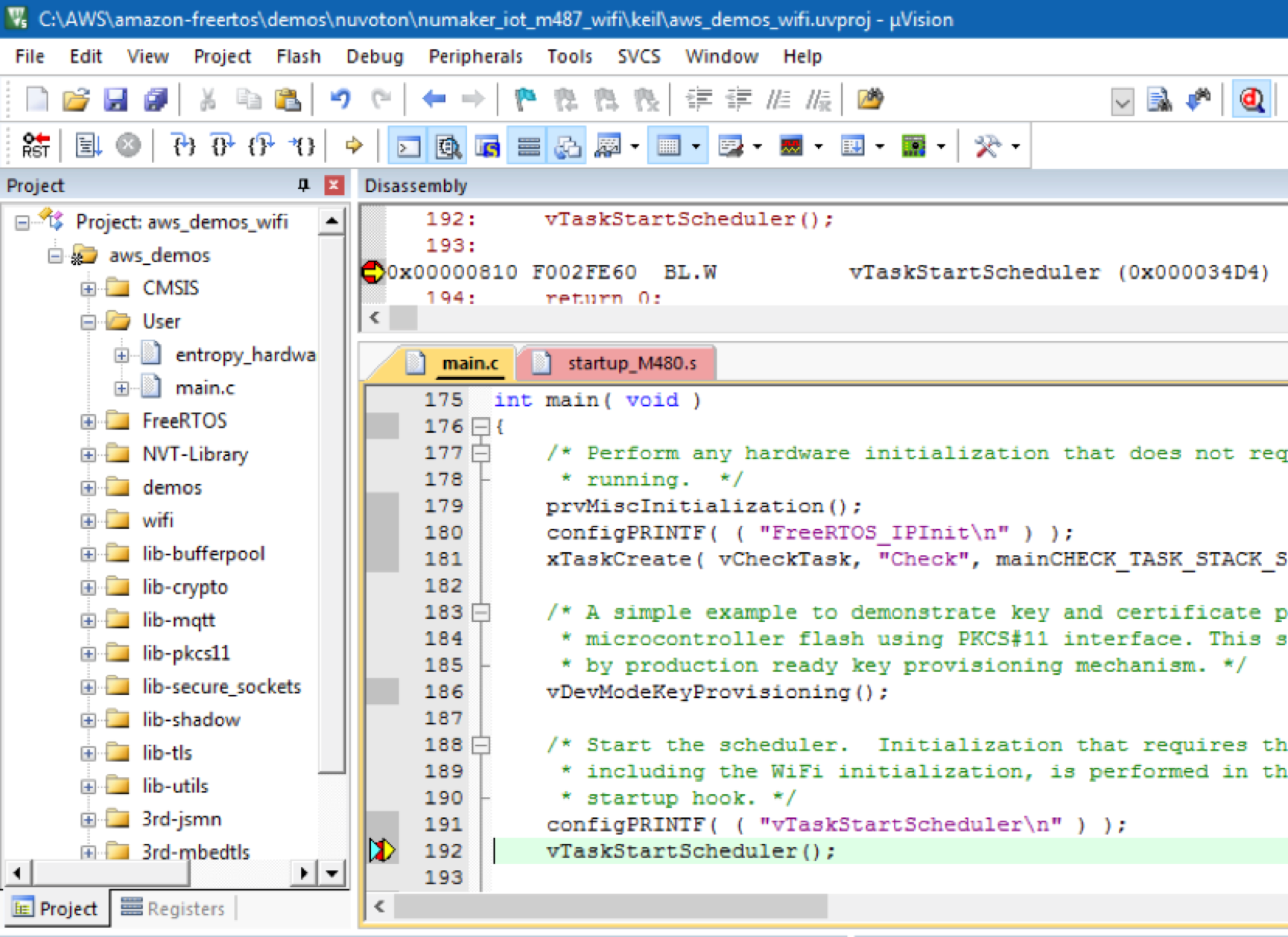
A janela Call Stack+Locals (Chamar pilha+locais) é exibida quando você inicia uma sessão de depuração. O μVision exibe a demonstração na placa, executa a demonstração e para no início da função
main(). -
Defina os pontos de interrupção no código-fonte do projeto e execute-o. O projeto deve parecer com algo semelhante ao seguinte:
Solução de problemas de configurações de depuração do µVision
Se você encontrar problemas ao depurar uma aplicação, verifique se as configurações de depuração estão definidas corretamente no Keil µVision.
Para verificar se as configurações de depuração do µVision estão corretas
-
Abra o Keil µVision.
-
Right-click o
aws_demoprojeto no IDE e, em seguida, escolha Opções. -
Na guia Utilitários, verifique se Usar driver de destino para programação em Flash está selecionado e se o Nuvoton Nu-Link Debugger está definido como o driver de destino.
-
Na guia Depurar, ao lado do Nuvoton Nu-Link Debugger, escolha Configurações.
-
Verifique se Chip Type (Tipo de chip) está definido como M480.
