As traduções são geradas por tradução automática. Em caso de conflito entre o conteúdo da tradução e da versão original em inglês, a versão em inglês prevalecerá.
Uso do ajuste de escala automático com uma política personalizada para grupos de instâncias no Amazon EMR
A escalabilidade automática com uma política personalizada nas versões 4.0 e superiores do Amazon EMR permite escalar e escalar programaticamente nos nós principais e nos nós de tarefas com base em uma CloudWatch métrica e outros parâmetros que você especifica em uma política de escalabilidade. A escalabilidade automática com uma política personalizada está disponível com a configuração de grupos de instâncias e não está disponível ao usar frotas de instâncias. Para obter mais informações sobre os grupos de instâncias e frotas de instâncias, consulte Criação de um cluster do Amazon EMR com frotas de instâncias ou grupos de instâncias uniformes.
A política de escalabilidade é parte da configuração de um grupo de instâncias. Você pode especificar uma política durante a configuração inicial de um grupo de instâncias ou pode modificar um grupo de instâncias de um cluster existente, mesmo que esse grupo de instâncias esteja ativo. Cada grupo de instâncias em um cluster, exceto o grupo de instâncias primário, pode ter sua própria política de escalabilidade, que consiste em regras de expansão e entrada. Scale-out e as regras de expansão podem ser configuradas de forma independente, com parâmetros diferentes para cada regra.
Você pode configurar políticas de escalabilidade com a Console de gerenciamento da AWS AWS CLI, a ou a API do Amazon EMR. Ao usar a API do AWS CLI Amazon EMR, você especifica a política de escalabilidade no formato JSON. Além disso, quando estiver usando a AWS CLI API do Amazon EMR, você pode especificar CloudWatch métricas personalizadas. As métricas personalizadas não estão disponíveis para seleção ao usar o Console de gerenciamento da AWS. Quando você cria inicialmente uma política de ajuste de escala usando o console, uma política padrão adequada para muitas aplicações é pré-configurada para ajudar você a começar. Você pode excluir ou modificar as regras padrão.
Apesar de o Auto Scaling permitir que a capacidade do cluster do EMR seja ajustada imediatamente, você ainda deve considerar os requisitos básicos da workload e planejar as configurações do nó e do grupo de instâncias. Para obter mais informações, consulte Cluster configuration guidelines.
nota
Para a maioria das workloads, a configuração de ambas as regras de expansão e redução é desejável para otimizar a utilização de recursos. Definir uma regra sem a outra significa que você precisaria manualmente redimensionar o número de instâncias após uma ação de escalabilidade. Em outras palavras, isso definiria uma política "unidirecional" automática de expansão ou redução com uma reinicialização manual.
Criar o perfil do IAM para ajuste de escala automático
O ajuste de escala automático no Amazon EMR requer um perfil do IAM com permissões para adicionar e terminar instâncias quando as ações de ajuste de escala são iniciadas. Uma função padrão EMR_AutoScaling_DefaultRole, configurada com as políticas de função e de confiança adequadas, está disponível para esse objetivo. Quando você cria um cluster com uma política de escalabilidade pela primeira vez com o Console de gerenciamento da AWS, o Amazon EMR cria a função padrão e anexa a política gerenciada padrão para permissões,. AmazonElasticMapReduceforAutoScalingRole
Ao criar um cluster com uma política de escalabilidade automática com o AWS CLI, primeiro você deve garantir que a função padrão do IAM exista ou que você tenha uma função personalizada do IAM com uma política anexada que forneça as permissões apropriadas. Para criar a função padrão, você pode executar o comando create-default-roles antes de criar um cluster. Em seguida, você pode especificar a opção --auto-scaling-role
EMR_AutoScaling_DefaultRole ao criar um cluster. Como alternativa, você pode criar uma função personalizada de escalabilidade automática e, em seguida, especificá-la ao criar um cluster, por exemplo, --auto-scaling-role
. Se você criar um perfil personalizado de ajuste de escala automático para o Amazon EMR, recomendamos basear as políticas de permissão para o perfil personalizado com base na política gerenciada. Para obter mais informações, consulte Configure funções de serviço IAM para permissões do Amazon EMR para AWS serviços e recursos.MyEMRAutoScalingRole
Noções básicas sobre as regras de ajuste de escala automático
Quando uma regra de aumento da escala da horizontal aciona uma ação de ajuste de escala para um grupo de instâncias, as instâncias do Amazon EC2 são adicionadas ao grupo de instâncias, de acordo com as suas regras. Novos nós podem ser usados por aplicações como o Apache Spark, o Apache Hive e o Presto assim que a instância do Amazon EC2 entra no estado InService. Você também pode configurar uma regra de redução que encerra as instâncias e remove os nós. Para obter mais informações sobre o ciclo de vida das instâncias do Amazon EC2 que podem escalar automaticamente, consulte Auto Scaling lifecycle no Guia do usuário do Amazon EC2 Auto Scaling.
Você pode configurar como um cluster terminará as instâncias do Amazon EC2. Você pode optar por terminar no limite instância-hora do Amazon EC2 para o faturamento ou após a conclusão da tarefa. Esta configuração se aplica tanto ao Auto Scaling quanto ao redimensionamento manual de operações. Para saber mais sobre essa configuração, consulte Opções de redução vertical da escala para os clusters do Amazon EMR.
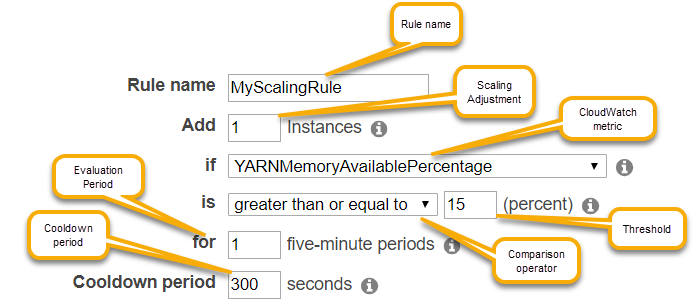
Os parâmetros a seguir se referem às regras das políticas e determinam o comportamento do Auto Scaling.
nota
Os parâmetros listados aqui são baseados no Console de gerenciamento da AWS para o Amazon EMR. Quando você usa a AWS CLI API do Amazon EMR, opções adicionais de configuração avançada estão disponíveis. Para obter mais informações sobre opções avançadas, consulte a Referência SimpleScalingPolicyConfiguration de API do Amazon EMR.
-
Números máximo e mínimo de instâncias. A restrição Máximo de instâncias especifica o número máximo de instâncias do Amazon EC2 que podem estar no grupo de instâncias e se aplica a todas as regras de aumento da escala na horizontal. Da mesma forma, a restrição Mínimo de instâncias especifica o número mínimo de instâncias do Amazon EC2 e se aplica a todas as regras de redução da escala na horizontal.
-
O Rule name (Nome da regra), que deve ser único dentro da política.
-
O scaling adjustment (ajuste de escalabilidade), que determina o número de instâncias do EC2 a serem adicionadas (para regras de expansão) ou encerradas (para regras de redução) durante a ação de escalabilidade acionada pela regra.
-
A CloudWatch métrica, que é observada em busca de uma condição de alarme.
-
Um operador de comparação, usado para comparar a CloudWatch métrica com o valor limite e determinar uma condição de gatilho.
-
Um período de avaliação, em incrementos de cinco minutos, para o qual a CloudWatch métrica deve estar em uma condição de gatilho antes que a atividade de escalabilidade seja acionada.
-
Um Cooldown period (Desaquecimento), que determina a quantidade de tempo que deve se passar entre uma ação de escalabilidade iniciada por uma regra e o início da próxima ação de escalabilidade, independentemente da regra que o aciona. Quando um grupo de instâncias termina uma atividade de escalabilidade e atinge seu estado de pós-escala, o período de espera oferece uma oportunidade para que as CloudWatch métricas que podem acionar atividades de escalabilidade subsequentes se estabilizem. Para obter mais informações, consulte Auto Scaling cooldowns no Guia do usuário do Amazon EC2 Auto Scaling.
Considerações e limitações
-
As CloudWatch métricas da Amazon são essenciais para a operação do escalonamento automático do Amazon EMR. Recomendamos que você monitore de perto CloudWatch as métricas da Amazon para garantir que os dados não estejam ausentes. Para obter mais informações sobre como você pode configurar CloudWatch os alarmes da Amazon para detectar métricas ausentes, consulte Usando os CloudWatch alarmes da Amazon.
-
Over-utilization dos volumes do EBS podem causar problemas de escalabilidade gerenciada. É recomendável monitorar atentamente o uso do volume do EBS para garantir que o volume do EBS esteja abaixo de 90% de utilização. Consulte Instance storage para obter informações sobre como especificar volumes do EBS adicionais.
-
O escalonamento automático com uma política personalizada nas versões 5.18 a 5.28 do Amazon EMR pode apresentar uma falha de escalabilidade causada pela ausência intermitente de dados nas métricas da Amazon. CloudWatch É recomendável usar as versões mais recentes do Amazon EMR para melhorar o ajuste de escala automático. Você também pode entrar em contato com o AWS Support
para obter um patch, caso precise usar uma versão do Amazon EMR entre 5.18 e 5.28.
Usar o Console de gerenciamento da AWS para configurar o escalonamento automático
Ao criar um cluster, você configura uma política de ajuste de escala para os grupos de instâncias usando as opções de configuração avançadas do cluster. Você também pode criar ou modificar uma política de escalabilidade para um grupo de instâncias em serviço modificando os grupos de instâncias nas configurações de Hardware de um cluster existente.
Navegue até o novo console do Amazon EMR e selecione Alternar para o console antigo na navegação lateral. Para obter mais informações sobre o que esperar ao alternar para o console antigo, consulte Usar o console antigo.
-
Se você estiver criando um cluster, no console do Amazon EMR, selecione Criar cluster, em seguida selecione Ir para opções avançadas, escolha as opções em Etapa1: software e etapas e acesse Etapa 2: configuração de hardware.
- ou -
Se você estiver modificando um grupo de instâncias em um cluster em execução, selecione o seu cluster na lista de clusters e, em seguida, expanda a seção Hardware.
-
Na seção Opção de ajuste de escala e provisionamento de clusters, selecione Habilitar ajuste de escala de clusters. Selecione Criar uma política personalizada de escalabilidade automática.
Na tabela de Políticas personalizadas de escalabilidade automática, clique no ícone de lápis que aparece na linha do grupo de instâncias que você deseja configurar. A tela Regras do Auto Scaling é exibida.
-
Digite o número de Maximum instances (Máximo de instâncias) que você deseja que o grupo de instâncias tenha quando houver uma expansão e digite o número de Minimum instances (Mínimo de instâncias) que deseja que o grupo de instâncias tenha quando houver uma redução.
-
Clique no lápis para editar os parâmetros das regras, clique em X para remover uma regra da política e clique em Add rule (Adicionar regra) para acrescentar regras adicionais.
-
Escolha os parâmetros para as regras como descrevemos anteriormente neste tópico. Para obter descrições das CloudWatch métricas disponíveis para o Amazon EMR, consulte as métricas e dimensões do Amazon EMR no Guia do CloudWatch usuário da Amazon.
Usar o AWS CLI para configurar o escalonamento automático
Você pode usar AWS CLI comandos do Amazon EMR para configurar a escalabilidade automática ao criar um cluster e ao criar um grupo de instâncias. Você pode usar uma sintaxe abreviada, especificando a configuração do JSON nas linhas dos comandos relevantes, ou pode fazer referência a um arquivo que contém a configuração do JSON. Você também pode aplicar uma política de Auto Scaling para um grupo de instâncias existente e remover uma política de Auto Scaling que foi aplicada anteriormente. Além disso, você pode recuperar os detalhes da configuração de uma política de escalabilidade de um cluster em execução.
Importante
Ao criar um cluster que tem uma política de ajuste de escala automático, é necessário usar o comando --auto-scaling-role
para especificar o perfil do IAM para o ajuste de escala automático. A função padrão é MyAutoScalingRoleEMR_AutoScaling_DefaultRolecreate-default-roles. Esta função só pode ser adicionada quando o cluster é criado e não em um cluster existente.
Para obter uma descrição detalhada dos parâmetros disponíveis ao configurar uma política de escalabilidade automática, consulte Amazon EMR PutAutoScalingPolicy API Reference.
Criar um cluster com uma política do Auto Scaling aplicada a um grupo de instâncias
Você pode especificar uma configuração de escalabilidade automática dentro da opção --instance-groups do comando aws emr
create-cluster. O exemplo a seguir ilustra um comando create-cluster em que uma política de Auto Scaling para o grupo de instâncias core é fornecida na linha. O comando cria uma configuração de escalabilidade equivalente à política de escalabilidade padrão que aparece quando você cria uma política de escalabilidade automática com o para o Console de gerenciamento da AWS Amazon EMR. Para não estender a explicação, não mostramos uma política de redução. Não é recomendável criar uma regra de expansão sem uma regra de redução.
aws emr create-cluster --release-labelemr-5.2.0--service-role EMR_DefaultRole --ec2-attributes InstanceProfile=EMR_EC2_DefaultRole --auto-scaling-role EMR_AutoScaling_DefaultRole --instance-groups Name=MyMasterIG,InstanceGroupType=MASTER,InstanceType=m5.xlarge,InstanceCount=1 'Name=MyCoreIG,InstanceGroupType=CORE,InstanceType=m5.xlarge,InstanceCount=2,AutoScalingPolicy={Constraints={MinCapacity=2,MaxCapacity=10},Rules=[{Name=Default-scale-out,Description=Replicates the default scale-out rule in the console.,Action={SimpleScalingPolicyConfiguration={AdjustmentType=CHANGE_IN_CAPACITY,ScalingAdjustment=1,CoolDown=300}},Trigger={CloudWatchAlarmDefinition={ComparisonOperator=LESS_THAN,EvaluationPeriods=1,MetricName=YARNMemoryAvailablePercentage,Namespace=AWS/ElasticMapReduce,Period=300,Statistic=AVERAGE,Threshold=15,Unit=PERCENT,Dimensions=[{Key=JobFlowId,Value="${emr.clusterId}"}]}}}]}'
O comando a seguir ilustra como usar a linha de comando para fornecer a definição da política do Auto Scaling como parte de um arquivo de configuração de grupo de instâncias chamado instancegroupconfig.json
aws emr create-cluster --release-labelemr-5.2.0--service-role EMR_DefaultRole --ec2-attributes InstanceProfile=EMR_EC2_DefaultRole --instance-groups file://your/path/to/instancegroupconfig.json--auto-scaling-role EMR_AutoScaling_DefaultRole
O conteúdo do arquivo de configuração é o seguinte:
[
{
  "InstanceCount": 1,
  "Name": "MyMasterIG",
  "InstanceGroupType": "MASTER",
  "InstanceType": "m5.xlarge"
},
{
  "InstanceCount": 2,
  "Name": "MyCoreIG",
  "InstanceGroupType": "CORE",
  "InstanceType": "m5.xlarge",
  "AutoScalingPolicy":
    {
     "Constraints":
      {
       "MinCapacity": 2,
       "MaxCapacity": 10
      },
     "Rules":
     [
      {
       "Name": "Default-scale-out",
       "Description": "Replicates the default scale-out rule in the console for YARN memory.",
       "Action":{
        "SimpleScalingPolicyConfiguration":{
          "AdjustmentType": "CHANGE_IN_CAPACITY",
          "ScalingAdjustment": 1,
          "CoolDown": 300
        }
       },
       "Trigger":{
        "CloudWatchAlarmDefinition":{
          "ComparisonOperator": "LESS_THAN",
          "EvaluationPeriods": 1,
          "MetricName": "YARNMemoryAvailablePercentage",
          "Namespace": "AWS/ElasticMapReduce",
          "Period": 300,
          "Threshold": 15,
          "Statistic": "AVERAGE",
          "Unit": "PERCENT",
          "Dimensions":[
             {
               "Key" : "JobFlowId",
               "Value" : "${emr.clusterId}"
             }
          ]
        }
       }
      }
     ]
   }
}
]
Adicionar um grupo de instâncias com uma política do Auto Scaling a um cluster
Você pode especificar uma configuração de política de ajuste de escala usando a opção --instance-groups com o comando add-instance-groups da mesma maneira com que usa o create-cluster. O exemplo a seguir usa uma referência a um arquivo JSON instancegroupconfig.json
aws emr add-instance-groups --cluster-idj-1EKZ3TYEVF1S2--instance-groups file://your/path/to/instancegroupconfig.json
Aplicar uma política de ajuste de escala automático a um grupo de instâncias atual ou modificar uma política aplicada
Use o comando aws emr put-auto-scaling-policy para aplicar uma política de Auto Scaling a um grupo de instâncias existente. O grupo de instâncias deve fazer parte de um cluster que usa o perfil do IAM de ajuste de escala automático. O exemplo a seguir usa uma referência a um arquivo JSON autoscaleconfig.json
aws emr put-auto-scaling-policy --cluster-idj-1EKZ3TYEVF1S2--instance-group-idig-3PLUZBA6WLS07--auto-scaling-policyfile://your/path/to/autoscaleconfig.json
O conteúdo do arquivo autoscaleconfig.json, que define a mesma regra de expansão apresentada no exemplo anterior, é mostrado a seguir.
{
          "Constraints": {
                  "MaxCapacity": 10,
                  "MinCapacity": 2
          },
          "Rules": [{
                  "Action": {
                          "SimpleScalingPolicyConfiguration": {
                                  "AdjustmentType": "CHANGE_IN_CAPACITY",
                                  "CoolDown": 300,
                                  "ScalingAdjustment": 1
                          }
                  },
                  "Description": "Replicates the default scale-out rule in the console for YARN memory",
                  "Name": "Default-scale-out",
                  "Trigger": {
                          "CloudWatchAlarmDefinition": {
                                  "ComparisonOperator": "LESS_THAN",
                                  "Dimensions": [{
                                          "Key": "JobFlowId",
                                          "Value": "${emr.clusterID}"
                                  }],
                                  "EvaluationPeriods": 1,
                                  "MetricName": "YARNMemoryAvailablePercentage",
                                  "Namespace": "AWS/ElasticMapReduce",
                                  "Period": 300,
                                  "Statistic": "AVERAGE",
                                  "Threshold": 15,
                                  "Unit": "PERCENT"
                          }
                  }
          }]
  }
Remover uma política de ajuste de escala automático de um grupo de instâncias
aws emr remove-auto-scaling-policy --cluster-idj-1EKZ3TYEVF1S2--instance-group-idig-3PLUZBA6WLS07
Recuperar configuração de uma política de ajuste de escala automático
O describe-cluster comando recupera a configuração da política no InstanceGroup bloco. Por exemplo, o comando a seguir recupera a configuração de um cluster com o ID j-1CWOHP4PI30VJ.
aws emr describe-cluster --cluster-id j-1CWOHP4PI30VJ
Este comando gera o seguinte exemplo de saída.
{
    "Cluster": {
        "Configurations": [],
        "Id": "j-1CWOHP4PI30VJ",
        "NormalizedInstanceHours": 48,
        "Name": "Auto Scaling Cluster",
        "ReleaseLabel": "emr-5.2.0",
        "ServiceRole": "EMR_DefaultRole",
        "AutoTerminate": false,
        "TerminationProtected": true,
        "MasterPublicDnsName": "ec2-54-167-31-38.compute-1.amazonaws.com",
        "LogUri": "s3n://aws-logs-232939870606-us-east-1/elasticmapreduce/",
        "Ec2InstanceAttributes": {
            "Ec2KeyName": "performance",
            "AdditionalMasterSecurityGroups": [],
            "AdditionalSlaveSecurityGroups": [],
            "EmrManagedSlaveSecurityGroup": "sg-09fc9362",
            "Ec2AvailabilityZone": "us-east-1d",
            "EmrManagedMasterSecurityGroup": "sg-0bfc9360",
            "IamInstanceProfile": "EMR_EC2_DefaultRole"
        },
        "Applications": [
            {
                "Name": "Hadoop",
                "Version": "2.7.3"
            }
        ],
        "InstanceGroups": [
            {
                "AutoScalingPolicy": {
                    "Status": {
                        "State": "ATTACHED",
                        "StateChangeReason": {
                            "Message": ""
                        }
                    },
                    "Constraints": {
                        "MaxCapacity": 10,
                        "MinCapacity": 2
                    },
                    "Rules": [
                        {
                            "Name": "Default-scale-out",
                            "Trigger": {
                                "CloudWatchAlarmDefinition": {
                                    "MetricName": "YARNMemoryAvailablePercentage",
                                    "Unit": "PERCENT",
                                    "Namespace": "AWS/ElasticMapReduce",
                                    "Threshold": 15,
                                    "Dimensions": [
                                        {
                                            "Key": "JobFlowId",
                                            "Value": "j-1CWOHP4PI30VJ"
                                        }
                                    ],
                                    "EvaluationPeriods": 1,
                                    "Period": 300,
                                    "ComparisonOperator": "LESS_THAN",
                                    "Statistic": "AVERAGE"
                                }
                            },
                            "Description": "",
                            "Action": {
                                "SimpleScalingPolicyConfiguration": {
                                    "CoolDown": 300,
                                    "AdjustmentType": "CHANGE_IN_CAPACITY",
                                    "ScalingAdjustment": 1
                                }
                            }
                        },
                        {
                            "Name": "Default-scale-in",
                            "Trigger": {
                                "CloudWatchAlarmDefinition": {
                                    "MetricName": "YARNMemoryAvailablePercentage",
                                    "Unit": "PERCENT",
                                    "Namespace": "AWS/ElasticMapReduce",
                                    "Threshold": 75,
                                    "Dimensions": [
                                        {
                                            "Key": "JobFlowId",
                                            "Value": "j-1CWOHP4PI30VJ"
                                        }
                                    ],
                                    "EvaluationPeriods": 1,
                                    "Period": 300,
                                    "ComparisonOperator": "GREATER_THAN",
                                    "Statistic": "AVERAGE"
                                }
                            },
                            "Description": "",
                            "Action": {
                                "SimpleScalingPolicyConfiguration": {
                                    "CoolDown": 300,
                                    "AdjustmentType": "CHANGE_IN_CAPACITY",
                                    "ScalingAdjustment": -1
                                }
                            }
                        }
                    ]
                },
                "Configurations": [],
                "InstanceType": "m5.xlarge",
                "Market": "ON_DEMAND",
                "Name": "Core - 2",
                "ShrinkPolicy": {},
                "Status": {
                    "Timeline": {
                        "CreationDateTime": 1479413437.342,
                        "ReadyDateTime": 1479413864.615
                    },
                    "State": "RUNNING",
                    "StateChangeReason": {
                        "Message": ""
                    }
                },
                "RunningInstanceCount": 2,
                "Id": "ig-3M16XBE8C3PH1",
                "InstanceGroupType": "CORE",
                "RequestedInstanceCount": 2,
                "EbsBlockDevices": []
            },
            {
                "Configurations": [],
                "Id": "ig-OP62I28NSE8M",
                "InstanceGroupType": "MASTER",
                "InstanceType": "m5.xlarge",
                "Market": "ON_DEMAND",
                "Name": "Master - 1",
                "ShrinkPolicy": {},
                "EbsBlockDevices": [],
                "RequestedInstanceCount": 1,
                "Status": {
                    "Timeline": {
                        "CreationDateTime": 1479413437.342,
                        "ReadyDateTime": 1479413752.088
                    },
                    "State": "RUNNING",
                    "StateChangeReason": {
                        "Message": ""
                    }
                },
                "RunningInstanceCount": 1
            }
        ],
        "AutoScalingRole": "EMR_AutoScaling_DefaultRole",
        "Tags": [],
        "BootstrapActions": [],
        "Status": {
            "Timeline": {
                "CreationDateTime": 1479413437.339,
                "ReadyDateTime": 1479413863.666
            },
            "State": "WAITING",
            "StateChangeReason": {
                "Message": "Cluster ready after last step completed."
            }
        }
    }
}
