As traduções são geradas por tradução automática. Em caso de conflito entre o conteúdo da tradução e da versão original em inglês, a versão em inglês prevalecerá.
Configuração de instâncias do Amazon EC2 usando o console do Elastic Beanstalk
Você pode criar ou modificar a configuração da instância do Amazon EC2 do ambiente do Elastic Beanstalk no console do Elastic Beanstalk.
nota
Embora o console do Elastic Beanstalk não forneça a opção para alterar a arquitetura do processador de um ambiente existente, é possível fazer isso com o AWS CLI. Para obter um exemplo de comandos, consulte Configurando grupos de segurança e tipos de instância do Amazon EC2 usando o AWS CLI.
Como configurar instâncias do Amazon EC2 no console do Elastic Beanstalk durante a criação de ambientes:
Abra o console do Elastic Beanstalk e
, na lista Regiões, selecione seu. Região da AWS -
No painel de navegação, escolha Ambientes.
-
Escolha Create a new environment (Criar um ambiente) para começar a criar seu ambiente.
-
Na página principal do assistente, antes de escolher Create environment, escolha Configure more options.
-
Na categoria de configuração Instances (Instâncias), escolha Edit (Editar). Faça alterações nas configurações dessa categoria e escolha Apply (Aplicar). Para obter descrições de configuração, consulte a seção Configurações de categoria de instâncias nesta página.
-
Na categoria de configuração Capacity (Capacidade), escolha Edit (Editar). Faça alterações nas configurações dessa categoria e escolha Continue (Continuar). Para obter descrições de configuração, consulte a seção Configurações da categoria de capacidade nesta página.
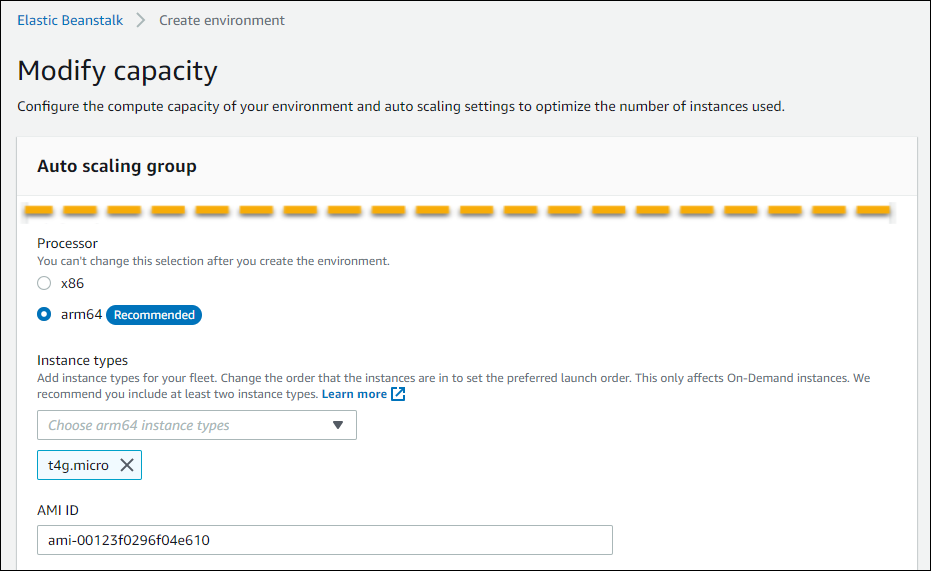
Selecione a arquitetura do processador.
Role para baixo até Processador para selecionar uma arquitetura de processador para suas instâncias do EC2. O console lista as arquiteturas de processador compatíveis com a plataforma que você escolheu anteriormente no painel Criar ambiente.
Se não encontrar a arquitetura do processador que você precisa, volte à lista de categorias de configuração da lista para selecionar uma plataforma compatível com ela. No painel Modificar capacidade, escolha Cancelar. Em seguida, escolha Alterar a versão da plataforma para escolher novas configurações de plataforma. Em seguida, na categoria de configuração Capacidade, escolha Editar para ver as opções de arquitetura de processador novamente.
-
Escolha Save e, em seguida, faça as outras alterações de configuração de acordo com seu ambiente.
-
Selecione Criar ambiente.
Como configurar um ambiente de execução para instâncias do Amazon EC2 no console do Elastic Beanstalk:
Abra o console do Elastic Beanstalk e
, na lista Regiões, selecione seu. Região da AWS -
No painel de navegação, selecione Ambientes e selecione o nome do ambiente na lista.
No painel de navegação, escolha Configuration (Configuração).
-
Na categoria de configuração Instances (Instâncias), escolha Edit (Editar). Faça alterações nas configurações dessa categoria e escolha Apply (Aplicar). Para obter descrições de configuração, consulte a seção Configurações de categoria de instâncias nesta página.
-
Na categoria de configuração Capacity (Capacidade), escolha Edit (Editar). Faça alterações nas configurações dessa categoria e escolha Continue (Continuar). Para obter descrições de configuração, consulte a seção Configurações da categoria de capacidade nesta página.
Configurações de categoria de instâncias
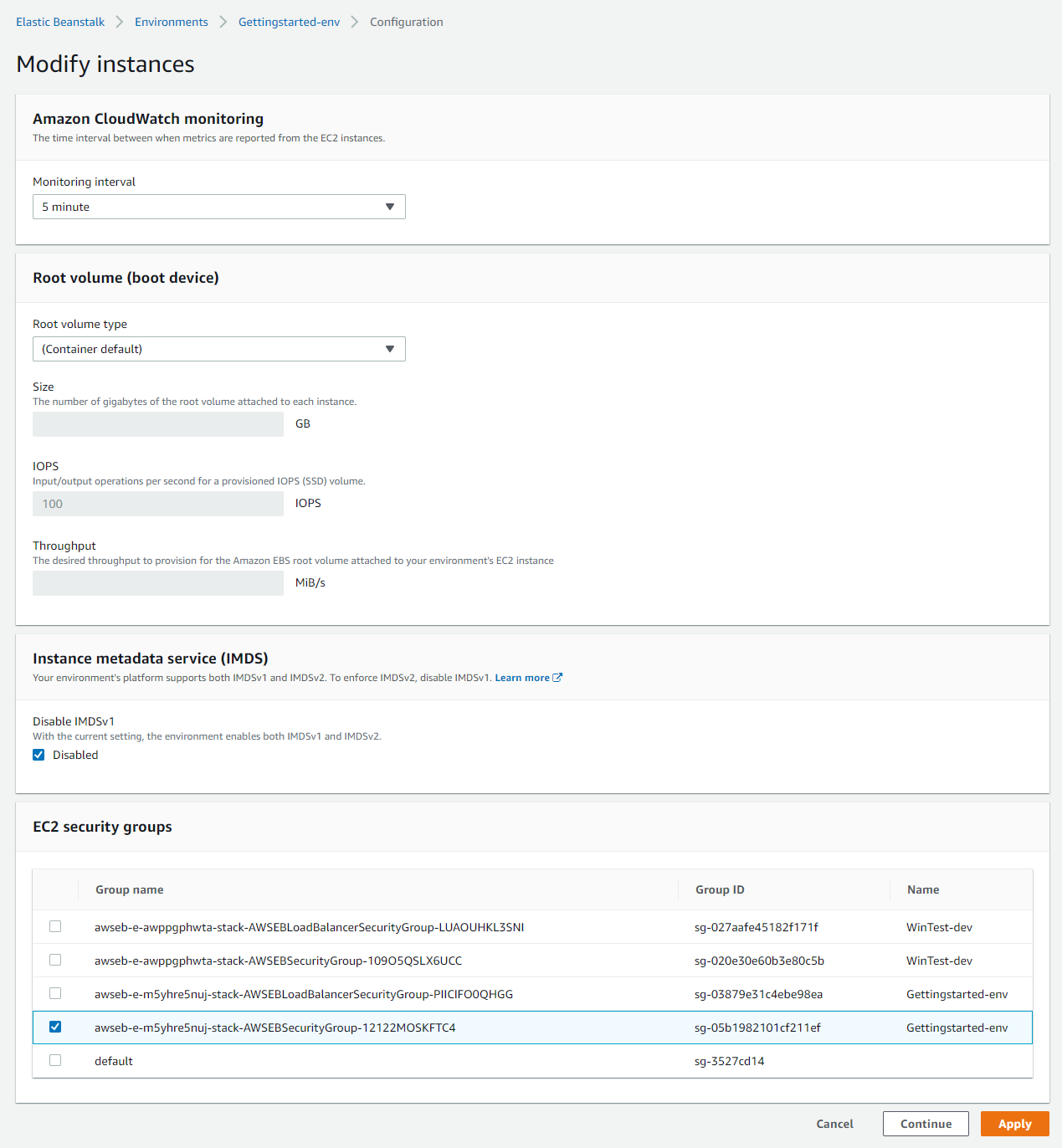
As configurações a seguir, relacionadas a instâncias do Amazon EC2, estão disponíveis na categoria de configuração Instances (Instâncias).
Opções
Intervalo de monitoramento
Por padrão, as instâncias em seu ambiente publicam métricas Relatórios de integridade básica básicas de saúde CloudWatch na Amazon em intervalos de cinco minutos, sem custo adicional.
Para obter relatórios mais detalhados, você pode definir o intervalo de monitoramento para 1 minuto para aumentar a frequência com que os recursos em seu ambiente publicam métricas básicas de CloudWatch saúde. CloudWatch as taxas de serviço se aplicam às métricas de intervalo de um minuto. Para obter mais informações, consulte Amazon CloudWatch
Volume raiz (dispositivo de inicialização)
Cada instância do ambiente é configurado com um volume raiz. O volume raiz é o dispositivo de blocos do Amazon EBS anexado à instância para armazenar o sistema operacional, as bibliotecas, os scripts e o código-fonte da aplicação. Por padrão, todas as plataformas usam dispositivos de blocos SSD de uso geral para armazenamento.
Você pode modificar o Root volume type (Tipo de volume raiz) para usar armazenamento magnético ou tipos de volume SSD de IOPS provisionadas e, se necessário, aumentar o tamanho do volume. Para os volumes de IOPS provisionadas, selecione também o número de IOPS a provisionar. O throughput só é aplicável a tipos de volume gp3 SSD. Você pode inserir o throughput desejado para provisionamento. Ele pode variar entre 125 e 1000 mebibytes por segundo ()MiB/s. Selecione o tipo de volume que atenda aos seus requisitos de performance e preço.
Importante
A configuração da opção RootVolumeType pode fazer com que o Elastic Beanstalk migre um ambiente existente com configurações de lançamento para modelos de lançamento. Para isso, é necessário ter as permissões necessárias para gerenciar modelos de lançamento. Essas permissões estão incluídas em nossa política gerenciada. Se você usar políticas personalizadas em vez de nossas políticas gerenciadas, a criação ou as atualizações do ambiente poderão falhar quando você atualizar a configuração do ambiente. Para obter mais informações e outras considerações, consulte Migrar o ambiente do Elastic Beanstalk para modelos de lançamento.
Para obter mais informações, consulte Tipos de volume do Amazon EBS no Guia do usuário do Amazon EC2 e Detalhes do produto Amazon EBS
Serviço de metadados da instância
O serviço de metadados da instância (IMDS) é um componente na instância que o código na instância usa para acessar metadados da instância com segurança. O código pode acessar metadados de instância em uma instância em execução usando um dos seguintes métodos: Eles são o serviço de metadados da instância Versão 1 (IMDSv1) ou serviço de metadados da instância Versão 2 (IMDSv2). O IMDSv2 é mais seguro. Desabilite o IMDSv1 para aplicar o IMDSv2. Para obter mais informações, consulte Configuração do IMDS nas instâncias do ambiente Elastic Beanstalk.
nota
A seção do IMDS nesta página de configuração aparecem apenas para as versões de plataforma que são compatíveis com IMDSv2.
Grupos de segurança do EC2
Os grupos de segurança anexados a suas instâncias determinam qual tráfego tem permissão para acessar e encerrar as instâncias.
O grupo de segurança EC2 padrão criado pelo Elastic Beanstalk permite todo o tráfego de entrada da Internet ou de balanceadores de carga nas portas padrão para HTTP (80) e SSH (22). Também é possível definir seus próprios grupos de segurança personalizados para designar regras de firewall para as instâncias do EC2. Os grupos de segurança podem permitir o tráfego em outras portas ou de outras fontes. Por exemplo, você pode criar um grupo de segurança para acessar SSH que permita o tráfego de entrada na porta 22 a partir de um intervalo restrito de endereços IP. Ou, para segurança adicional, você pode criar uma que permita o tráfego de um bastion host que só você pode acessar.
Você pode optar por excluir seu ambiente do grupo de segurança do EC2 padrão definindo a opção DisableDefaultEC2SecurityGroup no namespace aws:autoscaling:launchconfiguration como true. Esta opção só está disponível no console, mas você pode defini-la com a AWS CLI. Para obter mais informações, consulte Gerenciar grupos de segurança do EC2.
Para obter mais informações sobre os grupos de segurança do Amazon EC2, consulte Grupos de segurança do Amazon EC2 no Guia do usuário do Amazon EC2.
nota
Para permitir tráfego entre as instâncias do ambiente A e as instâncias do ambiente B, você pode adicionar uma regra ao grupo de segurança que o Elastic Beanstalk anexou ao ambiente B. Depois, você pode especificar o grupo de segurança que o Elastic Beanstalk anexou ao ambiente A. Isso permite tráfego de entrada e tráfego de saída nas instâncias do ambiente A. No entanto, isso cria uma dependência entre os dois grupos de segurança. Se mais tarde você tentar encerrar o ambiente A, o Elastic Beanstalk não poderá excluir o grupo de segurança do ambiente, pois o grupo de segurança do ambiente B depende dele.
Por isso, recomendamos primeiro criar um grupo de segurança separado. Depois, anexe-o ao ambiente A e especifique-o em uma regra do grupo de segurança do ambiente B.
Configurações da categoria de capacidade
As configurações a seguir, relacionadas a instâncias do Amazon EC2, estão disponíveis na categoria de configuração Capacity (Capacidade).
Tipos de instância
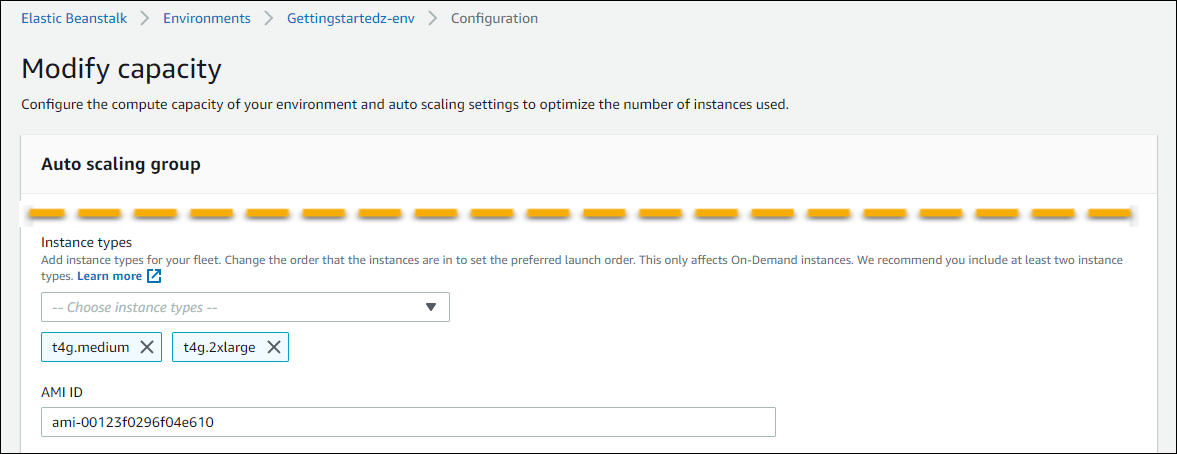
A configuração de tipos de instância determina o tipo de instância do Amazon EC2 iniciada para executar sua aplicação. Esta página de configuração mostra uma lista de Tipos de instância. Você pode selecionar um ou mais tipo de instância. O console do Elastic Beanstalk exibe apenas os tipos de instância com base na arquitetura do processador configurada para seu ambiente. Portanto, você só pode adicionar tipos de instância da mesma arquitetura de processador.
nota
Embora o console do Elastic Beanstalk não forneça a opção para alterar a arquitetura do processador de um ambiente existente, é possível fazer isso com o AWS CLI. Para obter um exemplo de comandos, consulte Configurando grupos de segurança e tipos de instância do Amazon EC2 usando o AWS CLI.
Escolha uma instância com capacidade suficiente para executar sua aplicação sob carga, mas não com tanta capacidade que ela fique ociosa a maior parte do tempo. Para fins de desenvolvimento, a família t2 de instâncias fornece poder de processamento moderado com capacidade de intermitência por curtos períodos de tempo. Para aplicações de alta disponibilidade e grande escala, use um grupo de instâncias para garantir que a capacidade não seja afetada significativamente se uma instância parar de funcionar. Comece com um tipo de instância que permita executar cinco instâncias com carga moderada durante o horário normal. Se alguma instância falhar, as demais poderão absorver o restante do tráfego. O buffer de capacidade também permite tempo para o ambiente expandir conforme o tráfego começa a subir durante horários de pico.
Para obter mais informações sobre famílias e tipos de instâncias do Amazon EC2, consulte Tipos de instância, no Guia do usuário do Amazon EC2. Para determinar quais tipos de instância atendem aos seus requisitos e suas regiões compatíveis, consulte Tipos de instância disponíveis no Guia do usuário do Amazon EC2.
ID DA AMI
A imagem de máquina da Amazon (AMI) é a imagem de máquina do Amazon Linux ou do Windows Server que o Elastic Beanstalk usa para iniciar instâncias do Amazon EC2 no ambiente. O Elastic Beanstalk fornece imagens de máquinas que contêm as ferramentas e os recursos necessários para executar a aplicação.
O Elastic Beanstalk seleciona uma AMI padrão para o ambiente com base na região, versão da plataforma e arquitetura do processador escolhida. Se você tiver criado uma AMI personalizada, substitua o ID padrão da AMI pelo seu próprio padrão personalizado.
