As traduções são geradas por tradução automática. Em caso de conflito entre o conteúdo da tradução e da versão original em inglês, a versão em inglês prevalecerá.
# Implantação de um WordPress site de alta disponibilidade com um banco de dados externo do Amazon RDS no Elastic Beanstalk
Este tutorial descreve como [iniciar uma instância de banco de dados Amazon RDS](AWSHowTo.RDS.md) externa e, em seguida AWS Elastic Beanstalk, como configurar um ambiente de alta disponibilidade executando um WordPress site para se conectar a ela. O site usa o Amazon Elastic File System (Amazon EFS) como o armazenamento compartilhado para arquivos carregados.
A execução de uma instância de banco de dados externa ao Elastic Beanstalk desvincula o banco de dados do ciclo de vida do ambiente. Com isso, é possível se conectar ao mesmo banco de dados de vários ambientes, trocar um banco de dados por outro ou realizar uma [implantação azul/verde](using-features.CNAMESwap.md) sem afetar seu banco de dados.
**nota**
Para obter informações atuais sobre a compatibilidade das versões do PHP com WordPress versões, consulte [Compatibilidade e WordPress versões do PHP](https://make.wordpress.org/core/handbook/references/php-compatibility-and-wordpress-versions/) no WordPress site. Você deve consultar essas informações antes de atualizar para uma nova versão do PHP para suas WordPress implementações.
**Topics**
+ [Pré-requisitos](#php-wordpress-tutorial-prereqs)
+ [Executar uma instância de banco de dados no Amazon RDS](#php-hawordpress-tutorial-database)
+ [Baixar WordPress](#php-hawordpress-tutorial-download)
+ [Iniciar um ambiente do Elastic Beanstalk](#php-hawordpress-tutorial-launch)
+ [Configurar grupos de segurança e propriedades de ambiente](#php-wordpress-tutorial-configure)
+ [Configurar e implantar seu aplicativo](#php-wordpress-tutorial-deploy)
+ [Instalar WordPress](#php-hawordpress-tutorial-install)
+ [Atualizar chaves e salts](#php-hawordpress-tutorial-updatesalts)
+ [Remover restrições de acesso](#php-hawordpress-tutorial-updateenv)
+ [Configurar o grupo de Auto Scaling](#php-hawordpress-tutorial-autoscaling)
+ [Atualizar WordPress](#php-hawordpress-tutorial-upgrade)
+ [Limpeza](#php-hawordpress-tutorial-cleanup)
+ [Próximas etapas](#php-hawordpress-tutorial-nextsteps)
## Pré-requisitos
Este tutorial pressupõe que você tenha conhecimento das operações básicas e do console do Elastic Beanstalk. Caso ainda não tenha, siga as instruções em [Saiba como começar a usar o Elastic Beanstalk](GettingStarted.md) para iniciar seu primeiro ambiente do Elastic Beanstalk.
Para seguir os procedimentos neste manual, você precisa de um terminal de linha de comando ou de um shell para executar os comandos. Nas listagens, os comandos são mostrados precedidos por um símbolo de prompt ($) e pelo nome do diretório atual, quando apropriado.
```
~/eb-project$ this is a command
this is output
```
No Linux e no macOS, você pode usar seu gerenciador de pacotes e de shell preferido. No Windows, você pode [instalar o subsistema Windows para Linux](https://docs.microsoft.com/en-us/windows/wsl/install-win10) para obter uma versão do Ubuntu e Bash integrada ao Windows.
**VPC padrão**
Os procedimentos do Amazon Relational Database Service (Amazon RDS) neste tutorial assumem que você esteja iniciando recursos em uma [Amazon Virtual Private Cloud](https://docs.aws.amazon.com/vpc/latest/userguide/) (Amazon VPC) padrão. Todas as novas contas incluem uma VPC padrão em cada AWS região. Se você não tem uma VPC padrão, os procedimentos podem variar. Consulte [Usar o Elastic Beanstalk com o Amazon RDS](AWSHowTo.RDS.md) para obter instruções sobre EC2 plataformas VPC clássicas e personalizadas.
**AWS Regiões**
O aplicativo de amostra usa o Amazon EFS, que só funciona em AWS regiões que oferecem suporte ao Amazon EFS. Para saber mais sobre AWS as regiões suportadas, consulte os [endpoints e cotas do Amazon Elastic File System](https://docs.aws.amazon.com/general/latest/gr/elasticfilesystem.html) no. *Referência geral da AWS*
## Executar uma instância de banco de dados no Amazon RDS
Quando uma instância é executada com o Amazon RDS, ela é completamente independente do Elastic Beanstalk e dos seus ambientes do Elastic Beanstalk e não será encerrada nem monitorada pelo Elastic Beanstalk.
Nas etapas a seguir, você usará o console do Amazon RDS para:
+ Iniciar um banco de dados com o mecanismo **MySQL** .
+ Habilitar uma **Multi-AZ deployment (Implantação Multi-AZ)**. Isso cria um modo de espera em uma zona de disponibilidade (AZ) diferente para fornecer redundância de dados, eliminar I/O congelamentos e minimizar picos de latência durante os backups do sistema.
**Para executar uma instância de banco de dados do RDS em uma VPC padrão**
1. Abra o [console do RDS](https://console.aws.amazon.com/rds/home).
1. No painel de navegação, escolha **Databases** (Bancos de dados).
1. Selecione **Criar banco de dados**.
1. Escolha **Standard Create (Criação padrão)**.
**Importante**
Não escolha **Easy Create (Criação fácil)**. Se o escolher, você não poderá definir as configurações necessárias para iniciar esse banco de dados do RDS.
1. Em **Additional configuration (Configuração adicional)**, para **Initial database name (Nome do banco de dados inicial)**, digite **ebdb**.
1. Revise as configurações padrão e ajuste essas configurações de acordo com seus requisitos específicos. Preste atenção às seguintes opções:
+ **DB instance class** (Classe de instância de banco de dados): escolha um tamanho de instância que tem uma quantidade apropriada de memória e energia de CPU para sua workload.
+ **Implantação Multi-AZ** — Para alta disponibilidade, defina isso como **Criar um nó Replica/Reader Aurora em uma** AZ diferente.
+ **Master username (Nome do usuário principal)** e **Master password (Senha principal)**:o nome de usuário do banco de dados e senha. Anote essas configurações porque você vai usá-las mais tarde.
1. Verifique as configurações padrão para as opções restantes e selecione **Create database (Criar banco de dados)**.
Depois que sua instância de banco de dados for criada, modifique o grupo de segurança anexado a ela para permitir o tráfego de entrada na porta apropriada.
**nota**
Este é o mesmo grupo de segurança a ser anexado ao ambiente do Elastic Beanstalk mais tarde, para que a regra adicionada agora conceda permissão de entrada a outros recursos no mesmo grupo de segurança.
**Para modificar as regras de entrada no grupo de segurança anexado à instância do RDS**
1. Abra o [ console do Amazon RDS](https://console.aws.amazon.com/rds/home).
1. Escolha **Databases (Bancos de dados)**.
1. Escolha o nome da sua instância de banco de dados para visualizar detalhes.
1. Na seção **Conectividade**, anote as **Sub-redes**, os **Grupos de segurança** e o **Endpoint** que são exibidos nesta página. Faça isso para poder usar essas informações mais tarde.
1. Em **Security** (Segurança), você pode ver o grupo de segurança associado à instância de banco de dados. Abra o link para ver o grupo de segurança no EC2 console da Amazon.
1. Nos detalhes do grupo de segurança, escolha a guia **Inbound (Entrada)**.
1. Escolha **Editar**.
1. Escolha **Add Rule**.
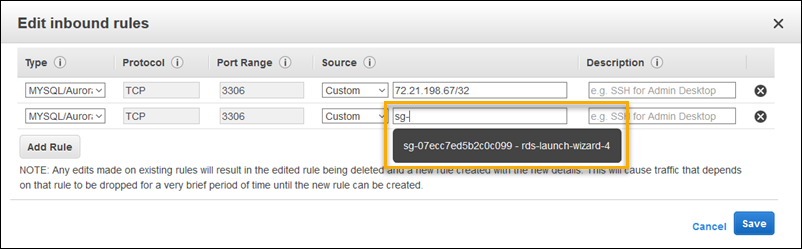
1. Para **Tipo**, escolha o mecanismo de banco de dados usado pelo aplicativo.
1. Em **Source (Origem)**, digite **sg-** para exibir uma lista dos grupos de segurança disponíveis. Escolha o grupo de segurança associado ao grupo do Auto Scaling usado com seu ambiente do Elastic Beanstalk. Isso é para que as EC2 instâncias da Amazon no ambiente possam ter acesso ao banco de dados.
1. Escolha **Salvar**.
A criação de uma instância de banco de dados leva cerca de 10 minutos. Enquanto isso, baixe WordPress e crie seu ambiente do Elastic Beanstalk.
## Baixar WordPress
Para se preparar para a implantação WordPress usando AWS Elastic Beanstalk, você deve copiar os WordPress arquivos para o seu computador e fornecer as informações de configuração corretas.
**Para criar um WordPress projeto**
1. Baixe WordPress em [wordpress.org](https://wordpress.org/download/).
```
~$curl https://wordpress.org/wordpress-6.2.tar.gz -o wordpress.tar.gz
```
1. Faça download dos arquivos de configuração no repositório de exemplo.
```
~$ wget https://github.com/aws-samples/eb-php-wordpress/releases/download/v1.1/eb-php-wordpress-v1.zip
```
1. Extraia WordPress e altere o nome da pasta.
```
~$ tar -xvf wordpress.tar.gz
~$ mv wordpress wordpress-beanstalk
~$ cd wordpress-beanstalk
```
1. Extraia os arquivos de configuração durante a WordPress instalação.
```
~/wordpress-beanstalk$ unzip ../eb-php-wordpress-v1.zip
creating: .ebextensions/
inflating: .ebextensions/dev.config
inflating: .ebextensions/efs-create.config
inflating: .ebextensions/efs-mount.config
inflating: .ebextensions/loadbalancer-sg.config
inflating: .ebextensions/wordpress.config
inflating: LICENSE
inflating: README.md
inflating: wp-config.php
```
## Iniciar um ambiente do Elastic Beanstalk
Use o console do Elastic Beanstalk para criar um ambiente do Elastic Beanstalk. Depois de iniciar o ambiente, você pode configurá-lo para se conectar ao banco de dados e, em seguida, implantar o WordPress código no ambiente.
Nas etapas a seguir, você usará o console do Elastic Beanstalk para:
+ Criar uma aplicação do Elastic Beanstalk usando a plataforma **PHP** gerenciada.
+ Aceitar as configurações padrão e o código de exemplo.
**Para iniciar um ambiente (console)**
1. [Abra o console do Elastic Beanstalk usando este link pré-configurado: console.aws.amazon. com/elasticbeanstalk/home\#/newApplication? Nome do aplicativo = Tutoriais](https://console.aws.amazon.com/elasticbeanstalk/home#/newApplication?applicationName=tutorials&environmentType=LoadBalanced) e tipo de ambiente = LoadBalanced
1. Em **Platform (Plataforma)**, selecione a plataforma e a ramificação da plataforma que correspondem à linguagem usada pelo seu aplicativo.
1. Para **Application code**, escolha **Sample application**.
1. Selecione **Review and launch**.
1. Examine as opções disponíveis. Escolha a opção disponível que deseja usar e, quando estiver pronto, escolha **Create app (Criar aplicativo)**.
A criação do ambiente leva cerca de cinco minutos e cria os seguintes recursos.
### Recursos criados do Elastic Beanstalk
+ **EC2 instância** — Uma máquina virtual Amazon Elastic Compute Cloud (Amazon EC2) configurada para executar aplicativos web na plataforma que você escolher.
Cada plataforma executa um conjunto específico de software, arquivos de configuração e scripts para oferecer suporte a uma versão de linguagem, framework, contêiner da web específicos ou a uma combinação deles. A maioria das plataformas usa o Apache ou o NGINX como um proxy reverso que fica na frente da aplicação Web, encaminha solicitações para ela, atende ativos estáticos e gera logs de acesso e de erro.
+ **Grupo de segurança da instância** — Um grupo EC2 de segurança da Amazon configurado para permitir tráfego de entrada na porta 80. Esse recurso permite que o tráfego HTTP do balanceador de carga chegue à EC2 instância que executa seu aplicativo web. Por padrão, o tráfego não é permitido em outras portas.
+ **Balanceador de carga**: um balanceador de carga do Elastic Load Balancing configurado para distribuir solicitações para as instâncias que executam a aplicação. Um load balancer também elimina a necessidade de expor suas instâncias diretamente à Internet.
+ **Grupo de segurança do balanceador de carga** — Um grupo EC2 de segurança da Amazon configurado para permitir tráfego de entrada na porta 80. Esse recurso permite que o tráfego HTTP da Internet acesse o load balancer. Por padrão, o tráfego não é permitido em outras portas.
+ **Grupo de Auto Scaling**: grupo de Auto Scaling configurado para substituir uma instância se ela for encerrada ou ficar indisponível.
+ **Bucket do Amazon S3**: um local de armazenamento do seu código-fonte, logs e outros artefatos criados quando o Elastic Beanstalk é utilizado.
+ ** CloudWatch Alarmes da Amazon** — Dois CloudWatch alarmes que monitoram a carga nas instâncias em seu ambiente e que são acionados se a carga for muito alta ou muito baixa. Quando um alarme é acionado, o seu grupo de Auto Scaling pode aumentar ou diminuir.
+ **CloudFormation stack** — O Elastic CloudFormation Beanstalk usa para lançar os recursos em seu ambiente e propagar as alterações de configuração. Os recursos são definidos em um modelo que você pode visualizar no [console do CloudFormation](https://console.aws.amazon.com/cloudformation).
+ **Nome de domínio** — Um nome de domínio que é direcionado para seu aplicativo da web no formulário *{{subdomain}}. {{region}}.elasticbeanstalk.com*.
**Segurança de domínios**
Para aumentar a segurança de suas aplicações do Elastic Beanstalk, o domínio *elasticbeanstalk.com* é registrado na [Lista Pública de Sufixos (PSL)](https://publicsuffix.org/).
Se precisar definir cookies confidenciais no nome de domínio padrão para suas aplicações Elastic Beanstalk, recomendamos usar cookies com um prefixo `__Host-` para maior segurança. Essa prática defende seu domínio contra tentativas de falsificação de solicitação entre sites (CSRF). Para obter mais informações, consulte a página [Set-Cookie](https://developer.mozilla.org/en-US/docs/Web/HTTP/Headers/Set-Cookie#cookie_prefixes) na Mozilla Developer Network.
Todos esses recursos são gerenciados pelo Elastic Beanstalk. Quando você encerra o ambiente, o Elastic Beanstalk encerra todos os recursos dele.
Como a instância de banco de dados do Amazon RDS executada está fora do ambiente, você é responsável por gerenciar o ciclo de vida dela.
**nota**
O bucket do Amazon S3 que o Elastic Beanstalk cria é compartilhado entre ambientes e não é excluído durante o encerramento do ambiente. Para obter mais informações, consulte [Usar o Elastic Beanstalk com o Amazon S3](AWSHowTo.S3.md).
## Configurar grupos de segurança e propriedades de ambiente
Adicione o security group da instância de banco de dados ao seu ambiente em execução. Esse procedimento faz com que o Elastic Beanstalk provisione novamente todas as instâncias no ambiente com o grupo de segurança adicional anexado.
**Para adicionar um security group ao seu ambiente**
+ Execute um destes procedimentos:
+ Como adicionar um grupo de segurança usando o console do Elastic Beanstalk
1. Abra o console do [Elastic](https://console.aws.amazon.com/elasticbeanstalk) Beanstalk e, **na** lista Regiões, selecione sua. Região da AWS
1. No painel de navegação, selecione **Ambientes** e selecione o nome do ambiente na lista.
1. No painel de navegação, escolha **Configuration (Configuração)**.
1. Na categoria de configuração **Instances (Instâncias)**, escolha **Edit (Editar)**.
1. Em **grupos EC2 de segurança**, escolha o grupo de segurança a ser anexado às instâncias, além do grupo de segurança de instâncias criado pelo Elastic Beanstalk.
1. Para salvar as alterações, escolha **Apply (Aplicar)** na parte inferior da página.
1. Leia o aviso e escolha **Confirm**.
+ Para adicionar um grupo de segurança usando um [arquivo de configuração](ebextensions.md), use o exemplo de arquivo [https://github.com/awsdocs/elastic-beanstalk-samples/tree/main/configuration-files/aws-provided/security-configuration/securitygroup-addexisting.config](https://github.com/awsdocs/elastic-beanstalk-samples/tree/main/configuration-files/aws-provided/security-configuration/securitygroup-addexisting.config).
Em seguida, use as propriedades do ambiente para passar as informações de conexão para o ambiente.
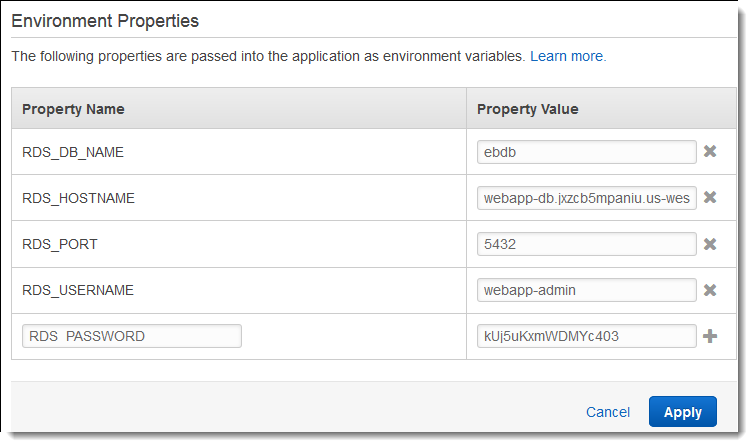
O WordPress aplicativo usa um conjunto padrão de propriedades que correspondem às que o Elastic Beanstalk configura quando você provisiona um banco de dados em seu ambiente.
**Como configurar as propriedades do ambiente para uma instância de banco de dados do Amazon RDS**
1. Abra o console do [Elastic](https://console.aws.amazon.com/elasticbeanstalk) Beanstalk e, **na** lista Regiões, selecione sua. Região da AWS
1. No painel de navegação, selecione **Ambientes** e selecione o nome do ambiente na lista.
1. No painel de navegação, escolha **Configuration (Configuração)**.
1. Na categoria de configuração **Updates, monitoring, and logging (Atualizações, monitoramento e logs)**, escolha **Edit (Editar)**.
1. Na seção **Environment properties**, defina as variáveis que seu aplicativo lê para construir uma string de conexão. Para compatibilidade com ambientes que têm uma instância de banco de dados do RDS integrada, use os seguintes nomes e valores. É possível encontrar todos os valores, exceto sua senha, no [console do RDS](https://console.aws.amazon.com/rds/home).
[See the AWS documentation website for more details](http://docs.aws.amazon.com/pt_br/elasticbeanstalk/latest/dg/php-hawordpress-tutorial.html)
1. Para salvar as alterações, escolha **Apply (Aplicar)** na parte inferior da página.
## Configurar e implantar seu aplicativo
Verifique se a estrutura da pasta `wordpress-beanstalk` está correta, conforme exibido.
```
wordpress-beanstalk$ tree -aL 1
.
├── .ebextensions
├── index.php
├── LICENSE
├── license.txt
├── readme.html
├── README.md
├── wp-activate.php
├── wp-admin
├── wp-blog-header.php
├── wp-comments-post.php
├── wp-config.php
├── wp-config-sample.php
├── wp-content
├── wp-cron.php
├── wp-includes
├── wp-links-opml.php
├── wp-load.php
├── wp-login.php
├── wp-mail.php
├── wp-settings.php
├── wp-signup.php
├── wp-trackback.php
└── xmlrpc.php
```
O arquivo `wp-config.php` personalizado do repositório do projeto usa as variáveis de ambiente que você definiu na etapa anterior para configurar a conexão do banco de dados. A pasta `.ebextensions` contém arquivos de configuração que criam recursos adicionais no ambiente do Elastic Beanstalk.
Os arquivos de configuração devem ser modificados para funcionar com sua conta. Substitua os valores do espaço reservado nos arquivos pelos apropriados IDs e crie um pacote de origem.
**Como atualizar os arquivos de configuração e criar um pacote de origem**
1. Modifique os arquivos de configuração da seguinte forma.
+ `.ebextensions/dev.config`— Restringe o acesso ao seu ambiente para protegê-lo durante o processo WordPress de instalação. Substitua o endereço IP do espaço reservado próximo à parte superior do arquivo pelo endereço IP público do computador que você usará para acessar o site do seu ambiente e concluir a WordPress instalação.
**nota**
Dependendo da sua rede, pode ser necessário usar um bloco de endereços IP.
+ `.ebextensions/efs-create.config`— Cria um sistema de arquivos EFS e pontos de montagem em cada disponibilidade Zone/subnet em sua VPC. Identifique sua VPC e sub-rede padrão no console IDs da Amazon [VPC](https://console.aws.amazon.com/vpc/home#subnets:filter=default).
1. Crie um [pacote de origem](applications-sourcebundle.md) com os arquivos em sua pasta de projeto. O comando a seguir cria um pacote de origem chamado `wordpress-beanstalk.zip`.
```
~/eb-wordpress$ zip ../wordpress-beanstalk.zip -r * .[^.]*
```
Faça o upload do pacote de origem para o Elastic WordPress Beanstalk para implantá-lo em seu ambiente.
**Para implantar um pacote de origem**
1. Abra o console do [Elastic](https://console.aws.amazon.com/elasticbeanstalk) Beanstalk e, **na** lista Regiões, selecione sua. Região da AWS
1. No painel de navegação, selecione **Ambientes** e selecione o nome do ambiente na lista.
1. Na página de visão geral do ambiente, escolha **Upload and deploy (Fazer upload e implantar)**.
1. Use a caixa de diálogo na tela para carregar o pacote de origem.
1. Escolha **Deploy (Implantar)**.
1. Quando a implantação for concluída, é possível escolher o URL do site para abri-lo em uma nova guia.
## Instalar WordPress
**Para concluir sua WordPress instalação**
1. Abra o console do [Elastic](https://console.aws.amazon.com/elasticbeanstalk) Beanstalk e, **na** lista Regiões, selecione sua. Região da AWS
1. No painel de navegação, selecione **Ambientes** e selecione o nome do ambiente na lista.
1. Escolha o URL do ambiente para abrir seu site em um navegador. Você é redirecionado para um assistente WordPress de instalação porque ainda não configurou o site.
1. Execute uma instalação padrão. O arquivo `wp-config.php` já está presente no código-fonte e configurado para ler as informações de conexão do banco de dados do ambiente, portanto você não deve ser solicitado para configurar a conexão.
A instalação leva cerca de um minuto para ser concluída.
## Atualizar chaves e salts
O arquivo WordPress de configuração `wp-config.php` também lê valores de chaves e sais das propriedades do ambiente. Atualmente, essas propriedades são todas definidas como `test` pelo arquivo `wordpress.config` na pasta `.ebextensions`.
O salt de hash pode ser qualquer valor que atenda aos [requisitos de propriedade de ambiente](environments-cfg-softwaresettings.md#environments-cfg-softwaresettings-console), mas você não deve armazená-lo no controle de origem. Use o console do Elastic Beanstalk para definir essas propriedades diretamente no ambiente.
**Para atualizar propriedades de ambiente**
1. Abra o console do [Elastic](https://console.aws.amazon.com/elasticbeanstalk) Beanstalk e, **na** lista Regiões, selecione sua. Região da AWS
1. No painel de navegação, selecione **Ambientes** e selecione o nome do ambiente na lista.
1. No painel de navegação, escolha **Configuração**.
1. Em **Software (Software)**, escolha **Edit (Editar)**.
1. Para `Environment properties`, modifique as seguintes propriedades:
+ `AUTH_KEY`: o valor escolhido para `AUTH_KEY`.
+ `SECURE_AUTH_KEY`: o valor escolhido para `SECURE_AUTH_KEY`.
+ `LOGGED_IN_KEY`: o valor escolhido para `LOGGED_IN_KEY`.
+ `NONCE_KEY`: o valor escolhido para `NONCE_KEY`.
+ `AUTH_SALT`: o valor escolhido para `AUTH_SALT`.
+ `SECURE_AUTH_SALT`: o valor escolhido para `SECURE_AUTH_SALT`.
+ `LOGGED_IN_SALT`: o valor escolhido para `LOGGED_IN_SALT`.
+ `NONCE_SALT`: o valor escolhido para `NONCE_SALT`.
1. Para salvar as alterações, escolha **Apply (Aplicar)** na parte inferior da página.
**nota**
A definição de propriedades no ambiente substitui os valores diretamente em `wordpress.config`.
## Remover restrições de acesso
O projeto de exemplo inclui o arquivo de configuração `loadbalancer-sg.config`. Ele cria um grupo de segurança e o atribui ao load balancer do ambiente, usando o endereço IP que você configurou no `dev.config`. Ele restringe o acesso HTTP na porta 80 às conexões da sua rede. Caso contrário, uma pessoa externa poderia se conectar ao seu site antes de você instalar WordPress e configurar sua conta de administrador.
Agora que você instalou WordPress, remova o arquivo de configuração para abrir o site para o mundo.
**Para remover a restrição e atualizar seu ambiente**
1. Exclua o arquivo `.ebextensions/loadbalancer-sg.config` de seu diretório de projeto.
```
~/wordpress-beanstalk$ rm .ebextensions/loadbalancer-sg.config
```
1. Criar um pacote de origem.
```
~/eb-wordpress$ zip ../wordpress-beanstalk-v2.zip -r * .[^.]*
```
Faça o upload do pacote de origem para o Elastic WordPress Beanstalk para implantá-lo em seu ambiente.
**Para implantar um pacote de origem**
1. Abra o console do [Elastic](https://console.aws.amazon.com/elasticbeanstalk) Beanstalk e, **na** lista Regiões, selecione sua. Região da AWS
1. No painel de navegação, selecione **Ambientes** e selecione o nome do ambiente na lista.
1. Na página de visão geral do ambiente, escolha **Upload and deploy (Fazer upload e implantar)**.
1. Use a caixa de diálogo na tela para carregar o pacote de origem.
1. Escolha **Deploy (Implantar)**.
1. Quando a implantação for concluída, é possível escolher o URL do site para abri-lo em uma nova guia.
## Configurar o grupo de Auto Scaling
Por fim, configure o grupo de Auto Scaling do seu ambiente com uma contagem mínima de instâncias mais alta. Execute pelo menos duas instâncias em todos os momentos para evitar que os servidores da web no seu ambiente sejam um único ponto de falha. Isso também permite que você implante alterações sem colocar seu site fora do serviço.
**Para configurar o grupo de Auto Scaling de seu ambiente para alta disponibilidade**
1. Abra o console do [Elastic](https://console.aws.amazon.com/elasticbeanstalk) Beanstalk e, **na** lista Regiões, selecione sua. Região da AWS
1. No painel de navegação, selecione **Ambientes** e selecione o nome do ambiente na lista.
1. No painel de navegação, escolha **Configuration (Configuração)**.
1. Na categoria de configuração **Capacity (Capacidade)**, escolha **Edit (Editar)**.
1. Na seção **Auto Scaling group (Grupo de Auto Scaling)** defina **Min instances (Mínimo de instâncias)** como **2**.
1. Para salvar as alterações, escolha **Apply (Aplicar)** na parte inferior da página.
Para oferecer suporte a uploads de conteúdo em várias instâncias, o projeto demonstrativo usa o Amazon EFS para criar um sistema de arquivos compartilhados. Crie uma postagem no site e faça upload de conteúdo para armazená-lo no sistema de arquivos compartilhados. Visualize a publicação e atualize a página várias vezes para atingir ambas as instâncias e verificar se o sistema de arquivos compartilhado está funcionando.
## Atualizar WordPress
Para atualizar para uma nova versão do WordPress, faça backup do seu site e implante-o em um novo ambiente.
**Importante**
Não use a funcionalidade de atualização em seus arquivos de origem WordPress nem atualize seus arquivos de origem para usar uma nova versão. Ambas as ações podem fazer com que sua postagem URLs retorne erros 404, mesmo que eles ainda estejam no banco de dados e no sistema de arquivos.
**Para atualizar WordPress**
1. No console do WordPress administrador, use a ferramenta de exportação para exportar suas publicações para um arquivo XML.
1. Implante e instale a nova versão do WordPress Elastic Beanstalk com as mesmas etapas que você usou para instalar a versão anterior. Para evitar o tempo de inatividade, é possível criar um ambiente com a nova versão.
1. Na nova versão, instale a ferramenta WordPress Importador no console administrativo e use-a para importar o arquivo XML contendo suas publicações. Se as postagens foram criadas pelo usuário administrador na versão antiga, as atribua para o usuário administrador no novo site em vez de tentar importar o usuário administrador.
1. Se você implantou a nova versão em um ambiente separado, faça uma troca de [CNAME](using-features.CNAMESwap.md) para redirecionar os usuários de um local antigo para o novo site.
## Limpeza
Depois de terminar de trabalhar com o código de demonstração, você pode encerrar seu ambiente. [O Elastic Beanstalk exclui todos os recursos AWS relacionados, [como instâncias da EC2 Amazon](using-features.managing.ec2.md), [instâncias de banco de dados, balanceadores de carga[,](using-features.managing.elb.md)](using-features.managing.db.md) grupos de segurança e alarmes.](using-features.alarms.md#using-features.alarms.title)
Como a remoção de recursos não exclui a aplicação Elastic Beanstalk, é possível criar ambientes para a aplicação a qualquer momento.
**Para encerrar seu ambiente Elastic Beanstalk do console**
1. Abra o console do [Elastic](https://console.aws.amazon.com/elasticbeanstalk) Beanstalk e, **na** lista Regiões, selecione sua. Região da AWS
1. No painel de navegação, selecione **Ambientes** e selecione o nome do ambiente na lista.
1. Escolha **Actions** (Ações) e depois **Terminate Environment** (Encerrar ambiente).
1. Use a caixa de diálogo na tela para confirmar o encerramento do ambiente.
Além disso, é possível encerrar recursos do banco de dados que você criou fora do ambiente do Elastic Beanstalk. Ao encerrar uma instância de banco de dados do Amazon RDS, você poderá criar um snapshot e restaurar os dados em outra instância posteriormente.
**Para encerrar sua instância de banco de dados do RDS**
1. Abra o [console do Amazon RDS](https://console.aws.amazon.com/rds).
1. Escolha **Databases (Bancos de dados)**.
1. Escolha a instância de banco de dados.
1. Escolha **Ações** e, em seguida, escolha **Excluir**.
1. Escolha se deseja criar um snapshot. Depois, escolha **Excluir**.
## Próximas etapas
À medida que você desenvolva a aplicação, provavelmente vai precisar de uma maneira de gerenciar ambientes e implantá-la sem criar manualmente um arquivo .zip e carregá-la no console do Elastic Beanstalk. A interface de [linha de comando do Elastic Beanstalk](eb-cli3.md) (EB CLI easy-to-use) fornece comandos para criar, configurar e implantar aplicativos nos ambientes do Elastic Beanstalk a partir da linha de comando.
O aplicativo de exemplo usa os arquivos de configuração para especificar as configurações de PHP e criar uma tabela no banco de dados, se ainda não existir. Você também pode usar um arquivo de configuração para definir as configurações de security group das instâncias durante a criação do ambiente para evitar atualizações de configuração demoradas. Consulte [Personalização avançada de ambiente com arquivos de configuração (`.ebextensions`)](ebextensions.md) para obter mais informações.
Para desenvolvimento e teste, convém usar a funcionalidade do Elastic Beanstalk para adicionar uma instância de banco de dados gerenciada diretamente ao seu ambiente. Para obter instruções sobre como configurar um banco de dados no ambiente, consulte [Adição de um banco de dados ao seu ambiente do Elastic Beanstalk](using-features.managing.db.md).
Se você precisa de um banco de dados de alta performance, considere usar o [Amazon Aurora](https://aws.amazon.com/rds/aurora/). O Amazon Aurora é um mecanismo de banco de dados compatível com MySQL que oferece recursos de banco de dados comerciais a baixo custo. Para conectar seu aplicativo a outro banco de dados, repita as etapas de [configuração de grupo de segurança](php-ha-tutorial.md#php-hawrds-tutorial-database) e [atualize as propriedades de ambiente relacionadas ao RDS](php-ha-tutorial.md#php-hawrds-tutorial-configure).
Por fim, se você planeja usar seu aplicativo em um ambiente de produção, [configure um nome de domínio personalizado](customdomains.md) para seu ambiente e [habilite HTTPS](configuring-https.md) para conexões seguras.