As traduções são geradas por tradução automática. Em caso de conflito entre o conteúdo da tradução e da versão original em inglês, a versão em inglês prevalecerá.
Monitoramento de integridade aprimorada com o console de gerenciamento do ambiente
Ao habilitar os relatórios de integridade aprimorados no AWS Elastic Beanstalk, você pode monitorar a integridade do ambiente no console de gerenciamento do ambiente.
Visão geral do ambiente
A visão geral do ambiente exibe o status da integridade do ambiente e lista eventos que fornecem informações sobre alterações recentes no status da integridade.
Como visualizar a visão geral do ambiente
Abra o console do Elastic
Beanstalk e, na lista Regiões, selecione sua. Região da AWS -
No painel de navegação, selecione Ambientes e selecione o nome do ambiente na lista.
Para obter informações detalhadas sobre a integridade do ambiente atual, abra a página Health (Integridade) selecionando Causes (Causas). Como alternativa, no painel de navegação, escolha Health (Integridade).
Página de integridade do ambiente
A página Health (Integridade) exibe o status da integridade, as métricas e as causas relativos ao ambiente e a cada instância do Amazon EC2 no ambiente.
nota
O Elastic Beanstalk exibirá a página Health (Integridade) somente se você tiver habilitado o monitoramento de integridade aprimorada para o ambiente.
A imagem a seguir mostra a página Health (Integridade) para um ambiente Linux.

A imagem a seguir mostra a página Health (Integridade) para um ambiente Windows. Observe que as métricas de CPU são diferentes das contidas em um ambiente Linux.

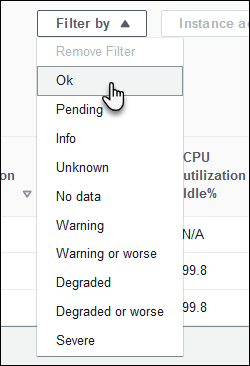
Na parte superior da página, é possível ver o número total de instâncias de ambiente, bem como o número de instâncias por status. Para exibir somente as instâncias que têm um status específico, escolha Filter By (Filtrar por) e selecione um status.
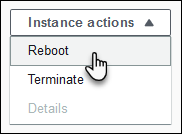
Para reinicializar ou encerrar uma instância não íntegra, escolha Instance Actions e, em seguida, Reboot ou Terminate.
O Elastic Beanstalk atualiza a página Health (Integridade) a cada 10 segundos. Ela relata informações sobre o ambiente e a integridade da instância.
Para cada instância do Amazon EC2 no ambiente, a página exibe o ID e o status da instância, o tempo desde que a instância foi executada, o ID da implantação mais recente executada na instância, as respostas e a latência das solicitações atendidas pela instância e informações de carga e utilização da CPU. A linha Overall (Geral) exibe informações de médias de resposta e latência para todo o ambiente.
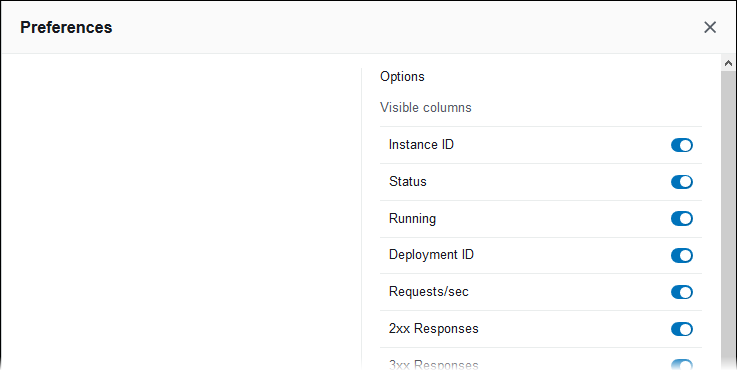
A página exibe muitos detalhes em uma tabela muito ampla. Para ocultar algumas das colunas, escolha
 (Preferences (Preferências)). Selecione ou desmarque os nomes das colunas e escolha Confirm (Confirmar).
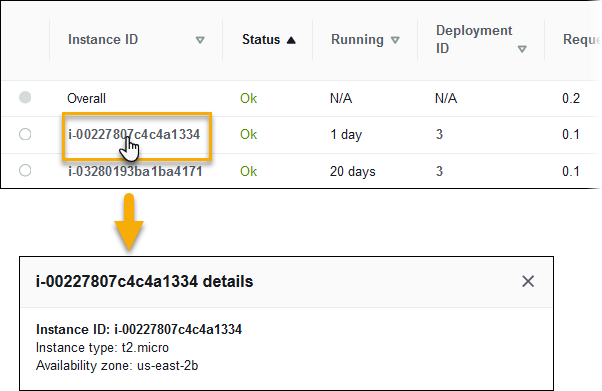
Escolha o Instance ID (ID da instância) de qualquer instância para exibir mais informações sobre a instância, incluindo a zona de disponibilidade e o tipo de instância.
Escolha o Deployment ID (ID de implantação) de qualquer instância para exibir informações sobre a última implantação na instância.
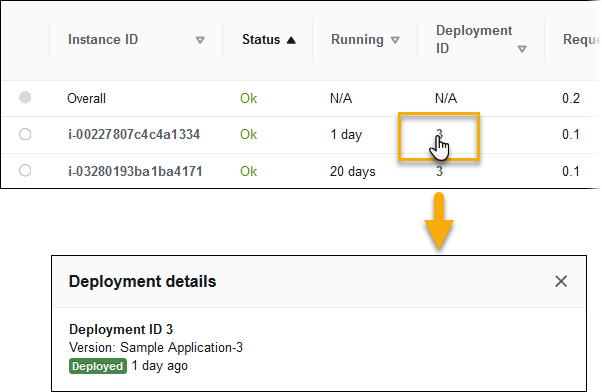
As informações de implantação incluem:
-
ID da implantação: o identificador exclusivo da implantação. Os IDs de implantação começam em 1 e são incrementados em uma unidade sempre que você implantar uma nova versão do aplicativo ou alterar as configurações que afetam o software ou o sistema operacional em execução nas instâncias em seu ambiente.
-
Versão: o rótulo da versão do código-fonte da aplicação usada na implantação.
-
Status: o status da implantação, que pode ser
In Progress,DeployedouFailed. -
Horário: para implantações em andamento, o horário em que a implantação começou. Para implantações concluídas, o horário em que a implantação terminou.
Se você habilitar a X-Ray integração em seu ambiente e instrumentar seu aplicativo com o AWS X-Ray SDK, a página Health adicionará links para o AWS X-Ray console na linha de visão geral.

Escolha um link para ver os traços relacionados à estatística destacada no AWS X-Ray console.
Página de monitoramento
A página de monitoramento exibe estatísticas resumidas e gráficos das CloudWatch métricas personalizadas da Amazon geradas pelo sistema aprimorado de relatórios de saúde. Consulte Monitoramento da saúde ambiental no AWS console de gerenciamento para obter instruções sobre como adicionar gráficos e estatísticas a essa página.
