As traduções são geradas por tradução automática. Em caso de conflito entre o conteúdo da tradução e da versão original em inglês, a versão em inglês prevalecerá.
# Configuração do Amazon Virtual Private Cloud (Amazon VPC) com ambientes Beanstalk Standard
[O Amazon Virtual Private Cloud ](https://docs.aws.amazon.com/vpc/latest/userguide/) (Amazon VPC) é o serviço de rede que direciona o tráfego com segurança para as instâncias do EC2 que executam seu aplicativo em um ambiente Beanstalk Standard. Se você não configurar uma VPC ao executar o ambiente, o Elastic Beanstalk usará a VPC padrão.
Você pode executar seu ambiente em uma VPC personalizada para customizar as configurações de rede e de segurança. Com o Elastic Beanstalk, é possível escolher quais sub-redes serão usadas nos seus recursos e como configurar endereços IP para as instâncias e o balanceador de carga no ambiente. Um ambiente é bloqueado para uma VPC quando você o cria. No entanto, é possível alterar as configurações de sub-rede e de endereço IP em um ambiente em execução.
## Definir as configurações da VPC no console do Elastic Beanstalk
Se você escolheu uma VPC personalizada ao criar seu ambiente, poderá modificar as configurações de VPC no console do Elastic Beanstalk.
**Para definir as configurações da VPC do seu ambiente**
1. Abra o console do [ Elastic Beanstalk e](https://console.aws.amazon.com/elasticbeanstalk), na ** lista ** Regiões, selecione seu. Região da AWS
1. No painel de navegação, selecione **Ambientes** e selecione o nome do ambiente na lista.
1. No painel de navegação, escolha **Configuration (Configuração)**.
1. Na categoria de configuração **Network (Rede)**, escolha **Edit (Editar)**.
As seguintes configurações estão disponíveis.
**Topics**
+ [VPC](#environments-cfg-vpc-console-vpc)
+ [Visibilidade do load balancer](#environments-cfg-vpc-console-lbvisibility)
+ [Sub-redes do load balancer](#environments-cfg-vpc-console-lbsubnets)
+ [Endereço IP público da instância](#environments-cfg-vpc-console-ec2ip)
+ [Sub-redes de instância](#environments-cfg-vpc-console-ec2subnets)
+ [Sub-redes do banco de dados](#environments-cfg-vpc-console-dbsubnets)
### VPC
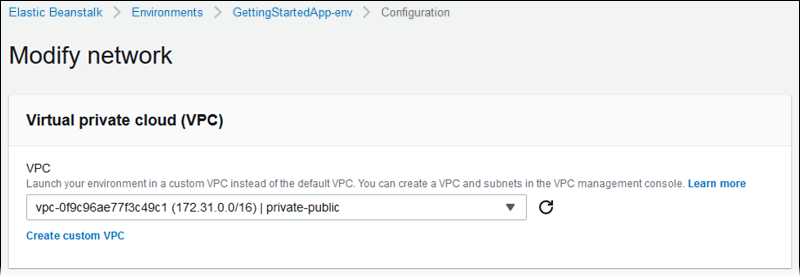
Escolha uma VPC em seu ambiente. Você só pode alterar essa configuração durante a criação do ambiente.
### Visibilidade do load balancer
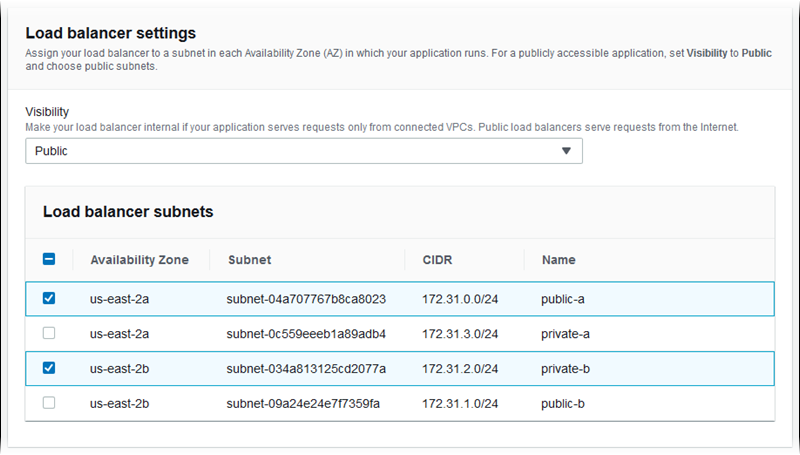
Para um ambiente com balanceamento de carga, escolha o esquema do load balancer. Por padrão, o load balancer é público e apresenta um endereço IP público e um nome de domínio. Se seu aplicativo somente veicular tráfego de dentro da sua VPC ou VPN conectada, desmarque essa opção e escolha as sub-redes privadas para que seu load balancer torná-lo interno e desative o acesso da Internet.
### Sub-redes do load balancer
Para um ambiente com balanceamento de carga, escolha as sub-redes que o load balancer usa para veicular o tráfego. Para um aplicativo público, escolha sub-redes públicas. Use sub-redes em várias zonas de disponibilidade para alta disponibilidade. Para um aplicativo interno, escolha sub-redes privadas e desative a visibilidade do load balancer.
### Endereço IP público da instância
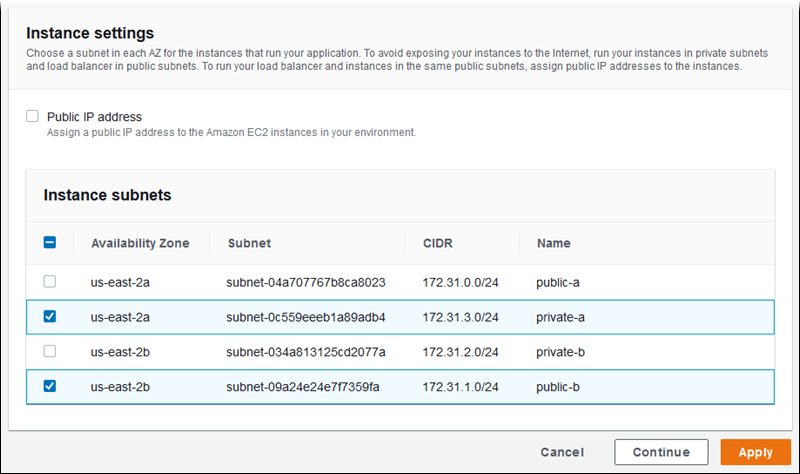
Se você escolher sub-redes públicas para suas instâncias de aplicativos, ative endereços IP públicos para torná-los roteáveis a partir da Internet.
### Sub-redes de instância
Escolha sub-redes para suas instâncias de aplicativo. Escolha pelo menos uma sub-rede para cada zona de disponibilidade que seu load balancer usa. Se você escolher sub-redes privadas para suas instâncias, sua VPC precisará ter um gateway NAT em uma sub-rede pública que as instâncias possam usar para acessar a Internet.
### Sub-redes do banco de dados
Quando você executa um banco de dados do Amazon RDS anexado ao ambiente do Elastic Beanstalk, escolha as sub-redes para suas instâncias de banco de dados. Para alta disponibilidade, torne o banco de dados multi-AZ e escolha uma sub-rede para cada zona de disponibilidade. Para garantir que seu aplicativo possa se conectar ao banco de dados, execute ambos nas mesmas sub-redes.
## O namespace aws:ec2:vpc
Você pode usar as opções de configuração no namespace `aws:ec2:vpc` para definir as configurações de rede do seu ambiente.
O seguinte [arquivo de configuração](ebextensions.md) usa opções neste namespace para definir a VPC e as sub-redes do ambiente em uma configuração público-privada. Para definir o ID da VPC em um arquivo de configuração, o arquivo precisará ser incluído no pacote de origem do aplicativo durante a criação do ambiente. Consulte [Definir as opções de configuração durante a criação do ambiente](environment-configuration-methods-during.md) para outros métodos de definição dessas configurações durante a criação do ambiente.
**Example . ebextensions/vpc.config — Public-private**
```
option_settings:
aws:ec2:vpc:
VPCId: vpc-087a68c03b9c50c84
AssociatePublicIpAddress: 'false'
ELBScheme: public
ELBSubnets: subnet-0fe6b36bcb0ffc462,subnet-032fe3068297ac5b2
Subnets: subnet-026c6117b178a9c45,subnet-0839e902f656e8bd1
```
Este exemplo mostra uma configuração público-pública, em que o load balancer e as instâncias do EC2 são executadas nas mesmas sub-redes públicas.
**Example . ebextensions/vpc.config — Public-public**
```
option_settings:
aws:ec2:vpc:
VPCId: vpc-087a68c03b9c50c84
AssociatePublicIpAddress: 'true'
ELBScheme: public
ELBSubnets: subnet-0fe6b36bcb0ffc462,subnet-032fe3068297ac5b2
Subnets: subnet-0fe6b36bcb0ffc462,subnet-032fe3068297ac5b2
```