As traduções são geradas por tradução automática. Em caso de conflito entre o conteúdo da tradução e da versão original em inglês, a versão em inglês prevalecerá.
Tutorial: montar com clientes Linux on-premises
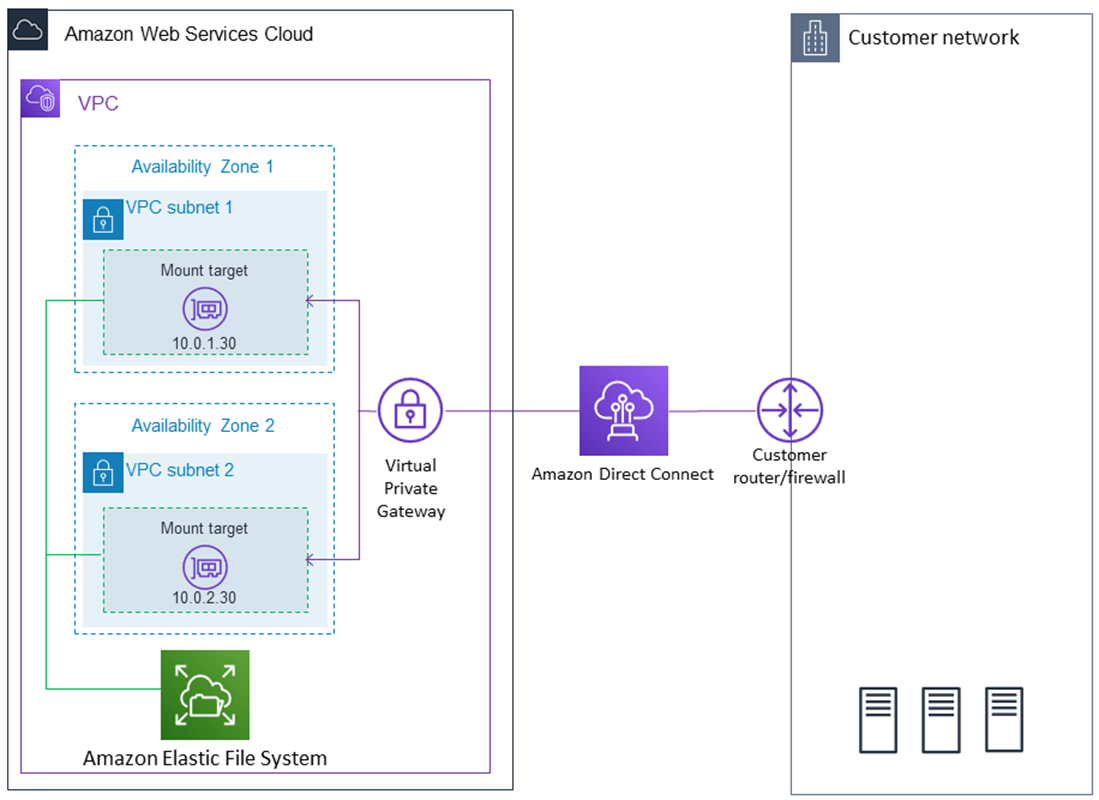
Você pode montar seus sistemas de arquivos EFS em seus servidores de data center locais quando conectado à sua Amazon VPC Direct Connect com ou VPN. O gráfico a seguir mostra um diagrama esquemático de alto nível do Serviços da AWS necessário para montar sistemas de arquivos EFS a partir do local.
nota
O uso do Amazon EFS com clientes baseados no Microsoft Windows não é compatível.
Tópicos
Pré-requisitos
Verifique se você já tem uma conexão Direct Connect ou VPN. Para obter mais informações sobre o Direct Connect, consulte o Direct Connect Guia do usuário do . Para acessar mais informações sobre como configurar uma conexão VPN, consulte Conectar sua VPC a redes remotas usando a AWS Virtual Private Network no Guia do usuário da Amazon VPC.
Depois de ter uma conexão Direct Connect ou VPN, crie um sistema de arquivos EFS e um destino de montagem em sua Amazon VPC. Depois disso, você baixa e instala as amazon-efs-utils ferramentas. Em seguida, teste o sistema de arquivos a partir do seu cliente on-premises. Por fim, a etapa de limpeza no final da apresentação fornece informações para você remover esses recursos.
O passo a passo cria todos esses recursos na região Oeste dos EUA (Oregon, us-west-2). O que quer que Região da AWS você use, certifique-se de usá-lo de forma consistente. Todos os seus recursos — sua VPC, seu destino de montagem e seu sistema de arquivos EFS — devem estar no Região da AWS mesmo, conforme mostrado no diagrama a seguir.
nota
Em alguns casos, o aplicativo local pode precisar saber se o sistema de arquivos do EFS está disponível. Nesses casos, o aplicativo deve ser capaz de apontar para um endereço IP do ponto de montagem diferente se o primeiro ponto de montagem se tornar temporariamente indisponível. Nesse cenário, recomendamos que você tenha dois clientes locais conectados ao seu sistema de arquivos por meio de diferentes zonas de disponibilidade (AZs) para maior disponibilidade.
Você pode usar suas credenciais raiz Conta da AWS para entrar no console e experimentar este exercício. No entanto, as melhores práticas AWS Identity and Access Management (IAM) recomendam que você não use as credenciais raiz do seu Conta da AWS. Em vez disso, crie um usuário administrador em sua conta e use essas credenciais para gerenciar recursos na sua conta. Para acessar mais informações, consulte Acesso de logon único a Contas da AWS no Guia do usuário do Centro de Identidade do AWS IAM .
Você pode usar uma VPC padrão ou uma VPC personalizada que tenha criado em sua conta. A configuração padrão da VPC funciona para esta demonstração. No entanto, se você usar uma VPC personalizada, verifique o seguinte:
-
O gateway da Internet está conectado à VPC. Para acessar mais informações, consulte Habilitar o acesso à internet usando gateways da internet no Guia do usuário da Amazon VPC.
-
A tabela de rotas da VPC inclui uma regra para enviar todo o tráfego vinculado à Internet ao gateway da Internet.
Etapa 1: criar recursos do EFS
Nesta etapa, você cria o sistema de arquivos do EFS e destinos de montagem.
Como criar seu sistema de arquivos do EFS
Abra o console do Amazon Elastic File System em https://console.aws.amazon.com/efs/
. -
Escolha Criar sistema de arquivos.
-
Escolha sua VPC padrão na lista VPC.
-
Marque as caixas de seleção de todas as zonas de disponibilidade. Certifique-se de que elas têm as sub-redes padrão, endereços IP automáticos e os security groups padrão escolhidos. Esses são os destinos de montagem. Para obter mais informações, consulte Como gerenciar destinos da montagem.
-
Escolha Próxima etapa.
-
Atribua um nome ao sistema de arquivos, mantenha a opção general purpose (uso geral) selecionada como seu modo de desempenho padrão e escolha Next Step (Próxima etapa).
-
Escolha Criar sistema de arquivos.
-
Escolha seu sistema de arquivos na lista e anote o valor do Security group. Você precisa desse valor na próxima etapa.
O sistema de arquivos recém-criado tem destinos de montagem. Cada destino de montagem possui um grupo de segurança associado. O security group age como um firewall virtual que controla o tráfego de rede. Se você não forneceu um grupo de segurança ao criar um ponto de acesso NFS, o Amazon EFS associará o grupo de segurança padrão da VPC a ele. Se tiver seguido exatamente as etapas acima, seus destinos de montagem estão usando o security group padrão.
A seguir, você adiciona uma regra para o grupo de segurança do destino de montagem para permitir o tráfego de entrada para a porta do sistema de arquivos de rede (NFS) (2049). Você pode usar o Console de gerenciamento da AWS para adicionar a regra aos grupos de segurança do seu alvo de montagem em sua VPC.
Para permitir o tráfego de entrada para a porta NFS
-
Faça login no Console de gerenciamento da AWS e abra o console do Amazon EC2 em. https://console.aws.amazon.com/ec2/
-
Em NETWORK & SECURITY (REDE E SEGURANÇA), escolha Security groups.
-
Escolha o security group associado ao seu sistema de arquivos. Você anotou isso no fim da Etapa 1: criar recursos do EFS.
-
No painel de guias que aparece abaixo da lista de security groups, escolha a guia Inbound (Entrada).
-
Escolha Editar.
-
Escolha Add Rule (Adicionar regra) e uma regra do seguinte tipo:
-
Tipo – NFS
-
Origem – Anywhere (Qualquer lugar)
Recomendamos usar a origem Anywhere (Qualquer lugar) apenas para testes. Você pode criar um conjunto de origens personalizadas para o endereço IP do cliente on-premises ou usar o console do próprio cliente e escolher My IP (Meu IP).
nota
Você não precisa adicionar uma regra de saída porque a regra de saída padrão permite que todo o tráfego saia. Se você não tiver essa regra de saída padrão, adicione uma regra de saída para abrir uma conexão TCP no NFS porta 2049, identificando o grupo de segurança do destino de montagem como o destino.
-
Etapa 2: instalar o cliente NFS
Nesta etapa, instale e configure o cliente do NFS.
Para instalar o cliente do NFS em seu servidor on-premises
nota
Se você precisar de dados para serem criptografados em trânsito, use o auxiliar de montagem do Amazon EFS amazon-efs-utils, em vez do cliente NFS. Para obter informações sobre a instalação amazon-efs-utils, consulte a seção Opcional: Criptografando dados em trânsito.
-
Acesse o terminal do cliente on-premises.
-
Instale o NFS.
Se você estiver usando o Red Hat Linux, instale o NFS com o seguinte comando.
$ sudo yum -y install nfs-utilsSe você estiver usando o Ubuntu, instale o NFS com o seguinte comando.
$ sudo apt-get -y install nfs-common
Etapa 3: montar o sistema de arquivos do EF; em seu cliente on-premises
Como criar um diretório de montagem
-
Faça um diretório para o ponto de montagem com o comando a seguir.
exemplo
mkdir ~/efs -
Escolha seu endereço IP do destino de montagem na zona de disponibilidade. Você pode medir a latência dos seus clientes Linux on-premises. Para fazer isso, use uma ferramenta com base no terminal, como
ping, contra o endereço IP das suas instâncias do EC2 em diferentes zonas de disponibilidade para encontrar a que possui a latência mais baixa.
-
Execute o comando de montagem para montar o sistema de arquivos usando o endereço IP do destino de montagem.
$ sudo mount -t nfs -o nfsvers=4.1,rsize=1048576,wsize=1048576,hard,timeo=600,retrans=2,noresvportmount-target-IP:/ ~/efs
Agora que você já montou o sistema de arquivos do EFS, pode testá-lo com o procedimento a seguir.
Como testar a conexão do sistema de arquivos do EFS
-
Altere os diretórios para o novo diretório que você criou com o comando a seguir.
$ cd ~/efs -
Faça um subdiretório e altere a propriedade daquele subdiretório para sua instância de usuário do EC2. Depois, navegue até aquele o novo diretório com os comandos abaixo.
$ sudo mkdir getting-started $ sudo chown ec2-user getting-started $ cd getting-started -
Crie um arquivo de texto com o comando a seguir.
$ touch test-file.txt -
Liste o conteúdo do diretório com o comando abaixo.
$ ls -al
Como resultado, o arquivo a seguir é criado.
-rw-rw-r-- 1usernameusername0 Nov 15 15:32 test-file.txt
Atenção
Use a opção _netdev, que serve para identificar sistemas de arquivos de rede, ao montar o sistema de arquivos automaticamente. Se _netdev estiver ausente, a instância do EC2 poderá deixar de responder. Isso ocorre porque os sistemas de arquivos de rede precisam ser iniciados depois que a instância de computação inicia suas redes. Para obter mais informações, consulte A montagem automática falhou, e a instância não responde.
Etapa 4: limpe os recursos e proteja sua AWS conta
Após ter finalizado esta demonstração, ou se não quiser explorar as demonstrações, você deve seguir estas etapas para limpar seus recursos e proteger sua conta da AWS .
Para limpar recursos e proteger seu Conta da AWS
-
Desmonte o sistema de arquivos do EFS com o comando a seguir.
$ sudo umount ~/efs -
Abra o console do Amazon EFS em Console do Amazon EFS
. -
Escolha o sistema de arquivos do EFS a ser excluído da lista de sistemas de arquivos.
-
Para Ações, escolha Excluir sistema de arquivos.
-
Na caixa de diálogo Excluir permanentemente o sistema de arquivos, digite o ID do sistema de arquivos do EFS que você deseja excluir. Em seguida, escolha Excluir sistema de arquivos.
Abra o console do Amazon EC2 em https://console.aws.amazon.com/ec2/
. -
No painel de navegação, escolha Security Groups (Grupos de segurança).
-
Selecione o nome do security group ao qual você adicionou a regra para esta demonstração.
Atenção
Não exclua o security group padrão para sua VPC.
-
Em Actions (Ações), escolha Edit inbound rules (Editar regras de entrada).
-
Marque o X no final da regra de entrada que você adicionou e escolha Save (Salvar).
Opcional: criptografia de dados em trânsito
Para criptografar dados em trânsito, use o auxiliar de montagem do Amazon EFS amazon-efs-utils, em vez do cliente NFS.
O pacote amazon-efs-utils é uma coleção de código aberto de ferramentas do Amazon EFS. A amazon-efs-utils coleção vem com um auxiliar de montagem e ferramentas que facilitam a criptografia de dados em trânsito para o Amazon EFS. Para obter mais informações sobre esse pacote, consulte Instalar o cliente Amazon EFS. Esse pacote está disponível para download gratuito em GitHub, que você pode obter clonando o repositório do pacote.
Para clonar de amazon-efs-utils GitHub
-
Acesse o terminal do cliente on-premises.
-
No terminal, clone a amazon-efs-utils ferramenta de GitHub um diretório de sua escolha, com o comando a seguir.
git clone https://github.com/aws/efs-utils
Agora que você tem o pacote, instale-o. Essa instalação é tratada de modos diferentes, dependendo da distribuição do Linux do seu cliente on-premises. As seguintes distribuições são compatíveis:
-
Amazon Linux 2
-
Amazon Linux
-
Red Hat Enterprise Linux (e derivados, como CentOS) versão 8 e mais recentes
-
Ubuntu 16.04 LTS e mais recente
Para criar e instalar amazon-efs-utils como um pacote RPM
-
Abra um terminal em seu cliente e navegue até o diretório de onde está o amazon-efs-utils pacote clonado. GitHub
-
Instale o pacote binutils, uma dependência para a compilação de pacotes DEB.
make rpmnota
Se você ainda não tiver feito isso, instale o pacote rpm-builder com o comando a seguir.
sudo yum -y install rpm-build -
Instale o pacote com o comando a seguir.
sudo yum -y install build/amazon-efs-utils*rpm
Para compilar e instalar amazon-efs-utils como um pacote deb
-
Abra um terminal em seu cliente e navegue até o diretório de onde está o amazon-efs-utils pacote clonado. GitHub
-
Instale o pacote binutils, uma dependência para a compilação de pacotes DEB.
./build-deb.sh -
Instale o pacote com o comando a seguir.
sudo apt-get install build/amazon-efs-utils*deb
Depois que o pacote for instalado, configure-o amazon-efs-utils para uso em seu Região da AWS com Direct Connect ou VPN.
Para configurar amazon-efs-utils para uso em seu Região da AWS
-
Acesse o terminal para sua instância do EC2 por meio do Secure Shell (SSH) e faça login com o nome de usuário apropriado. Para obter mais informações, consulte Conexão com a instância do EC2 no Manual do usuário do Amazon EC2.
-
Abra o arquivo
/etc/amazon/efs/efs-utils.confusando o editor de texto de sua preferência. -
Encontre a linha
“dns_name_format = {fs_id}.efs..{region}.amazonaws.com” -
Substitua
{region}us-west-2.
Para montar o sistema de arquivos do EFS em seu cliente on-premises, primeiro abra um terminal no cliente Linux on-premises. Para montar o sistema de arquivos, você precisa do ID dele, do endereço IP de um dos seus destinos de montagem e da região da Região da AWS do sistema. Se tiver criado vários destinos de montagem para o sistema de arquivos então você pode escolher qualquer uma dessas opções.
Quando você tiver essas informações, poderá montar o sistema de arquivos em três etapas:
Como criar um diretório de montagem
-
Faça um diretório para o ponto de montagem com o comando a seguir.
exemplo
mkdir ~/efs -
Escolha seu endereço IP do destino de montagem na zona de disponibilidade. Você pode medir a latência dos seus clientes Linux on-premises. Para fazer isso, use uma ferramenta com base no terminal, como
ping, contra o endereço IP das suas instâncias do EC2 em diferentes zonas de disponibilidade para encontrar a que possui a latência mais baixa.
Para atualizar /etc/hosts
-
Adicione uma entrada ao arquivo
/etc/hostslocal com o ID do sistema de arquivos e o endereço IP do destino de montagem no formato a seguir.mount-target-IP-Addressfile-system-ID.efs.region.amazonaws.com.rproxy.govskope.caexemplo
192.0.2.0 fs-12345678.efs.us-west-2.amazonaws.com
Para fazer um diretório de montagem
-
Faça um diretório para o ponto de montagem com o comando a seguir.
exemplo
mkdir ~/efs -
Execute o comando para montar o sistema de arquivos.
exemplo
sudo mount -t efs fs-12345678 ~/efsSe você deseja usar a criptografia de dados em trânsito, o comando de montagem terá a aparência a seguir.
exemplo
sudo mount -t efs -o tls fs-12345678 ~/efs
