As traduções são geradas por tradução automática. Em caso de conflito entre o conteúdo da tradução e da versão original em inglês, a versão em inglês prevalecerá.
Visualizar detalhes do host
É possível usar o console do Developer Tools ou o comando get-host na AWS Command Line Interface (AWS CLI) para visualizar os detalhes de um host.
Para visualizar detalhes de um host (console)
-
Faça login no Console de gerenciamento da AWS e abra o console do Developer Tools em https://console.aws.amazon.com/codesuite/settings/connections
. -
Escolha Settings > Connections (Configurações > Conexões) e, em seguida, escolha a guia Hosts.
-
Escolha o botão ao lado do host que você deseja visualizar e escolha View details (Visualizar detalhes).
-
As seguintes informações são exibidas para o seu host:
-
O nome do host.
-
O tipo de provedor para a sua conexão.
-
O endpoint da infraestrutura em que seu provedor está instalado.
-
O status de configuração do seu host. Um host pronto para uma conexão está no status Available (Disponível). Se o host foi criado, mas a configuração não foi concluída, o host pode estar em um status diferente.
Os seguintes status estão disponíveis:
-
PENDING (PENDENTE): a criação do host foi concluída e ele está pronto para iniciar a configuração registrando a aplicação do provedor no host.
-
AVAILABLE (DISPONÍVEL): a criação e a configuração do host foram concluídas e ele está disponível para uso com conexões.
-
ERROR (ERRO): ocorreu um erro durante a criação ou o registro do host.
-
VPC_CONFIG_VPC_INITIALIZING: a configuração da VPC para o host está sendo criada.
-
VPC_CONFIG_VPC_FAILED_INITIALIZATION: a configuração da VPC para o host encontrou um erro e falhou.
-
VPC_CONFIG_VPC_AVAILABLE: a configuração da VPC para o host foi concluída e está disponível.
-
VPC_CONFIG_VPC_DELETING: a configuração da VPC para o host está sendo excluída.
-
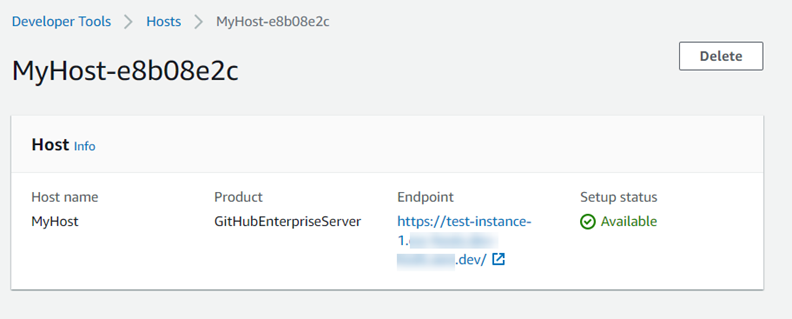
-
-
Para excluir o host, escolha Delete (Excluir).
-
Se o host estiver no status Pending (Pendente), escolha Set up host (Configurar host) para concluir a configuração. Para obter mais informações, consulte Configurar um host pendente.
Para visualizar detalhes do host (CLI)
-
Abra um terminal (Linux, macOS ou Unix) ou prompt de comando (Windows) e use o AWS CLI para executar o get-host comando, especificando o Amazon Resource Name (ARN) do host do qual você deseja visualizar detalhes.
aws codeconnections get-host --host-arn arn:aws:codeconnections:us-west-2:account_id:host/My-Host-28aef605Este comando retorna a seguinte saída.
{
    "Name": "MyHost",
    "Status": "AVAILABLE",
    "ProviderType": "GitHubEnterpriseServer",
    "ProviderEndpoint": "https://test-instance-1.dev/"
}
