As traduções são geradas por tradução automática. Em caso de conflito entre o conteúdo da tradução e da versão original em inglês, a versão em inglês prevalecerá.
Gerenciamento de clusters elásticos do Amazon DocumentDB
Para gerenciar um cluster elástico do Amazon DocumentDB, é necessário ter uma política do IAM com as permissões de ambiente de gerenciamento apropriadas do Amazon DocumentDB. Essas permissões permitem criar, modificar e excluir clusters. A DocumentDBFullAccess política da Amazon fornece todas as permissões necessárias para administrar um cluster elástico do Amazon DocumentDB.
Os tópicos a seguir mostram como realizar várias tarefas ao trabalhar com clusters elásticos do Amazon DocumentDB.
Tópicos
Como modificar configurações de clusters elásticos
Nesta seção, explicamos como modificar o cluster elástico usando o Console de gerenciamento da AWS ou AWS CLI com as instruções a seguir.
O principal uso da modificação do cluster é escalar fragmentos aumentando ou diminuindo a capacidade computacional de fragmentos do número and/or de fragmentos.
- Using the Console de gerenciamento da AWS
-
Para modificar uma configuração de cluster elástico usando o Console de gerenciamento da AWS:
-
Faça login no Console de gerenciamento da AWS
e abra o console do Amazon DocumentDB. -
No painel de navegação, escolha Clusters.
dica
Se você não visualizar o painel de navegação à esquerda da tela, selecione o ícone do menu no canto superior esquerdo da página.
-
Na lista de clusters, escolha o nome do cluster que deseja modificar na coluna Identificador do Cluster.
-
Escolha Modificar.
-
Edite os campos que você deseja alterar e selecione Modificar cluster .
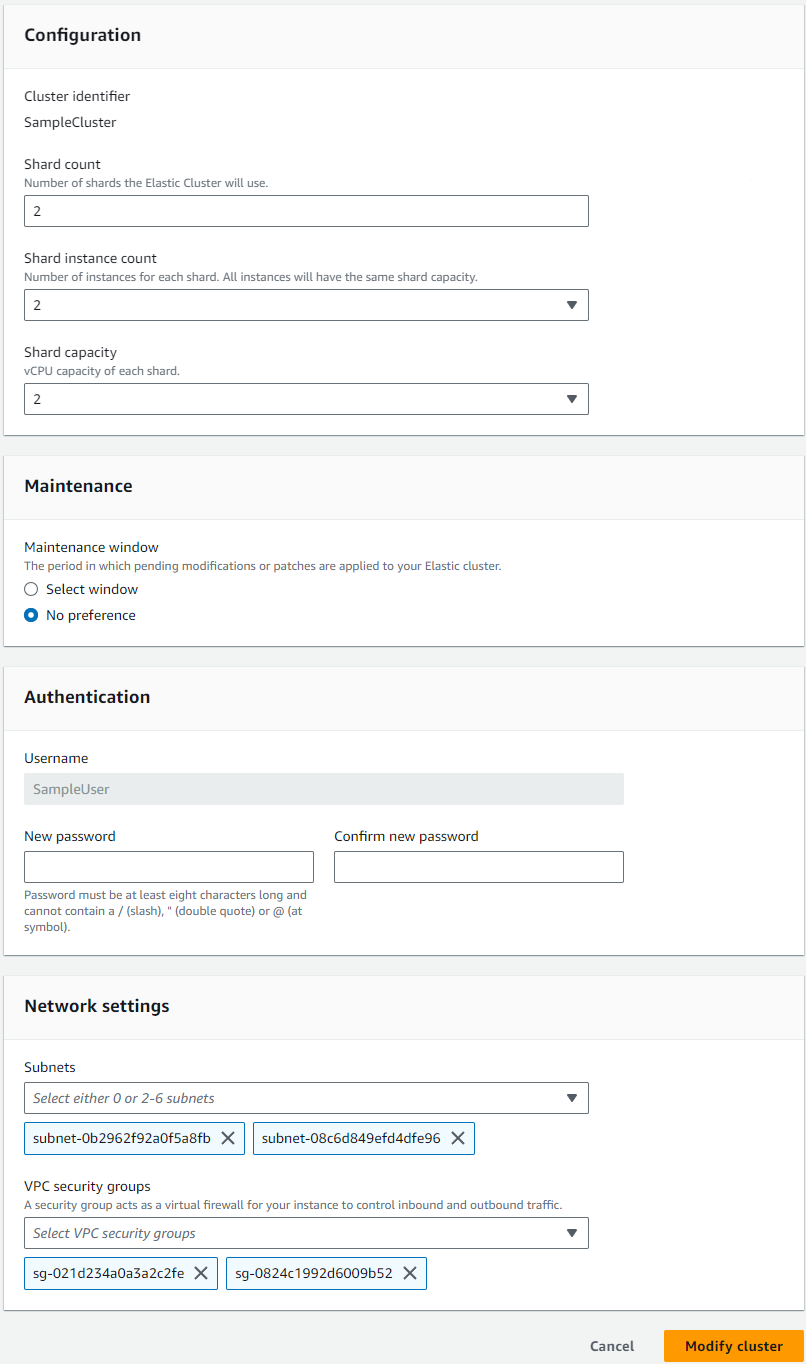
nota
Como alternativa, é possível acessar a caixa de diálogo Modificar cluster acessando a página Clusters, marcando a caixa ao lado do cluster e escolhendo Ações e, em seguida, Modificar.
-
- Using the AWS CLI
-
Para modificar uma configuração de cluster elástico usando o AWS CLI, use a
update-clusteroperação com os seguintes parâmetros:--cluster-arn—Obrigatório. O identificador ARN do cluster que você deseja excluir.--shard-capacity—Opcional. O número de vCPUs atribuído a cada fragmento. O máximo é 64. Os valores permitidos são 2, 4, 8, 16, 32, 64.--shard-count—Opcional. O número de fragmentos atribuídos ao cluster. O máximo é 32.--shard-instance-count: opcional. O número de instâncias de réplica que se aplicam a todos os fragmentos desse cluster. O máximo é 16.--auth-type—Opcional. O tipo de autenticação usado para determinar onde buscar a senha usada para acessar o cluster elástico. Os tipos válidos sãoPLAIN_TEXTouSECRET_ARN.--admin-user-password—Opcional. A senha associada ao usuário administrativo.--vpc-security-group-ids—Opcional. Configure uma lista de grupos de segurança do Amazon EC2 e da Nuvem privada virtual (VPC) para associar a esse cluster.--preferred-maintenance-window—Opcional. O período semanal durante o qual pode ocorrer a manutenção do sistema, em Tempo Universal Coordenado (UTC)O formato é:
ddd:hh24:mi-ddd:hh24:mi. Dias válidos (ddd): Mon, Tue, Wed, Thu, Fri, Sat, SunO padrão é uma janela de 30 minutos selecionada aleatoriamente a partir de um bloco de tempo de 8 horas para cada região da Amazon Web Services, ocorrendo em um dia da semana aleatório.
Janela mínima de 30 minutos.
--subnet-ids—Opcional. Configure IDs de sub-rede de rede.
No exemplo a seguir, substitua cada
user input placeholderpor suas próprias informações.Para Linux, macOS ou Unix:
aws docdb-elastic update-cluster \ --cluster-arnarn:aws:docdb-elastic:us-east-1:477568257630:cluster/b9f1d489-6c3e-4764-bb42-da62ceb7bda2\ --shard-capacity8\ --shard-count4\ --shard-instance-count3\ --admin-user-passwordtestPassword\ --vpc-security-group-idsec-65f40350\ --subnet-idssubnet-9253c6a3, subnet-9f1b5af9Para Windows:
aws docdb-elastic update-cluster ^ --cluster-arnarn:aws:docdb-elastic:us-east-1:477568257630:cluster/b9f1d489-6c3e-4764-bb42-da62ceb7bda2^ --shard-capacity8^ --shard-count4^ --shard-instance-count3^ --admin-user-passwordtestPassword^ --vpc-security-group-idsec-65f40350^ --subnet-idssubnet-9253c6a3, subnet-9f1b5af9
Para monitorar o status do cluster elástico após sua modificação, consulte Como monitorar um cluster elástico.
Como monitorar um cluster elástico
Nesta seção, explicamos como monitorar seu cluster elástico usando o Console de gerenciamento da AWS ou AWS CLI com as instruções a seguir.
- Using the Console de gerenciamento da AWS
-
Para monitorar uma configuração de cluster elástico usando Console de gerenciamento da AWS:
-
Faça login no Console de gerenciamento da AWS
e abra o console do Amazon DocumentDB. -
No painel de navegação, escolha Clusters.
dica
Se você não visualizar o painel de navegação à esquerda da tela, selecione o ícone do menu no canto superior esquerdo da página.
-
Escolha o nome do cluster que você deseja monitorar na coluna Identificador do cluster.
-
Escolha a guia Monitoramento.

Vários gráficos da Amazon CloudWatch são exibidos para as seguintes categorias de monitoramento:
Utilização de recursos
Throughput
Operações
Sistema
Você também pode acessar a Amazon CloudWatch por meio do Console de gerenciamento da AWS para configurar seu próprio ambiente de monitoramento para seus clusters elásticos.
-
- Using the AWS CLI
-
Para monitorar uma configuração específica de cluster elástico usando o AWS CLI, use a
get-clusteroperação com os seguintes parâmetros:--cluster-arn—Obrigatório. O identificador ARN do cluster para o qual você deseja obter informações.
No exemplo a seguir, substitua cada
user input placeholderpor suas próprias informações.Para Linux, macOS ou Unix:
aws docdb-elastic get-cluster \ --cluster-arnarn:aws:docdb-elastic:us-west-2:123456789012:cluster:/68ffcdf8-e3af-40a3-91e4-24736f2dacc9Para Windows:
aws docdb-elastic get-cluster ^ --cluster-arnarn:aws:docdb:-elastic:us-west-2:123456789012:cluster:/68ffcdf8-e3af-40a3-91e4-24736f2dacc9A saída dessa operação é semelhante à seguinte:
"cluster": {
        ...
        "clusterArn": "arn:aws:docdb-elastic:us-west-2:123456789012:cluster:/68ffcdf8-e3af-40a3-91e4-24736f2dacc9",
        "clusterEndpoint": "stretch-11-477568257630.us-east-1.docdb-elastic.amazonaws.com",
        "readerEndpoint": "stretch-11-477568257630-ro.us-east-1.docdb-elastic.amazonaws.com",
        "clusterName": "stretch-11",
        "shardCapacity": 2,
        "shardCount": 3,
        "shardInstanceCount: 5,
        "status": "ACTIVE",
        ...
 }
Para obter mais informações, consulte
DescribeClusterSnapshotna Referência da API de gerenciamento de recursos do Amazon DocumentDB.Para visualizar os detalhes de todos os clusters elásticos usando o AWS CLI, use a
list-clustersoperação com os seguintes parâmetros:--next-token—Opcional. Se o número de saída de itens (--max-results) for menor do que o número total de itens retornados pelas chamadas de API subjacentes, a saída incluirá umNextTokenque pode ser passado para um comando subsequente para recuperar o próximo conjunto de itens.--max-results—Opcional. O número total de itens para retornar na saída do comando. Se existirem mais registros do que o valormax-resultsespecificado, um token de paginação (next-token) será incluído na resposta para que os resultados restantes possam ser recuperados.Padrão: 100
Mínimo 20, máximo 100
No exemplo a seguir, substitua cada
user input placeholderpor suas próprias informações.Para Linux, macOS ou Unix:
aws docdb-elastic list-clusters \ --next-tokeneyJNYXJrZXIiOiBudWxsLCAiYm90b190cnVuY2F0ZV9hbW91bnQiOiAxfQ==\ --max-results2Para Windows:
aws docdb-elastic list-clusters ^ --next-tokeneyJNYXJrZXIiOiBudWxsLCAiYm90b190cnVuY2F0ZV9hbW91bnQiOiAxfQ==^ --max-results2A saída dessa operação é semelhante à seguinte:
{
   "Clusters": [
      {
         "ClusterIdentifier":"mycluster-1",
         "ClusterArn":"arn:aws:docdb:us-west-2:123456789012:sharded-cluster:sample-cluster"
         "Status":"available",
         "ClusterEndpoint":"sample-cluster.sharded-cluster-corcjozrlsfc.us-west-2.docdb.amazonaws.com"
       }
       {
         "ClusterIdentifier":"mycluster-2",
         "ClusterArn":"arn:aws:docdb:us-west-2:987654321098:sharded-cluster:sample-cluster"
         "Status":"available",
         "ClusterEndpoint":"sample-cluster2.sharded-cluster-corcjozrlsfc.us-west-2.docdb.amazonaws.com"
       }
   ]
}
Como excluir um cluster elástico
Nesta seção, explicamos como excluir um cluster elástico usando o Console de gerenciamento da AWS ou AWS CLI com as instruções a seguir.
- Using the Console de gerenciamento da AWS
-
Para excluir uma configuração de cluster elástico usando o Console de gerenciamento da AWS:
-
Faça login no Console de gerenciamento da AWS
e abra o console do Amazon DocumentDB. -
No painel de navegação, escolha Clusters.
dica
Se você não visualizar o painel de navegação à esquerda da tela, selecione o ícone do menu no canto superior esquerdo da página.
-
Na tabela da lista de cluster, marque a caixa de seleção à esquerda do nome do cluster que você deseja excluir e escolha Ações. No menu suspenso, escolha Excluir.
-
Na caixa de diálogo Excluir cluster elástico "nome-do-cluster", escolha Excluir.
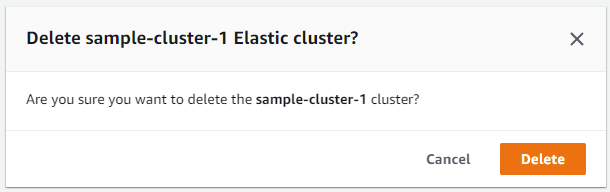
A exclusão do cluster demora alguns minutos. Para monitorar o status do cluster, consulte Monitoramento do status de um cluster do Amazon DocumentDB.
-
- Using the AWS CLI
-
Para excluir um cluster elástico usando o AWS CLI, use a
delete-clusteroperação com os seguintes parâmetros:--cluster-arn—Obrigatório. O identificador ARN do cluster que deseja excluir.--no-skip-final-backup—Opcional. Se você desejar um backup final, inclua esse parâmetro com um nome para o backup final. É necessário incluir--final-backup-identifierou--skip-final-backup.--skip-final-backup—Opcional. Use esse parâmetro somente se você não quiser obter um snapshot final antes de excluir seu cluster. A configuração padrão é obter uma captura de tela final.
Os exemplos de AWS CLI código a seguir excluem um cluster com um ARN de arn:aws:docdb:us-west- 2:123456789012:sharded-cluster:sample-cluster com um backup final.
No exemplo a seguir, substitua cada um
user input placeholderpor suas próprias informações.Para Linux, macOS ou Unix:
aws docdb-elastic delete-cluster \ --cluster-arnarn:aws:docdb:us-west-2:123456789012:sharded-cluster:sample-cluster\ --no-skip-final-backup \ --final-backup-identifier finalArnBU-arn:aws:docdb:us-west-2:123456789012:sharded-cluster:sample-clusterPara Windows:
aws docdb-elastic delete-cluster ^ --cluster-arnarn:aws:docdb:us-west-2:123456789012:sharded-cluster:sample-cluster^ --no-skip-final-backup ^ --final-backup-identifier finalArnBU-arn:aws:docdb:us-west-2:123456789012:sharded-cluster:sample-clusterOs exemplos de AWS CLI código a seguir excluem um cluster com um ARN de arn:aws:docdb:us-west- 2:123456789012:sharded-cluster:sample-cluster sem fazer um backup final.
No exemplo a seguir, substitua cada
user input placeholderpor suas próprias informações.Para Linux, macOS ou Unix:
aws docdb-elastic delete-cluster \ --cluster-arnarn:aws:docdb:us-west-2:123456789012:sharded-cluster:sample-cluster\ --skip-final-backup \Para Windows:
aws docdb-elastic delete-cluster ^ --cluster-arnarn:aws:docdb:us-west-2:123456789012:sharded-cluster:sample-cluster^ --skip-final-backup ^A saída da operação
delete-clusteré o cluster que você está excluindo.A exclusão do cluster demora alguns minutos. Para monitorar o status do cluster, consulte Monitoramento do status de um cluster do Amazon DocumentDB.
