As traduções são geradas por tradução automática. Em caso de conflito entre o conteúdo da tradução e da versão original em inglês, a versão em inglês prevalecerá.
Conecte-se ao Amazon DocumentDB usando DataGrip
DataGrip
Pré-requisitos
DataGrip IDE instalado em sua máquina. Você pode baixá-lo em JetBrains
. Uma instância do Amazon EC2 em execução na mesma VPC que o seu cluster do Amazon DocumentDB. Você usará essa instância para estabelecer um túnel seguro da sua máquina local para o Amazon DocumentDBCluster. Siga estas instruções para saber como Conecte usando o Amazon EC2.
Alternativa para uma instância do Amazon EC2, uma conexão VPN ou se você já estiver acessando sua AWS infraestrutura usando uma VPN segura. Se você preferir essa opção, siga as instruções para acessar com segurança o Amazon DocumentDB usando
. AWS Client VPN
Conecte-se usando DataGrip
-
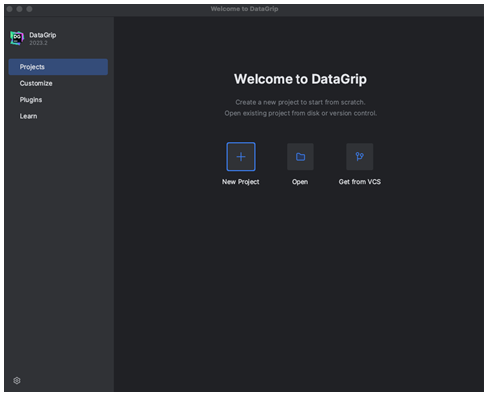
Inicie DataGrip no seu computador e crie um novo projeto.
-
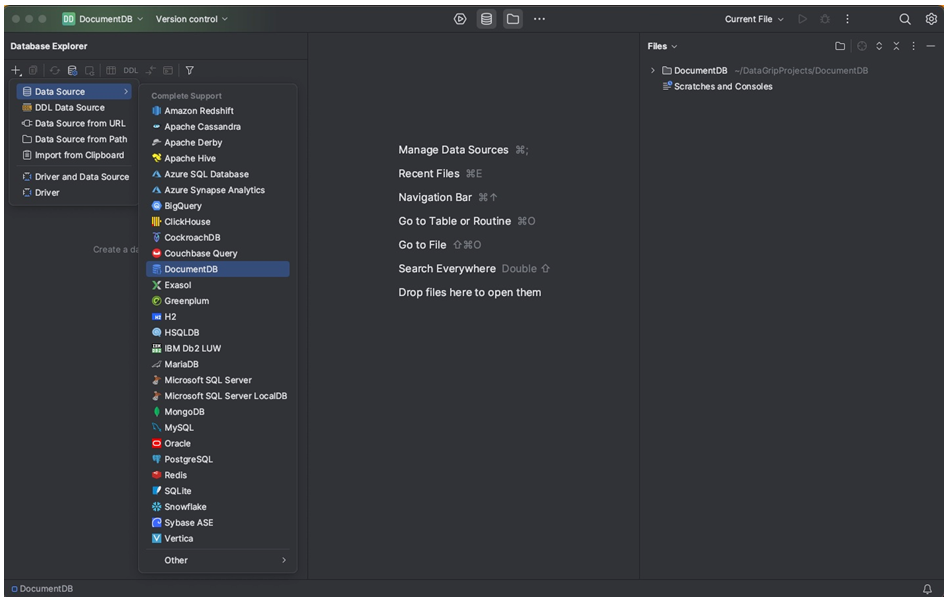
Adicione uma nova fonte de dados usando uma das seguintes maneiras:
No menu principal, navegue até Arquivo — Novo — Fonte de dados e selecione DocumentDB
No Database Explorer, escolha o novo ícone (+) na barra de ferramentas. Navegue até Fonte de dados e selecione DocumentDB.
-
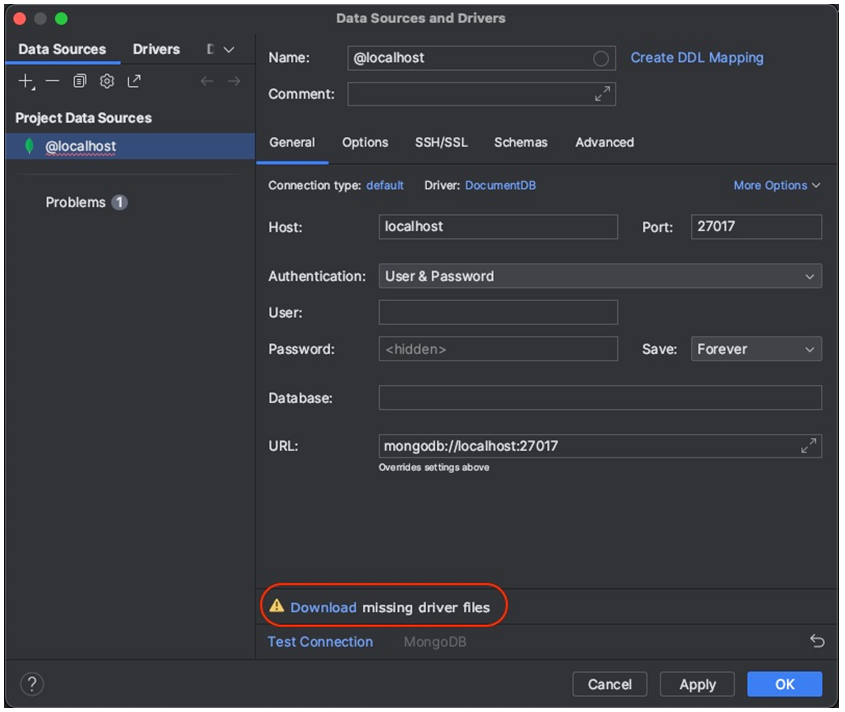
Na página Fontes de dados na guia Geral, verifique se há um link para Fazer o download dos arquivos de driver ausentes na parte inferior da área de configurações da conexão. Escolha esse link para baixar os drivers necessários para interagir com um banco de dados. Para obter um link de download direto, consulte os drivers JetBrains JDBC.
-
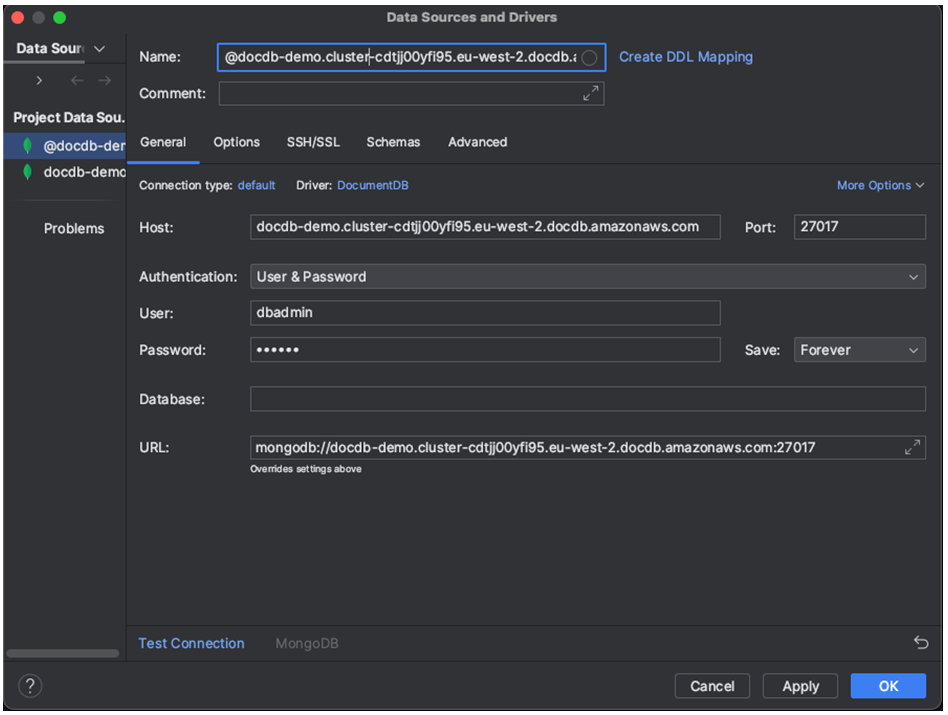
Na guia Geral, especifique os detalhes da conexão:
No campo Host, especifique o endpoint do cluster Amazon DocumentDB.
A porta já está definida como 27017. Altere-a se seu cluster foi implantado em uma porta diferente.
Em Método de autenticação, escolha Nome e senha do usuário.
Insira as informações de nome de usuário e senha.
O campo Banco de dados é opcional. É possível especificar o banco de dados ao qual deseja conectar-se.
O campo URL é preenchido automaticamente à medida que você adiciona os detalhes anteriores.
-
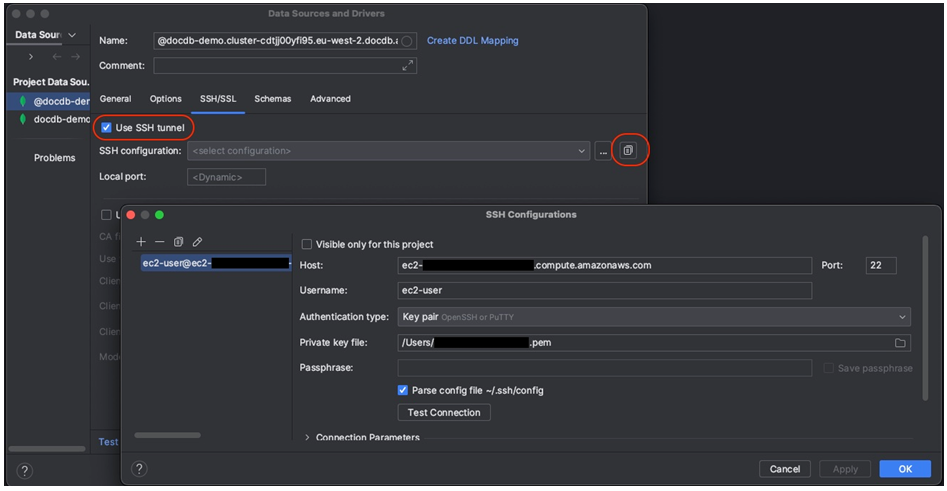
Na SSH/SSLguia, habilite Usar túnel SSH e escolha o ícone para abrir a caixa de diálogo Configuração SSH. Insira as seguintes informações:
No campo Host, insira o nome do host da sua instância do Amazon EC2.
Insira o nome de usuário e senha da sua instância do Amazon EC2.
Em Tipo de autenticação, escolha Par de chave.
Insira o arquivo de chave privada.
nota
Se você estiver usando a opção VPN, não há necessidade de configurar o túnel SSH.
-
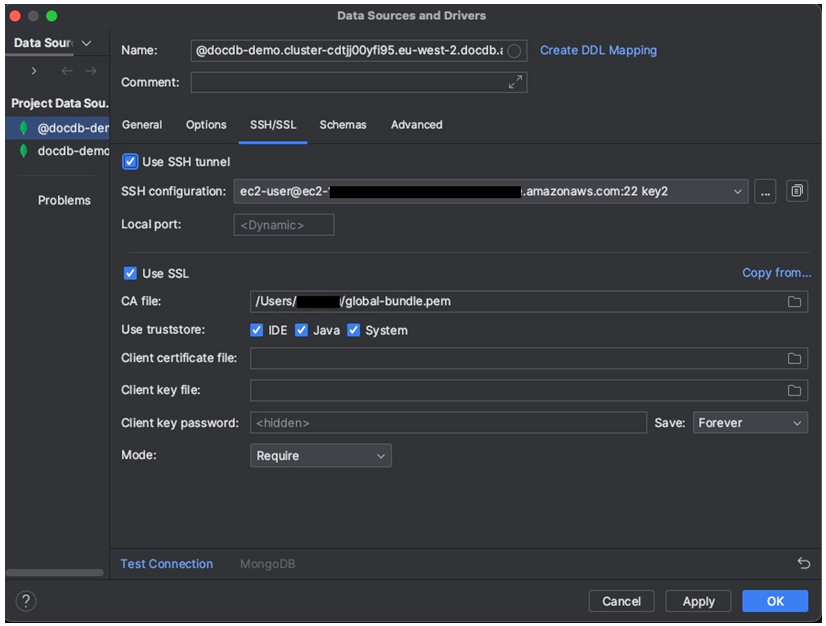
Na SSH/SSLguia, habilite Usar SSL. No campo Arquivo CA, insira o local do arquivo
global-bundle.pemno seu computador. Em Modo, deixe a opção Exigir como está.nota
É possível fazer o download do certificado a partir deste local ou com este comando: wget https://truststore.pki.rds.amazonaws.com/global/global-bundle.pem
nota
Se você estiver tentando conectar-se ao cluster elástico Amazon DocumentDB, não precisará especificar o arquivo CA. Deixe a opção Usar SSL, bem como todas as outras opções, marcada em seus valores padrão.
-
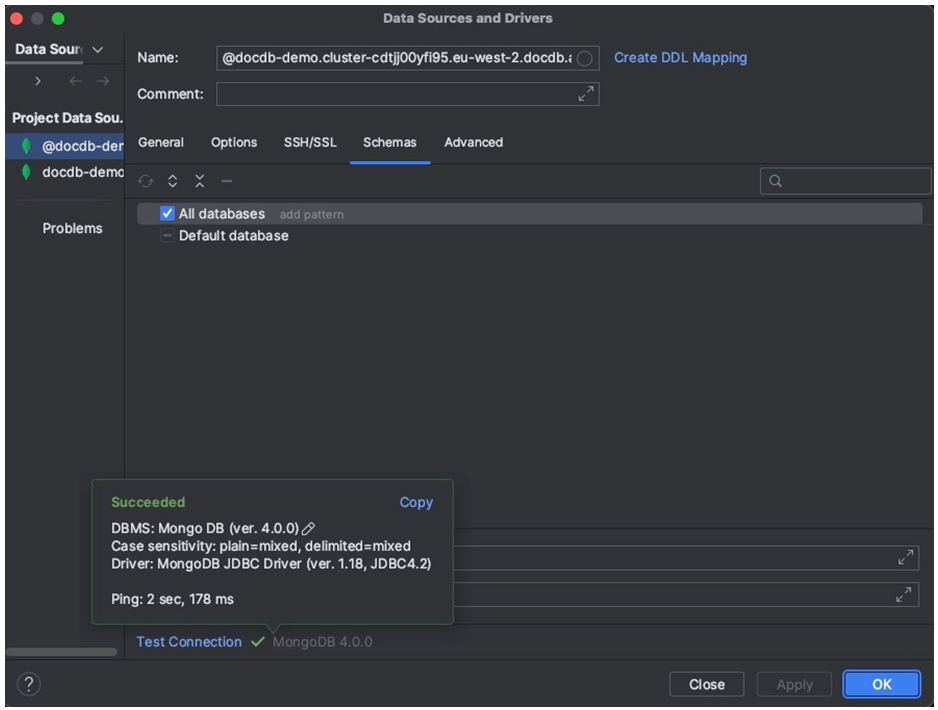
Na guia Esquemas, escolha Todos os bancos de dados ou insira o filtro “*: *” no campo Padrão do esquema. Escolha Testar conexão para testar a conexão.
-
Depois que a conexão for testada com sucesso, escolha OK para salvar a configuração da fonte de dados.
DataGrip features
DataGrip fornece vários recursos para ajudar você a trabalhar com o Amazon DocumentDB de forma eficiente:
Editor SQL — Escreva e execute SQL-like consultas em suas coleções do DocumentDB usando o editor SQL em. DataGrip
Visual Query Builder — Use o Visual Query Builder para criar consultas graficamente sem gravar código SQL.
Gerenciamento de esquemas — Gerencie facilmente seu esquema de banco de dados, inclusive a criação, alteração e eliminação de coleções.
Visualização de dados — Visualize e analise seus dados usando várias ferramentas de visualização disponíveis em. DataGrip
Exportar e importar dados — Transfira dados entre o Amazon DocumentDB e outros bancos de dados usando os recursos DataGrip de exportação e importação do Amazon.
Consulte a DataGrip documentação oficial para obter
