As traduções são geradas por tradução automática. Em caso de conflito entre o conteúdo da tradução e da versão original em inglês, a versão em inglês prevalecerá.
Conecte-se ao Amazon DocumentDB a partir do Microsoft Power BI Desktop
Tópicos
Pré-requisitos
Antes de começar, certifique-se de que o driver ODBC do Amazon DocumentDB esteja instalado corretamente.
Adicionar o conector personalizado do Microsoft Power BI Desktop
Copie o AmazonDocumentDBConnector.mez arquivo para a <User>\Documents\Power BI Desktop\Custom Connectors\ pasta (ou para, <User>\OneDrive\Documents\Power BI Desktop\Custom Connectors se estiver usando OneDrive). Isso permitirá que o Power BI acesse o conector personalizado. É possível obter o conector para o Power BI Desktop aqui
nota
O conector personalizado só oferece suporte ao nome de usuário e senha do Amazon DocumentDB para autenticação.
Conexão usando o conector personalizado do Amazon DocumentDB
-
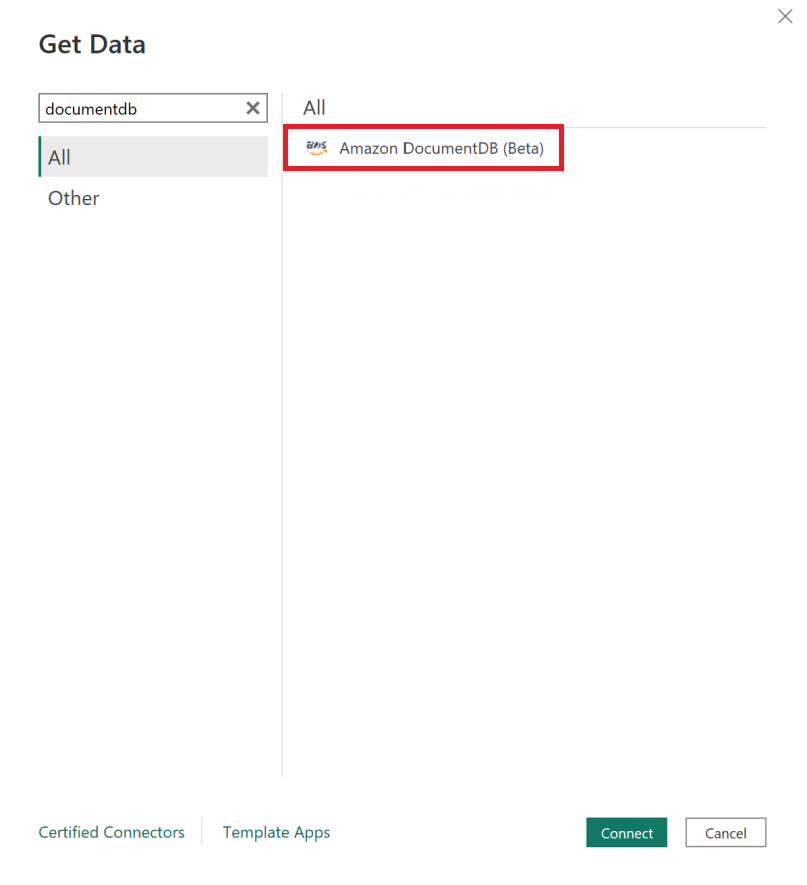
Selecione Amazon DocumentDB (Beta) em Obter dados e escolha Conectar. Se você receber um aviso por usar um serviço de terceiros, escolha Continuar.
-
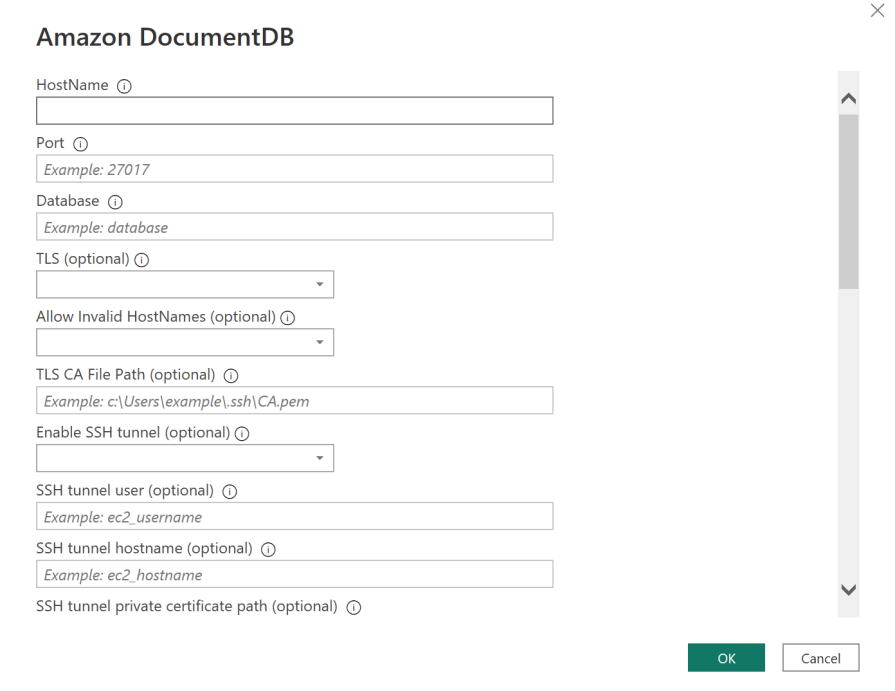
Insira todas as informações necessárias para se conectar ao seu cluster Amazon DocumentDB e escolha OK:
nota
Dependendo da configuração do nome da fonte de dados (DSN) do driver ODBC, a tela de detalhes da conexão SSH pode não ser exibida se você já tiver fornecido as informações necessárias nas configurações do DSN.
-
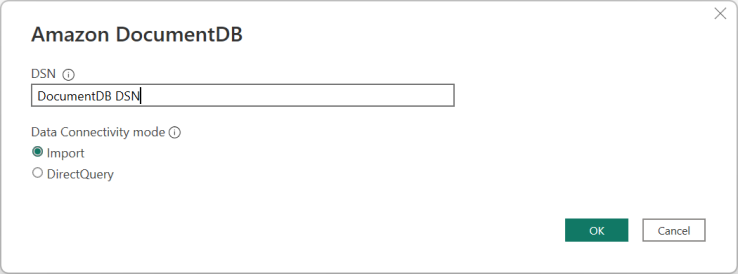
Escolha o modo de conectividade de dados:
-
Importar - carrega todos os dados e armazena as informações no disco. Os dados devem ser atualizados e recarregados para mostrar as atualizações de dados.
-
Consulta direta - não carrega dados, mas faz consultas em tempo real sobre os dados. Isso significa que os dados não precisam ser atualizados e recarregados para mostrar as atualizações de dados.
nota
Se você estiver usando um conjunto de dados muito grande, a importação de todos os dados pode levar mais tempo.
-
-
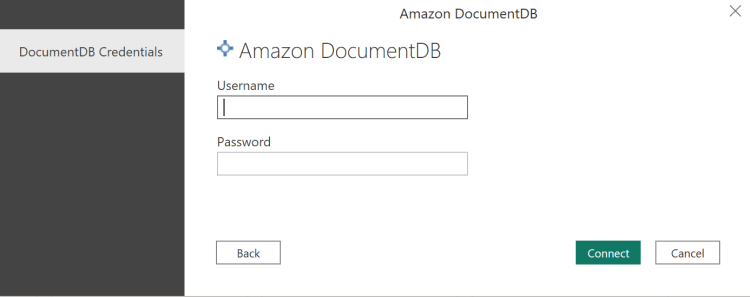
Se for a primeira vez que você se conecta a essa fonte de dados, selecione o tipo de autenticação e insira suas credenciais quando solicitado. Em seguida, escolha Conectar:
-
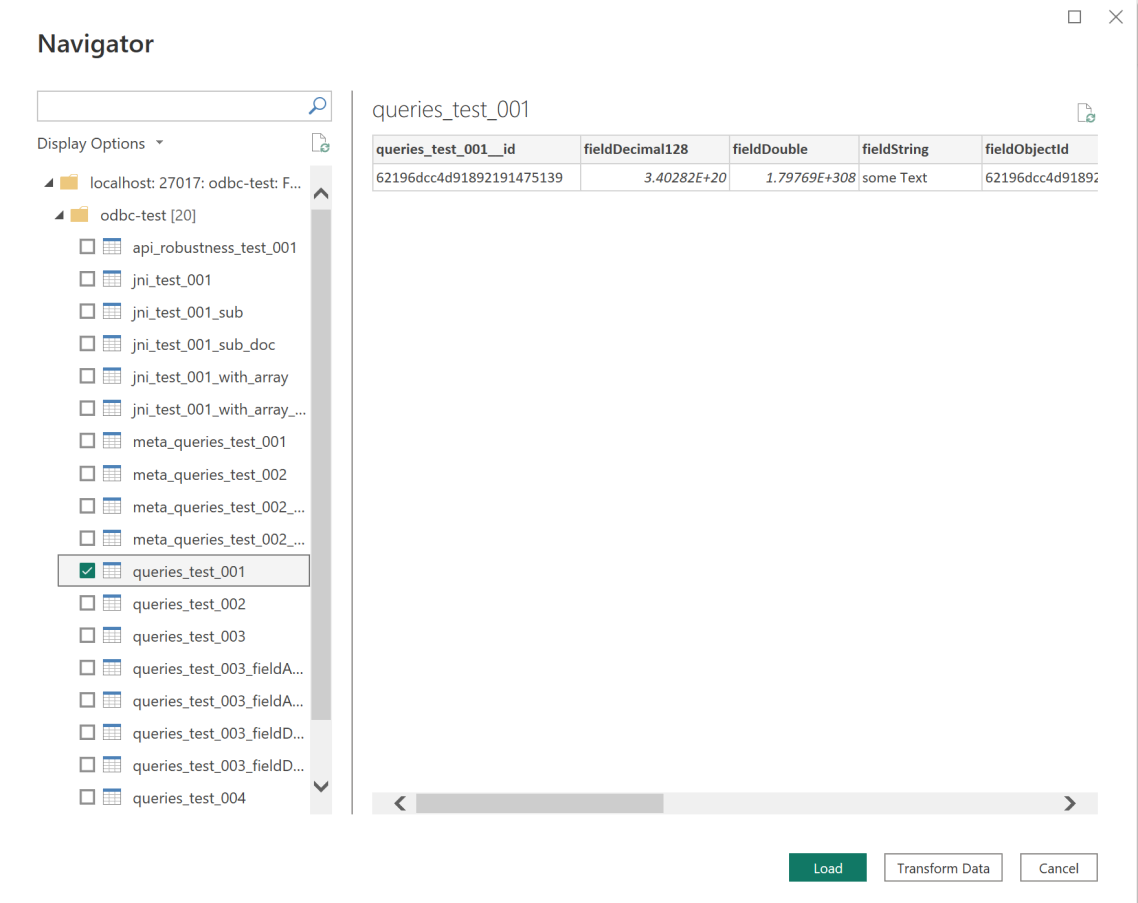
Na caixa de diálogo Navegador, selecione as tabelas de banco de dados desejadas e escolha Carregar para carregar os dados ou Transformar dados para continuar transformando os dados.
nota
As configurações da fonte de dados são salvas quando você se conecta. Para modificá-las, selecione Transformar dados > Configurações da fonte de dados.
Configurar o Microsoft Power BI Gateway
Pré-requisitos:
-
Verifique se o conector personalizado funcionará com o Power BI Gateway.
-
Verifique se o DSN ODBC foi criado nas fontes de dados ODBC na guia Sistema na máquina em que o Power BI Gateway está instalado.
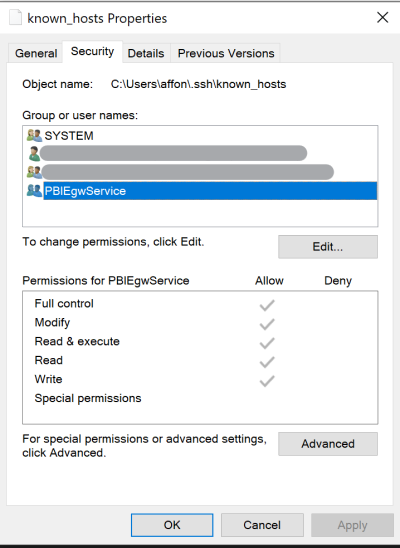
Se você estiver usando o atributo de túnel SSH interno, o arquivo known_hosts precisará estar localizado onde a conta de serviço do Power BI tenha acesso a ele.
nota
Isso também se aplica a qualquer arquivo que você possa precisar para estabelecer uma conexão com seu cluster Amazon DocumentDB, como um arquivo de certificado de autoridade de certificação (CA) (arquivo pem).
