As traduções são geradas por tradução automática. Em caso de conflito entre o conteúdo da tradução e da versão original em inglês, a versão em inglês prevalecerá.
Configurar o driver ODBC do Amazon DocumentDB no Windows
Use o procedimento a seguir para configurar o driver ODBC do Amazon DocumentDB no Windows:
-
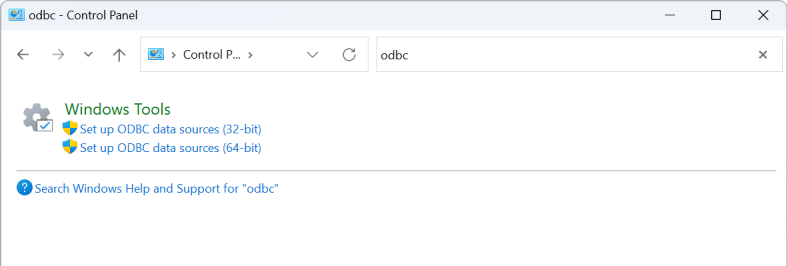
Abra o Painel de Controle no Windows e pesquise ODBC (ou, no menu, selecione Ferramentas do Windows > Fontes de dados ODBC (32 bits) ou Fontes de dados ODBC (64 bits)):
-
Selecione o administrador da fonte de dados do driver ODBC apropriado: opte pela versão de 32 bits se ela estiver instalada; caso contrário, escolha a versão de 64 bits.
-
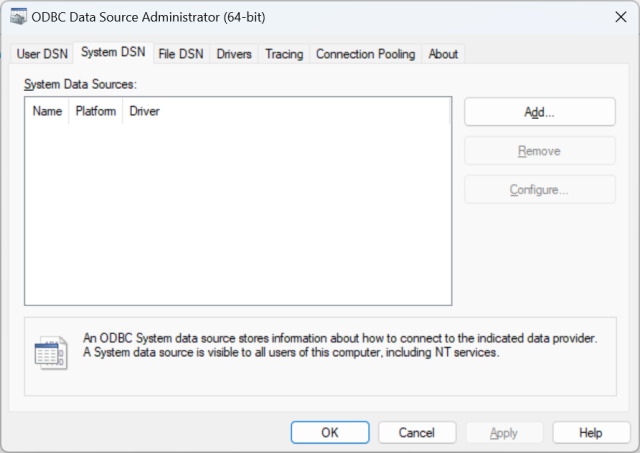
Selecione a guia DSN do sistema e clique em Adicionar... para adicionar um novo DSN:
-
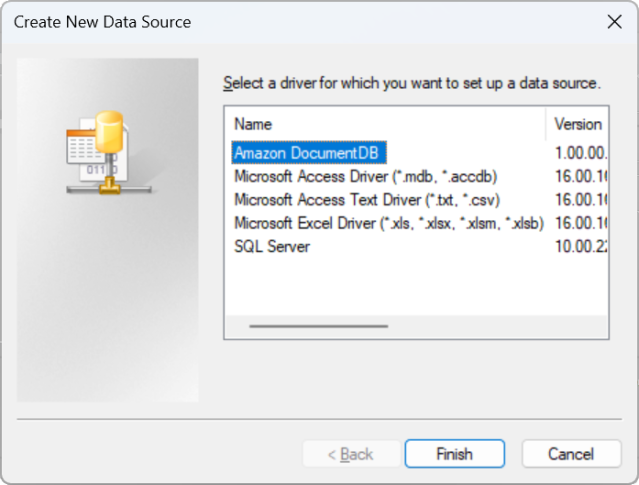
Escolha Amazon DocumentDB na lista de drivers da fonte de dados:
-
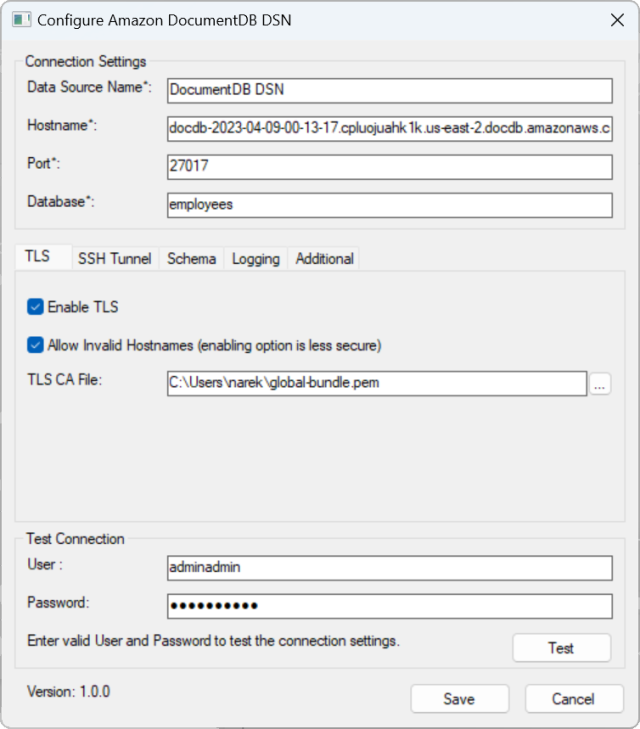
Na caixa de diálogo Configurar DSN do Amazon DocumentDB, preencha os campos Configurações da conexão, a guia TLS e os campos Testar conexão, e clique em Salvar:
-
Certifique-se de preencher o formulário do Windows com precisão, pois os detalhes da conexão serão diferentes dependendo do método de tunelamento SSH escolhido para a instância EC2. Veja os métodos de tunelamento SSH aqui
. Consulte Sintaxe e opções da cadeia de conexão para obter mais informações sobre cada propriedade. 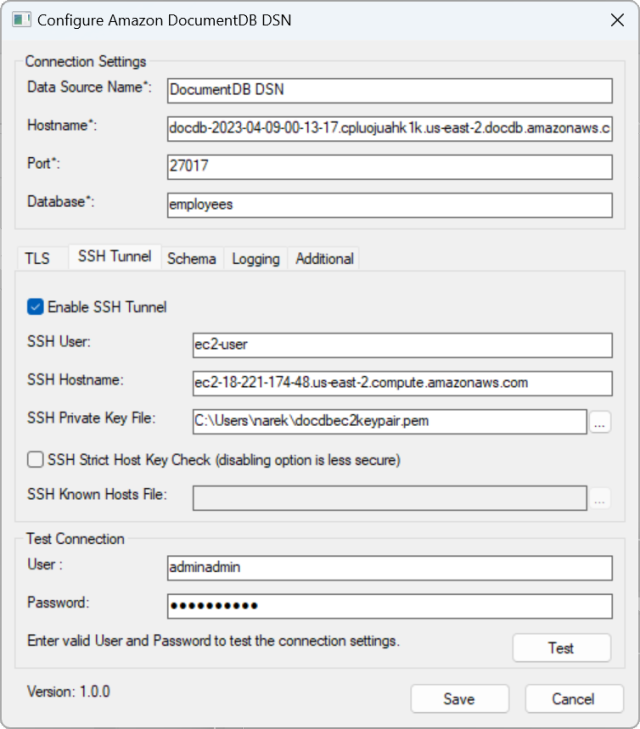
Para obter mais informações sobre como configurar o driver ODBC do Amazon DocumentDB no Windows, clique aqui
