As traduções são geradas por tradução automática. Em caso de conflito entre o conteúdo da tradução e da versão original em inglês, a versão em inglês prevalecerá.
Proteção do diretório Simple AD
Aviso importante
O Simple AD não está mais aberto a novos clientes. Para recursos semelhantes ao Simple AD, explore o AWS Managed Microsoft AD ou AD Connector. Para obter mais informações, consulte Alterações de disponibilidade do Simple AD.
Esta seção descreve considerações para proteger o ambiente do Simple AD.
Como redefinir a senha de uma conta krbtgt do Simple AD
A conta krbtgt desempenha um papel importante nas trocas de tíquetes do Kerberos. A conta do krbtgt é uma conta especial usada para criptografia de tíquetes de concessão de tíquetes (TGT) do Kerberos e desempenha um papel crucial na segurança do protocolo de autenticação Kerberos. No Samba AD, o krbtgt é representado como uma conta de usuário (desabilitada). A senha dessa conta é gerada aleatoriamente no momento em que o domínio é provisionado. O acesso a esse segredo pode resultar em comprometimento total indetectável do domínio, pois novos tíquetes do Kerberos podem ser impressos sem auditoria. Para obter mais informações, consulte a documentação do Samba
É recomendável alterar essa senha regularmente a cada 90 dias. Você pode redefinir a senha da conta krbtgt de uma instância do Amazon EC2 para Windows associada ao Simple AD.
nota
AWS O Simple AD é desenvolvido por Samba-AD. Samba-AD não armazena N-1 hash para a conta krbtgt. Portanto, quando a senha da conta krbtgt for redefinida, o cliente Kerberos deverá negociar um novo tíquete de concessão de tíquetes (TGT) durante a próxima solicitação de tíquete de serviço (ST). Para minimizar possíveis interrupções no serviço, você deve programar a redefinição de senha da conta krbtgt fora do horário comercial. Essa abordagem reduz os impactos nas operações contínuas e garante uma continuidade tranquila da autenticação.
Os procedimentos a seguir mostram como redefinir a senha da conta krbtgt usando uma instância do Amazon EC2 para Windows.
Pré-requisitos
-
Antes de iniciar este procedimento, complete o seguinte:
-
Você associou o domínio de uma instância do EC2 ao diretório Simple AD.
-
Para obter mais informações sobre como associar uma instância do EC2 para Windows, consulte Associação de uma instância do Amazon EC2 para Windows ao Simple AD Active Directory.
-
-
Você tem as credenciais de administrador do diretório Simple AD. Você entrará como administrador do diretório Simple AD para esse procedimento.
-
nota
Alguns, Serviços da AWS como Amazon WorkDocs e Amazon WorkSpaces, criarão um Simple AD em seu nome.
Redefinição de senha da conta krbtgt do Simple AD
Abra o console do Amazon EC2 em https://console.aws.amazon.com/ec2/
. -
No console do Amazon EC2, escolha Instâncias e selecione a instância do Windows Server. Depois, escolha Conectar.
-
Na página Conectar a instância, escolha Cliente RDP.
-
Na caixa de diálogo Segurança do Windows, copie suas credenciais de administrador local no computador do Windows Server para fazer login. O nome de usuário pode estar nos seguintes formatos:
NetBIOS-Name\administratorouDNS-Name\administrator. Por exemplo,corp\administratorseria o nome de usuário se você seguisse o procedimento em Criação do Simple AD. -
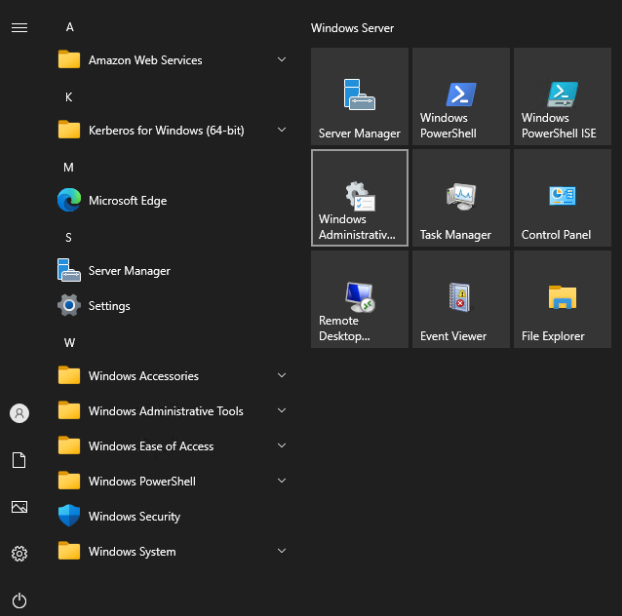
Depois de fazer login no computador com Windows Server, abra as Ferramentas administrativas do Windows no menu Iniciar, escolhendo a pasta Ferramentas administrativas do Windows.
-
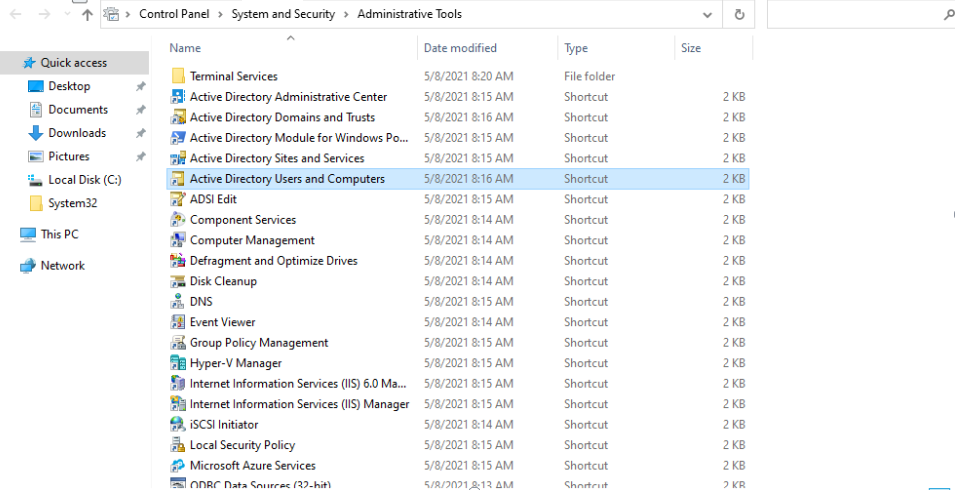
No painel de ferramentas administrativas do Windows, abra Usuários e computadores do Active Directory escolhendo Usuário e computadores do Active Directory.
-
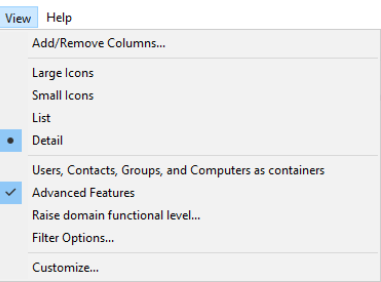
Na janela Usuários e computadores do Active Directory, selecione Visualizar e, em seguida, escolha Habilitar recursos avançados.
-
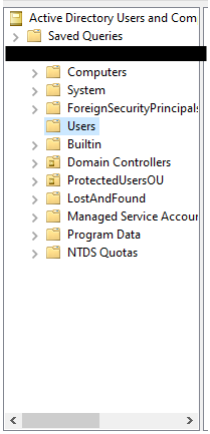
Na janela Usuários e computadores do Active Directory, selecione Usuários no painel esquerdo.
-
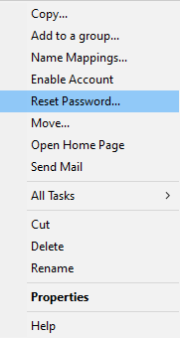
Encontre o usuário chamado krbtgt, clique com o botão direito nele e selecione Redefinir senha.
-
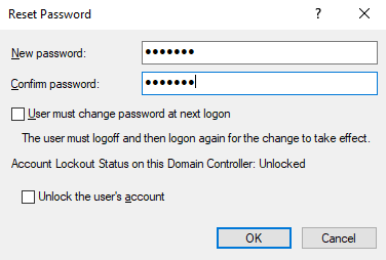
Na janela que se abre, digite a nova senha, insira-a novamente e escolha OK para redefinir a senha da conta krbtgt.
-
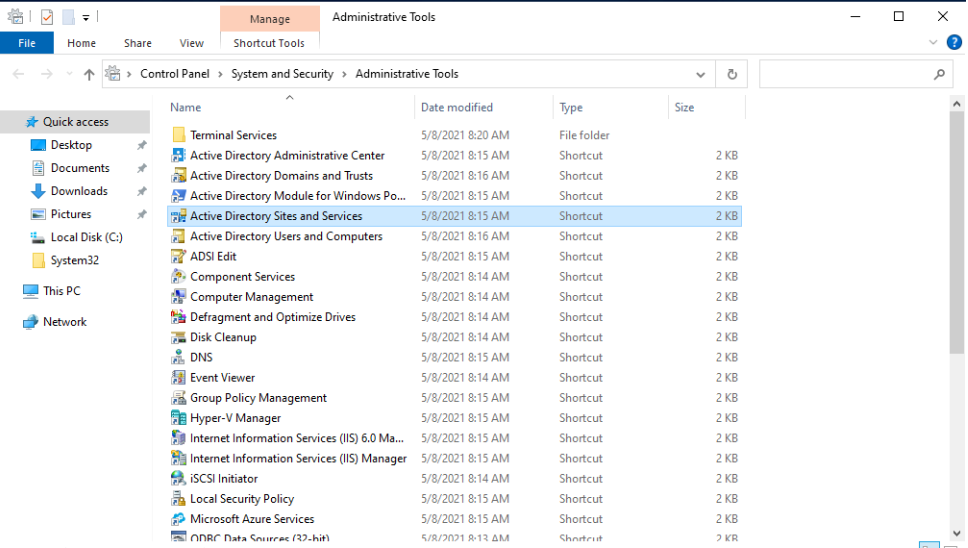
No painel de ferramentas administrativas do Windows, escolha Sites e serviços do Active Directory.
-
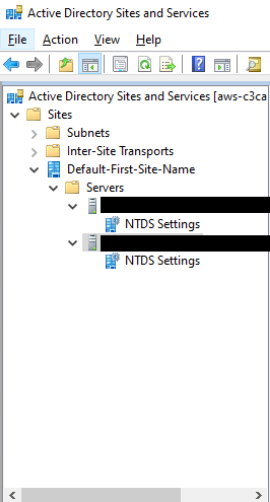
Na janela Sites e Serviços do Active Directory, expanda Site e Servidores. Default-First-Site-Name
-
Na janela Configurações de NTDS, clique com o botão direito do mouse no servidor e selecione Replicar agora.
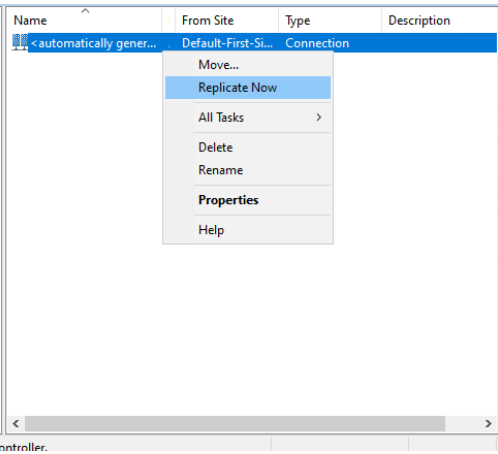
-
Repita as etapas de 13 a 14 para os outros servidores.
