As traduções são geradas por tradução automática. Em caso de conflito entre o conteúdo da tradução e da versão original em inglês, a versão em inglês prevalecerá.
# Instalar as ferramentas de administração do Active Directory para Simple AD
Para gerenciar o Active Directory em uma instância do Amazon EC2 para Windows Server, você precisa instalar o Active Directory Domain Services e as Lightweight Directory Services Tools na instância. Use o procedimento a seguir para instalar essas ferramentas em uma instância do EC2 para Windows Server.
## Pré-requisitos
Antes de iniciar este procedimento, complete o seguinte:
1. Criar um diretório do Simple AD Active Directory. Para obter mais informações, consulte [Criação do Simple AD](simple_ad_getting_started.md#how_to_create_simple_ad).
1. Inicie e associe uma instância do Windows Server do EC2 ao Simple AD Active Directory. A instância do EC2 precisa das seguintes políticas para criar usuários e grupos: **AmazonSSMManagedInstanceCore** e **AmazonSSMDirectoryServiceAccess**. Para obter mais informações, consulte [Associação de uma instância do Amazon EC2 para Windows ao Simple AD Active Directory](simple_ad_launching_instance.md).
1. Você precisará das credenciais do administrador de domínio do Active Directory. Essas credenciais foram criadas com o Simple AD. Se você seguiu o procedimento em [Criação do Simple AD](simple_ad_getting_started.md#how_to_create_simple_ad), seu nome de usuário de administrador inclui o nome NetBIOS, **corp\\administrator**.
**Para instalar as ferramentas administrativas do Active Directory na instância do EC2 para Windows Server**
1. Abra o console do Amazon EC2 em [https://console.aws.amazon.com/ec2/](https://console.aws.amazon.com/ec2/).
1. No console do Amazon EC2, escolha **Instâncias**, selecione a instância do Windows Server e escolha **Conectar**.
1. Na página **Conectar a instância**, escolha **Cliente RDP**.
1. Na guia **Cliente RDP**, escolha **Baixar arquivo de área de trabalho remota** e escolha **Obter senha** para recuperar sua senha.
1. Em **Obter senha do Windows**, escolha **Fazer upload de arquivo de chave privada**. Escolha o arquivo de chave privada .pem associado à instância do Windows Server. Depois de fazer upload do arquivo de chave privada, selecione **Descriptografar senha**.
1. Na caixa de diálogo **Segurança do Windows**, copie suas credenciais de administrador local para o computador do Windows Server e faça login. O nome de usuário pode estar nos seguintes formatos: **{{NetBIOS-Name}}\\administrator** ou **{{DNS-Name}}\\administrator**. Por exemplo, **corp\\administrator** seria o nome de usuário se você seguisse o procedimento em [Criação do Simple AD](simple_ad_getting_started.md#how_to_create_simple_ad).
1. Depois de entrar na instância do Windows Server, abra o **Gerenciador do servidor** no menu Iniciar escolhendo **Gerenciador do Servidor**.
1. No **Painel do Gerenciador do Servidor**, escolha **Adicionar funções e recursos**.
1. No **Add Roles and Features Wizard (Adicionar assistente de funções e recursos)**, selecione **Installation Type (Tipo de instalação)**, selecione **Role-based or feature-based installation (Instalação baseada em função ou em recurso)** e, em seguida, **Next (Avançar)**.
1. Em **Server Selection (Seleção de servidor)**, verifique se o servidor local está selecionado e escolha **Features (Recursos)** no painel de navegação esquerdo.
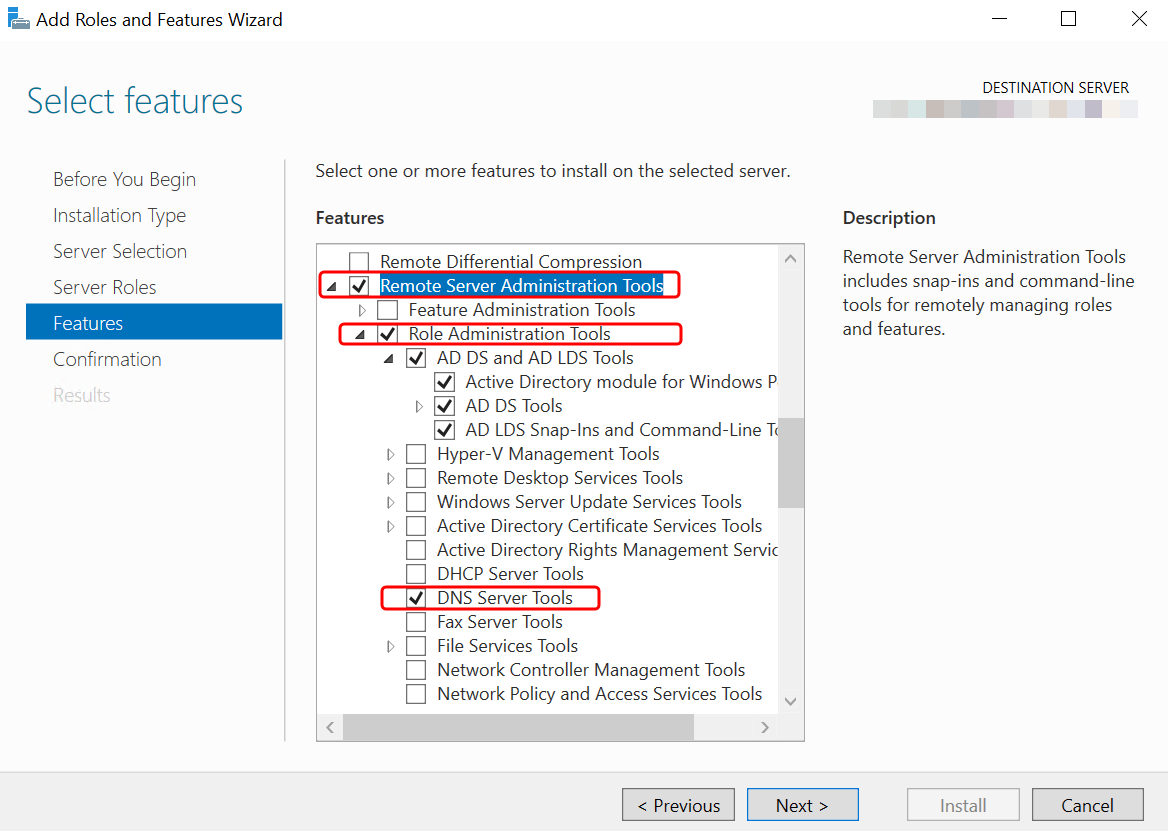
1. Na árvore **Recursos**, abra **Ferramentas de administração do servidor remoto**, **Ferramentas de administração de funções** e **Ferramentas de AD DS e AD LDS**. Com as **Ferramentas de AD DS e AD LDS** selecionadas, o **Módulo de Active Directory para PowerShell**, as **Ferramentas de AD DS** e os **Snap-ins e Ferramentas de linha de comando do AD LDS** são selecionados. Role para baixo e selecione **Ferramentas de servidor de DNS** e escolha **Próximo**.
1. Revise as informações e selecione **Instalar**. Quando a instalação do recurso for concluída, o Active Directory Domain Services e as Active Directory Lightweight Directory Services Tools estarão disponíveis no menu Iniciar na pasta **Ferramentas administrativas**.