As traduções são geradas por tradução automática. Em caso de conflito entre o conteúdo da tradução e da versão original em inglês, a versão em inglês prevalecerá.
Detalhes da atividade para o volume geral de fluxo do VPC
Para uma instância do EC2, os detalhes da atividade em Volume geral de fluxo do VPC mostram as interações entre a instância do EC2 e os endereços IP durante um intervalo de tempo selecionado.
Para um pod do Kubernetes, Volume geral de fluxo do VPC exibe o volume geral de bytes que entram e saem do endereço IP atribuído ao pod do Kubernetes para todos os endereços IP de destino. O endereço IP do pod do Kubernetes não é exclusivo quando hostNetwork:true. Nesse caso, o painel mostra o tráfego para outros pods com a mesma configuração e o nó que os hospeda.
Para um endereço IP, os detalhes da atividade em Volume geral de fluxo do VPC mostram as interações entre o endereço IP e as instâncias do EC2 durante um intervalo de tempo selecionado.
Para exibir os detalhes da atividade para um único intervalo de tempo, escolha o intervalo de tempo no gráfico.
Para exibir os detalhes da atividade do escopo de tempo atual, escolha Exibir detalhes do escopo de tempo.
Conteúdo dos detalhes da atividade
O conteúdo reflete a atividade durante o intervalo de tempo selecionado.
Para uma instância do EC2, os detalhes da atividade contêm uma entrada para cada combinação exclusiva de endereço IP, porta local, porta remota, protocolo e direção.
Para um endereço IP, os detalhes da atividade contêm uma entrada para cada combinação exclusiva de instância do EC2, porta local, porta remota, protocolo e direção.
Cada entrada exibe o volume do tráfego de entrada, o volume do tráfego de saída e se a solicitação de acesso foi aceita ou rejeitada. Nos perfis de descobertas, a coluna Anotações indica quando um endereço IP está relacionado à descoberta atual.

Classificar os detalhes da atividade
Você pode classificar os detalhes da atividade por qualquer uma das colunas na tabela.
Por padrão, os detalhes da atividade são classificados primeiro pelas anotações e depois pelo tráfego de entrada.
Filtrar os detalhes da atividade
Para se concentrar em uma atividade específica, você pode filtrar os detalhes da atividade pelos seguintes valores:
-
Endereço IP ou instância do EC2
-
Porta local ou remota
-
Direction
-
Protocolo
-
Se a solicitação foi aceita ou rejeitada
Para adicionar e remover filtros
-
Escolha a caixa de filtro.
-
Em Propriedades, escolha a propriedade a ser usada para a filtragem.
-
Forneça o valor a ser usado para a filtragem. O filtro comporta valores parciais.
Para filtrar por endereço IP, você pode especificar um valor ou escolher um filtro incorporado.
Para Padrões CIDR, você pode optar por incluir somente endereços IP públicos, endereços IP privados ou endereços IP que correspondam a um padrão CIDR específico.
-
Se você tiver vários filtros, escolha uma opção booliana para definir como esses filtros são conectados.
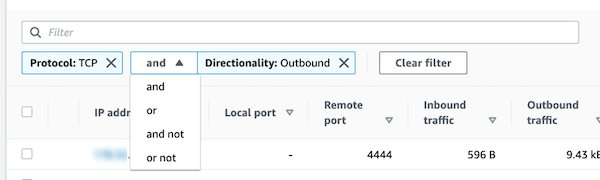
-
Para remover um filtro, escolha o ícone x no canto superior direito.
-
Para limpar todos os filtros, escolha Limpar filtro.
Selecionar o intervalo de tempo dos detalhes da atividade
Ao exibir pela primeira vez os detalhes da atividade, o intervalo de tempo é o escopo de tempo ou um intervalo de tempo selecionado. Você pode alterar o intervalo de tempo dos detalhes da atividade.
Para alterar o intervalo de tempo dos detalhes da atividade
-
Escolha Editar.
-
Em Editar janela de tempo, escolha o horário de início e de término a ser usado.
Para definir a janela de tempo como o escopo de tempo padrão do perfil, escolha Definir como o escopo de tempo padrão.
-
Escolha a Atualizar janela de tempo.
O intervalo de tempo dos detalhes da atividade é destacado nos gráficos do painel de perfil.

Exibir o volume de tráfego das linhas selecionadas
Ao identificar as linhas de interesse, você pode exibir nos gráficos principais o volume de tráfego dessas linhas ao longo do tempo.
Para cada linha a ser adicionada aos gráficos, marque a caixa de seleção. Para cada linha selecionada, o volume é exibido como uma linha nos gráficos de entrada ou saída.

Para se concentrar no volume de tráfego das entradas selecionadas, você pode ocultar o volume geral. Para mostrar ou ocultar o volume geral de tráfego, ative Tráfego geral.

Exibir o tráfego de fluxo do VPC para clusters do EKS
O Detective tem visibilidade dos seus logs de fluxo do Amazon Virtual Private Cloud (Amazon VPC), que representam o tráfego que atravessa seus clusters do Amazon Elastic Kubernetes Service (Amazon EKS). Para recursos do Kubernetes, o conteúdo dos logs de fluxo do VPC depende do CNI (Container Network Interface) implantado no cluster do EKS.
Um cluster do EKS com uma configuração padrão usa o plugin Amazon VPC CNI. Para obter mais detalhes, consulte Gerenciar o VPC CNI no Guia do usuário do Amazon EKS. O plugin Amazon VPC CNI envia tráfego interno com o endereço IP do pod e traduz o endereço IP de origem para o endereço IP do nó para comunicação externa. O Detective pode capturar e correlacionar o tráfego interno ao pod correto, mas não pode fazer o mesmo com o tráfego externo.
Se você quiser que o Detective tenha visibilidade do tráfego externo de seus pods, habilite a Tradução de endereços de rede de fonte externa (SNAT). A habilitação da SNAT traz limitações e desvantagens. Para obter mais detalhes, consulte SNAT para pods no Guia do usuário do Amazon EKS.
Se você usa um plugin do CNI diferente, o Detective tem visibilidade limitada aos pods com hostNetwork:true. Para esses pods, o painel Fluxo do VPC exibe todo o tráfego para o endereço IP do pod. Isso inclui o tráfego para o nó do host e qualquer pod no nó com a configuração hostNetwork:true.
O Detective exibe o tráfego no painel Fluxo do VPC de um pod do KS para as seguintes configurações de cluster do EKS:
-
Em um cluster com o plugin Amazon VPC CNI, qualquer pod com a configuração
hostNetwork:falseque envia tráfego dentro do VPC do cluster. -
Em um cluster com o plugin Amazon VPC CNI e a configuração
AWS_VPC_K8S_CNI_EXTERNALSNAT=true, qualquer pod comhostNetwork:falseque envia tráfego fora do VPC do cluster. -
Qualquer pod com a configuração
hostNetwork:true. O tráfego do nó é misturado com o tráfego de outros pods que têm a configuraçãohostNetwork:true.
O Detective não exibe o tráfego no painel Fluxo do VPC para:
-
Em um cluster com o plugin Amazon VPC CNI e a configuração
AWS_VPC_K8S_CNI_EXTERNALSNAT=false, qualquer pod com a configuraçãohostNetwork:falseque envia tráfego fora do VPC do cluster. -
Em um cluster sem o plugin Amazon VPC CNI para o Kubernetes, qualquer pod com a configuração
hostNetwork:false. -
Qualquer pod que envia tráfego para outro pod hospedado no mesmo nó.
Exibir o tráfego de fluxo da VPC para Amazon VPCs compartilhados
O Detective tem visibilidade sobre os logs de fluxo da Amazon Virtual Private Cloud (Amazon VPC) para VPCs compartilhados:
-
Se uma conta-membro do Detective tiver um Amazon VPC compartilhado e houver outras contas que não são do Detective usando a VPC compartilhada, o Detective monitora todo o tráfego dessa VPC e fornece visualização sobre todo o fluxo de tráfego dentro da VPC.
-
Se você tiver uma instância do Amazon EC2 dentro de um Amazon VPC compartilhado e o proprietário compartilhado da VPC não for membro do Detective, o Detective não monitorará nenhum tráfego da VPC. Se você quiser visualizar o fluxo de tráfego dentro da VPC, deverá adicionar o proprietário do Amazon VPC como membro do seu gráfico do Detective.
