As traduções são geradas por tradução automática. Em caso de conflito entre o conteúdo da tradução e da versão original em inglês, a versão em inglês prevalecerá.
Monitore o uso e os custos com o explorador de uso do Deadline Cloud
Com o explorador de uso do Deadline Cloud, você pode ver métricas em tempo real sobre a atividade que acontece em cada fazenda. Você pode analisar os custos da fazenda por diferentes variáveis, como fila, frota, trabalho, produto licenciado ou tipos de instância. Selecione vários períodos de tempo para ver o uso durante um período específico e veja as tendências de uso ao longo do tempo. Você também pode ver uma análise detalhada dos pontos de dados selecionados, permitindo uma análise mais detalhada das métricas. O uso pode ser mostrado por tempo (minutos e horas) ou por custo ($ USD).
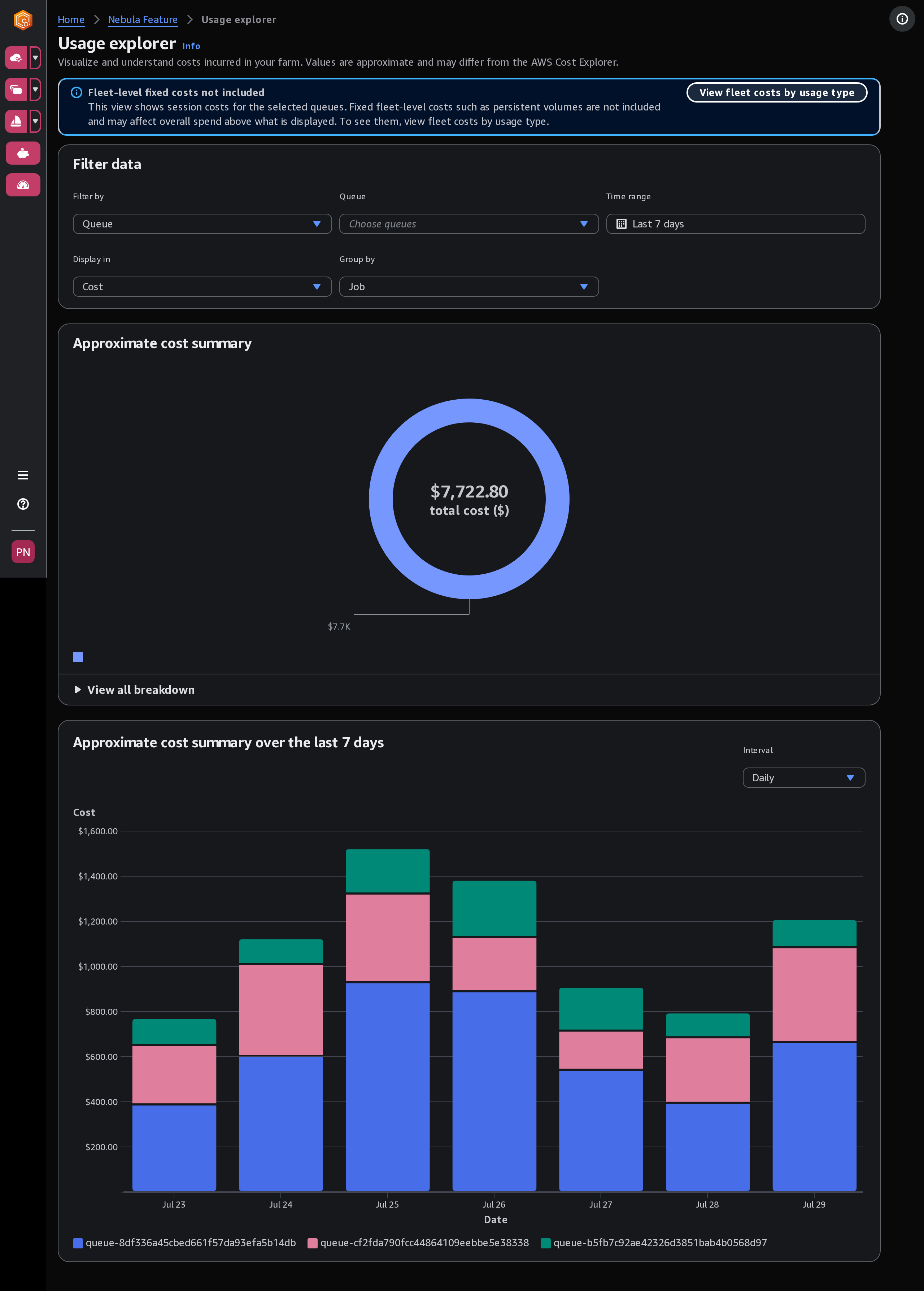
As seções a seguir mostram as etapas para acessar e usar o explorador de uso do Deadline Cloud.
Tópicos
Como o explorador de uso e os orçamentos estimam os custos
O explorador de uso e gerente de orçamento do Deadline Cloud estimam os custos do trabalho a partir das informações de preço e uso disponíveis. Use essas estimativas para comparar o uso e definir limites orçamentários.
Como as estimativas de custo são calculadas
O explorador de uso e os orçamentos usam o seguinte cálculo básico:
Cost per job =
    (CMF run time x CMF compute rate) +
    (SMF run time x SMF compute rate) +
(License run time x license rate)-
O tempo de execução é a soma do tempo gasto por todas as tarefas em um trabalho.
-
A taxa de computação vem dos preços do AWS Deadline Cloud
para frotas gerenciadas por serviços. Para frotas gerenciadas pelo cliente, suponha uma taxa de computação estimada de USD 1,00 por hora de trabalho. -
A taxa de licença vem do preço base da licença Deadline Cloud e se aplica somente às frotas gerenciadas por serviços. A estimativa não inclui níveis adicionais de preços. Para obter mais informações, consulte os preços AWS do Deadline Cloud
.
Para obter informações sobre custos que não estão incluídos nessas estimativas, consulteEntenda os custos estimados e reais do Deadline Cloud.
Ajuste o explorador de uso e as estimativas de orçamento com o fator de escala de custo
O fator de escala de custo é uma configuração no nível da fazenda que aplica um multiplicador aos custos calculados. Use-o para alinhar estimativas com contratos de preços privados, créditos promocionais ou marcações internas de alocação de custos. A configuração altera as estimativas exibidas; ela não altera o valor AWS cobrado.
Valores do fator de escala de custo
O fator de escala de custo aceita valores de 0 a 100:
-
Valores menores que 1 representam descontos. Por exemplo, um valor de 0,75 aplica um desconto de 25% aos custos exibidos.
-
Valores maiores que 1 representam prêmios ou aumentos. Por exemplo, um valor de 1,5 aplica uma margem de 50%.
-
Um valor de 1 é o padrão e deixa os custos exibidos inalterados.
Configurar o fator de escala de custo
Você pode configurar o fator de escala de custo ao criar uma fazenda ou editar uma fazenda existente.
Para configurar o fator de escala de custo para uma fazenda existente
-
Abra o console do AWS Deadline Cloud
. No painel de navegação, escolha Fazendas e outros recursos. -
Selecione a fazenda que você deseja modificar.
-
Escolha Ações e, em seguida, escolha Editar.
-
Em Fator de escala de custo, insira um valor de 0 a 100.
-
Escolha Salvar alterações.
Efeitos nas ferramentas de custo
Depois de configurar um fator de escala de custo, o valor afeta as ferramentas de custo das seguintes formas:
-
Explorador de uso — Novas consultas exibem dados de custo modificados pelo fator de escala de custo.
-
Novos orçamentos — Os orçamentos criados após a alteração usam o novo valor para todos os cálculos de custo.
-
Orçamentos existentes — Os orçamentos existentes usam o novo valor para cálculos futuros, mas o Deadline Cloud não recalcula o histórico de custos acumulados. Para recalcular os custos acumulados, exclua e recrie o orçamento.
Pré-requisito
Para usar o explorador de uso do Deadline Cloud, você deve ter uma MANAGER ou outra permissão de OWNER fazenda. Para obter mais informações, consulte Como as permissões funcionam no Deadline Cloud.
nota
Se seu fuso horário não estiver alinhado a uma hora inteira, como o horário padrão da Índia (UTC+ 5:30), o explorador de uso não mostrará métricas de uso. Para ver as métricas, defina seu fuso horário como um fuso que se alinhe a uma hora inteira.
Abra o explorador de uso
Para abrir o explorador de uso do Deadline Cloud, use o procedimento a seguir.
-
Faça login Console de gerenciamento da AWS e abra o console
do Deadline Cloud. -
Para ver todas as fazendas disponíveis, escolha Exibir fazendas.
-
Localize a fazenda sobre a qual você deseja obter informações e escolha Gerenciar trabalhos. O monitor do Deadline Cloud é aberto em uma nova guia.
-
No monitor do Deadline Cloud, no menu à esquerda, selecione Explorador de uso.
Use o explorador de uso
Na página do explorador de uso, você pode selecionar parâmetros específicos nos quais os dados podem ser exibidos. Por padrão, você vê o uso total em tempo (horas e minutos) nos últimos 7 dias. Você pode alterar esses parâmetros e as informações exibidas mudam dinamicamente de acordo com as configurações dos parâmetros.
Você pode agrupar os resultados com base na fila, na frota, no trabalho, no usuário, no tipo de uso, no tipo de instância ou no produto da licença. Se você escolher um produto licenciado, os custos serão calculados para licenças específicas. Se você filtrar por frota e agrupar por tipo de uso, poderá ver o custo de volume persistente associado às suas frotas. Para todos os outros grupos, o tempo é calculado somando o tempo gasto para cada tarefa ser executada.
Você pode filtrar os resultados por filas ou frotas, mas não pode filtrar pelos dois ao mesmo tempo.
O explorador de uso retorna somente 100 resultados com base nos critérios de filtro que você definiu. Os resultados são listados em ordem decrescente pela data e hora de criação. Se houver mais de 100 resultados, você receberá uma mensagem de erro. Você pode refinar sua consulta para reduzir o número de resultados:
-
Selecione um intervalo de tempo menor
-
Selecione menos filas ou frotas
-
Selecione um agrupamento diferente, como agrupamento por fila ou frota em vez de trabalho
Tópicos
Use gráficos visuais para revisar dados
Você pode revisar os dados em um formato visual para identificar tendências e áreas potenciais que possam precisar de mais análise ou atenção. O Explorador de Uso oferece um gráfico circular que exibe o uso e o custo gerais com a opção de agrupar os totais em subtotais menores.
nota
O gráfico exibe apenas os cinco principais resultados com outros resultados combinados em uma seção “outros”. Você pode ver todos os resultados na seção de detalhamento abaixo do gráfico.

Veja um detalhamento das métricas
Abaixo do gráfico circular, o explorador de uso oferece uma análise mais detalhada de métricas específicas, que mudarão à medida que os parâmetros mudarem. Por padrão, cinco resultados são exibidos no explorador de uso. Você pode percorrer os resultados usando as setas de paginação na seção de detalhamento.
Por padrão, a avaria é minimizada. Para expandir e exibir os resultados, selecione a seta Exibir todos os detalhes. Para baixar o detalhamento, escolha Baixar dados.
Visualize o tempo de execução aproximado de filas e frotas
Você também pode visualizar o tempo de execução aproximado de suas filas ou frotas com base nos diferentes intervalos que você especificar. As opções de intervalo são horárias, diárias, semanais e mensais. Depois de selecionar um intervalo, o gráfico exibe o tempo de execução aproximado de suas filas ou frotas.

