As traduções são geradas por tradução automática. Em caso de conflito entre o conteúdo da tradução e da versão original em inglês, a versão em inglês prevalecerá.
KeyShot Estúdio
KeyShot O Studio é um programa de traçado de raios em tempo real e iluminação global desenvolvido pela Luxion para renderizar modelos e animações 3D. Este guia fornece instruções passo a passo para usar o AWS Deadline Cloud (Deadline Cloud) com o KeyShot Studio para renderizar seus projetos mais rapidamente distribuindo as tarefas de renderização em várias máquinas.
Visão geral do suporte
KeyShot O Studio é suportado pelos seguintes componentes:
-
Remetente: extensão de remetente integrada para envio direto de trabalhos KeyShot com detecção automática de cenas e ativos.
-
Cross-platform compatibilidade: suporte do remetente para Windows e macOS com suporte de trabalhadores para Windows.
-
Licenciamento (BYOL): traga sua própria licença para KeyShot renderizar em sua fazenda.
KeyShot compatibilidade de versão
A tabela a seguir mostra os níveis atuais de suporte para as versões do Keyshot:
| Versão principal | Suporte ao remetente | Mecanismos de render | Licenciamento |
|---|---|---|---|
| 2024 | Windows, macOS | Built-in traçador de raios | BYOL obrigatório |
| 2025 | Windows, macOS | Built-in traçador de raios | BYOL obrigatório |
Pré-requisitos
KeyShot requer Traga sua própria licença (BYOL). Você deve ter KeyShot licenças válidas disponíveis para sua frota de fazendas de renderização. Configure seu servidor de licenças para ser acessível a partir dos nós de trabalho. Para obter mais informações, consulte Conectar frotas gerenciadas por serviços a um servidor de licenças personalizado.
Para usar KeyShot em frotas gerenciadas por serviços, você deve criar um pacote conda e hospedá-lo em um canal conda personalizado. Um exemplo de receita de conda KeyShot
Antes de começar, garanta que você tenha:
-
Uma estação de trabalho Windows ou macOS.
-
KeyShot Estúdio 2023 - 2025.
-
Monitor Deadline Cloud instalado.
-
Acesso a uma fazenda do Deadline Cloud com uma frota que tenha o KeyShot Studio instalado e licenciado.
Introdução
Para usar KeyShot com o Deadline Cloud:
-
Crie uma frota gerenciada por serviços e associe-a a uma fila. Sua fila deve ser configurada com um ambiente de fila que inclua seu canal conda personalizado que contém o pacote. KeyShot Para obter mais informações, consulte Criação de um ambiente de fila.
-
Instale o monitor e o remetente do Deadline Cloud na estação de trabalho do artista usando o Deadline Cloud KeyShot Submitter e os instaladores do monitor. Para obter mais informações, consulte Configure sua estação de trabalho.
Instalação
A extensão do KeyShot remetente permite que você envie trabalhos para o Deadline Cloud diretamente de dentro. KeyShot
Instalando o remetente
Para instalar o remetente:
-
Baixe o instalador do Deadline Cloud Submitter.
-
Execute o instalador e siga as instruções na tela.
-
Inicie KeyShot após a instalação.
Atualizando o remetente
Para atualizar o remetente para a versão mais recente, baixe e execute o instalador do remetente mais recente.
Usando o KeyShot remetente
Preparando sua cena
Antes de enviar uma vaga:
-
Certifique-se de que sua cena esteja salva.
-
Configure os ângulos, materiais e iluminação da câmera conforme desejado.
-
Configure quadros de animação ao renderizar uma animação.
Enviando um trabalho
-
Em KeyShot, na barra de ferramentas superior, escolha Scripting Console.
-
No Scripting Console, navegue até Scripts > Enviar para o Deadline Cloud.
-
Escolha Executar.
Opções de envio
Quando você executa o remetente, uma caixa de diálogo pergunta como você deseja lidar com os anexos de arquivo.
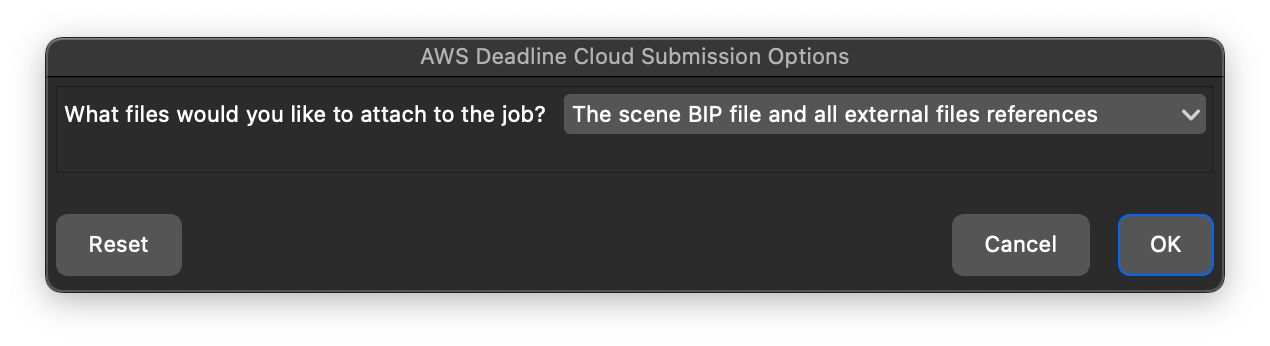
Escolha uma das seguintes opções:
-
O arquivo BIP da cena e todas as referências de arquivos externos (recomendado)
-
Empacota automaticamente seu arquivo de cena e todos os arquivos referenciados. Internamente, o remetente cria um KeyShot pacote (KSP) que agrupa todos os arquivos vinculados e usa caminhos relativos.
-
Ideal para cenas com texturas, modelos e outros recursos externos.
-
Garante que os trabalhadores tenham todos os arquivos necessários para renderizar sua cena.
-
-
Somente o arquivo BIP da cena
-
Envia somente o arquivo de KeyShot cena.
-
Use essa opção se seus trabalhadores já tiverem acesso a todos os arquivos referenciados.
-
Requer armazenamento em rede compartilhado ou outro método para acessar arquivos externos.
-
Configurações de renderização
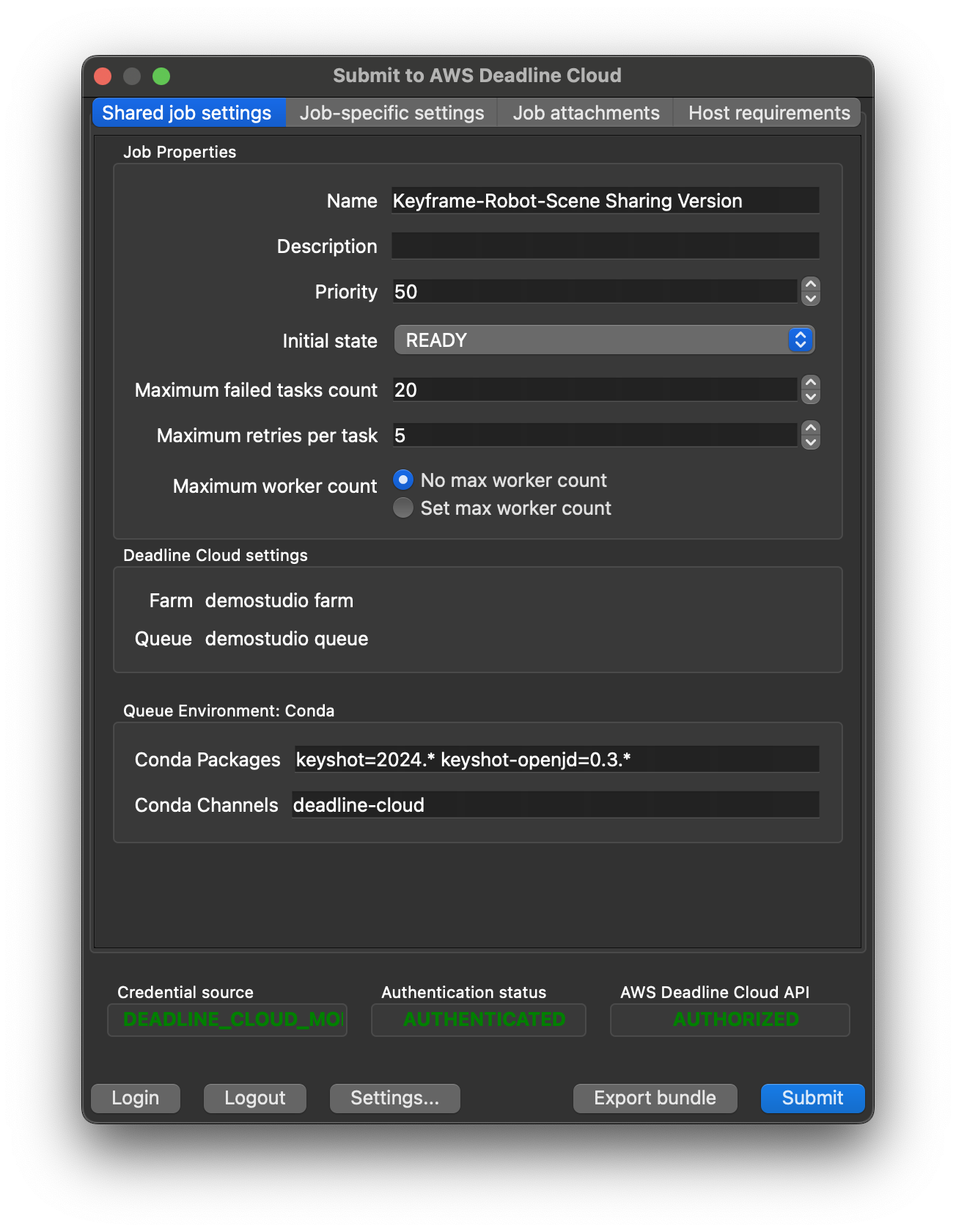
Depois de selecionar sua opção de envio, a interface do remetente do Deadline Cloud é exibida. Defina suas configurações de renderização:
-
Configurações de trabalho compartilhadas.
-
Nome do trabalho: dê um nome descritivo ao seu trabalho.
-
Se você estiver usando o remetente pela primeira vez, talvez seja necessário definir sua fazenda e fila. Para configurá-los, escolha o botão Configurações.
-
-
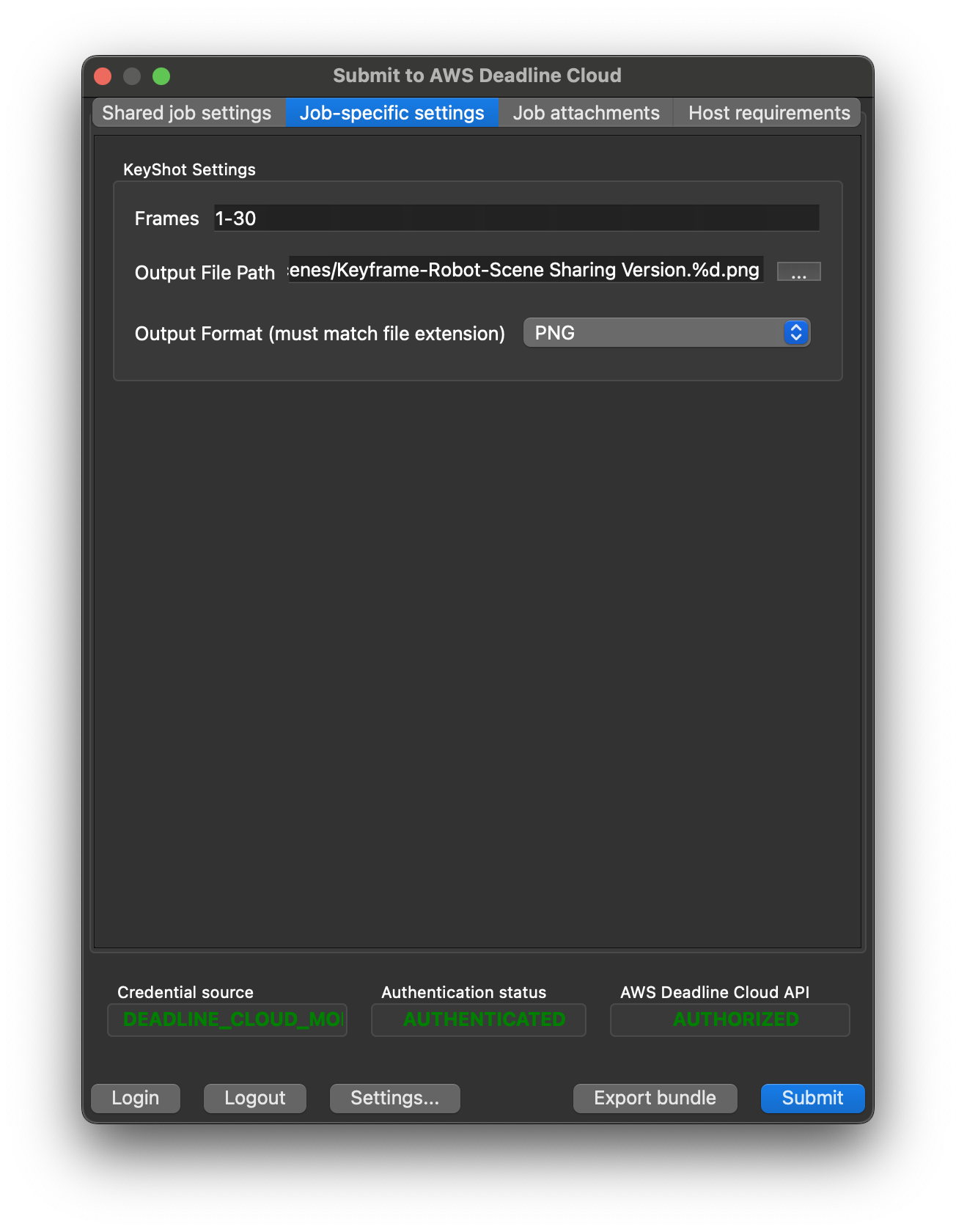
Job-specific configurações.
-
Quadros: especifique quais quadros renderizar (por exemplo,
1-30para quadros de 1 a 30). -
Caminho do arquivo de saída: defina a localização e o padrão de nomenclatura para imagens renderizadas. O caminho deve incluir a extensão do arquivo e a extensão deve corresponder ao formato de saída. Use
%dcomo espaço reservado para o número do quadro. -
Formato de saída: escolha o formato da imagem (PNG, JPEG, EXR, TIFF, PSD).
-
-
Anexos de trabalho (opcional). Selecione quais arquivos serão enviados e anexados ao trabalho. O remetente detecta e anexa arquivos automaticamente por padrão.
-
Requisitos do host (opcional). Especifique quais tipos de anfitriões estão qualificados para realizar tarefas para esse trabalho.
-
Escolha Enviar para enviar seu trabalho para o Deadline Cloud.
Configurações avançadas
Usando versões não suportadas
O Deadline Cloud só suporta e testa as versões de software de estação de trabalho e de trabalho na tabela acima. Ao usar o remetente, o trabalhador usa a KeyShot versão do seu pacote conda personalizado. Certifique-se de que seu canal conda personalizado contenha pacotes para todas KeyShot as versões que você pretende usar.
Se você precisar de uma versão não suportada do KeyShot, poderá criar uma receita e um canal de conda personalizados para que a versão desejada seja instalada no trabalhador. Use o exemplo de receita de conda KeyShot
Recursos de código aberto
O remetente é de código aberto e está disponível no GitHub site:
-
KeyShot receita
de conda. -
Pacote
de KeyShot trabalho autônomo.
