As traduções são geradas por tradução automática. Em caso de conflito entre o conteúdo da tradução e da versão original em inglês, a versão em inglês prevalecerá.
Agende trabalhos no Deadline Cloud
Depois de criar um trabalho, AWS o Deadline Cloud o programa para ser processado em uma ou mais frotas associadas a uma fila. A frota que processa uma tarefa específica é escolhida com base na configuração do agendamento, nos recursos configurados para a frota e nos requisitos do host de uma etapa específica.
As seções a seguir fornecem detalhes do processo de agendamento de um trabalho.
Configurações de agendamento
Você pode configurar como o Deadline Cloud agenda trabalhos em uma fila definindo uma configuração de agendamento na fila. A configuração de agendamento controla como os trabalhadores são distribuídos entre os trabalhos.
Você pode definir a configuração de agendamento usando o console do Deadline Cloud ou chamando as UpdateQueue APIs CreateQueue ou.
Há três configurações de agendamento disponíveis:
-
Prioridade, primeiro a entrar, primeiro a sair (
priorityFifo) — Agenda primeiro o trabalho enviado pela primeira vez (padrão). -
Prioridade, equilíbrio (
priorityBalanced) — Distribui os trabalhadores uniformemente entre os empregos com a maior prioridade. -
Ponderado, balanceado (
weightedBalanced) — usa uma fórmula ponderada para determinar como os trabalhadores são distribuídos entre os trabalhos.
Em todas as configurações de agendamento, as tarefas em andamento são concluídas antes que uma nova decisão de agendamento seja tomada. Se você alterar a configuração de agendamento enquanto as tarefas estiverem em execução, a alteração se aplicará somente na próxima atribuição de trabalhadores. As tarefas em execução não são interrompidas nem reatribuídas.
Prioridade, primeiro a entrar, primeiro a sair
Prioridade, primeiro a entrar, primeiro a sair (priorityFifo) é a configuração de agendamento padrão para novas filas. O Deadline Cloud atribui primeiro aos trabalhadores o trabalho de maior prioridade. Quando vários trabalhos compartilham a mesma prioridade, o trabalho mais antigo (enviado pela primeira vez) recebe primeiro todos os trabalhadores disponíveis.
Use FIFO prioritário quando quiser uma ordenação estrita dos trabalhos. Essa configuração é apropriada quando os trabalhos devem ser concluídos um de cada vez na ordem em que foram enviados, como estágios sequenciais do pipeline ou processamento em lote, em que cada trabalho deve ser concluído antes do início do próximo.
Essa configuração não tem parâmetros adicionais.
Prioritário, equilibrado
Priority, balanced (priorityBalanced) distribui os trabalhadores uniformemente em todos os empregos no nível de prioridade mais alto. Quando existe apenas um trabalho com a prioridade mais alta, o Deadline Cloud atribui todos os trabalhadores a esse trabalho. Quando vários empregos compartilham a maior prioridade, os trabalhadores são divididos igualmente entre eles. Se os trabalhadores não puderem ser divididos igualmente, os trabalhadores extras serão distribuídos entre os empregos de maior prioridade.
Use a prioridade balanceada quando vários artistas ou usuários enviam trabalhos com a mesma prioridade e cada usuário precisa de feedback imediato. Essa configuração garante que nenhum trabalho monopolize todos os trabalhadores disponíveis, de modo que todos os usuários recebam trabalhadores logo após o envio.
Se um emprego tiver menos tarefas restantes do que sua parcela de trabalhadores, os trabalhadores excedentes serão redistribuídos para outros empregos no mesmo nível de prioridade. Se todos os empregos de maior prioridade forem totalmente alocados, os trabalhadores excedentes se transformarão em cascata para empregos no próximo nível de prioridade mais alta.
Essa configuração tem o seguinte parâmetro:
renderingTaskBuffer-
Controla a aderência do trabalhador. Um trabalhador muda de seu trabalho atual para outro trabalho com a mesma prioridade somente se a diferença nas tarefas de renderização exceder o
renderingTaskBuffervalor. Um valor mais alto mantém os trabalhadores em seus empregos atuais por mais tempo, reduzindo a mudança de contexto. O valor padrão é1.
Ponderado, balanceado
Weighted, balanced (weightedBalanced) usa uma fórmula para calcular um peso para cada trabalho. O Deadline Cloud atribui primeiro aos trabalhadores o trabalho de maior peso. Se vários empregos tiverem o mesmo peso, os trabalhadores serão distribuídos entre eles.
Use a balança ponderada quando precisar de um controle refinado sobre como os trabalhadores são distribuídos entre os trabalhos com prioridades, taxas de erro e tempos de envio variados. Essa configuração é apropriada para ambientes complexos de renderização em que você deseja ajustar o equilíbrio entre a prioridade do trabalho, a idade do trabalho, o tratamento de erros e a aderência do trabalhador.
O peso de cada trabalho é calculado da seguinte forma:
weight = (job.Priority * priorityWeight) +
         (job.Errors * errorWeight) +
         ((currentTimeInSeconds - job.SubmissionTime) * submissionTimeWeight) +
         ((job.RenderingTasks - renderingTaskBuffer) * renderingTaskWeight)
O renderingTaskBuffer componente é aplicado somente se o trabalhador estiver trabalhando atualmente no trabalho. O geralmente renderingTaskWeight é definido como um valor negativo para que os trabalhos com trabalhadores designados recebam um peso menor, colocando outros trabalhos na frente da fila. Geralmente, também errorWeight é negativo, de modo que os trabalhos com erros não são priorizados. Você pode usar substituições de agendamento para trabalhos de prioridade mínima e máxima.
Essa configuração tem os seguintes parâmetros:
priorityWeight-
O peso aplicado à prioridade de um trabalho. Um valor positivo significa que os trabalhos de maior prioridade são agendados primeiro. O valor padrão é
100.0. Alcance:0até10000. errorWeight-
O peso aplicado à contagem de erros de uma tarefa. Um valor negativo significa que trabalhos sem erros são agendados primeiro. O valor padrão é
-10.0. Alcance:-10000até10000. submissionTimeWeight-
O peso aplicado ao tempo de envio de um trabalho (em segundos). Um valor positivo significa que os trabalhos enviados anteriormente são agendados primeiro. O valor padrão é
3.0. Alcance:0até10000. renderingTaskWeight-
O peso aplicado ao número de tarefas atualmente renderizadas para um trabalho. Um valor negativo significa que trabalhos com menos trabalhadores serão agendados em seguida. O valor padrão é
-100.0. Alcance:-10000até10000. renderingTaskBuffer-
O número de tarefas de renderização antes que o peso da tarefa de renderização entre em vigor. Um valor positivo mantém os trabalhadores em seus empregos atuais. O valor padrão é
1. Alcance:0até1000. maxPriorityOverride-
Opcional. Quando definido como
alwaysScheduleFirst, os trabalhos com prioridade máxima (100) são sempre agendados antes de outros trabalhos, independentemente da fórmula ponderada. Quando vários trabalhos têm a prioridade máxima, os empates são quebrados usando a fórmula ponderada padrão. Quando a substituição está ausente, os trabalhos de prioridade máxima usam a fórmula ponderada padrão sem tratamento especial. minPriorityOverride-
Opcional. Quando definido como
alwaysScheduleLast, os trabalhos com a prioridade mínima (0) são sempre agendados após outros trabalhos, independentemente da fórmula ponderada. Quando vários trabalhos têm a prioridade mínima, os empates são quebrados usando a fórmula ponderada padrão. Quando a substituição está ausente, os trabalhos de prioridade mínima usam a fórmula ponderada padrão sem tratamento especial.
Determine a compatibilidade da frota
Filas e frotas dividem o trabalho de roteamento de tarefas. Uma fila organiza trabalhos e controla quem pode enviá-los e visualizá-los. As frotas e os requisitos de hospedagem selecionam quais trabalhadores executam cada etapa.
Para dedicar trabalhadores específicos a determinados trabalhos, crie uma frota separada para esses trabalhadores em vez de uma fila separada. Por exemplo, use uma frota separada para máquinas com hardware específico ou para máquinas reservadas para conteúdo confidencial. Uma fila pode ser associada a várias frotas, e os requisitos de hospedagem de cada etapa selecionam uma frota compatível. Se você está vindo do Prazo 10, os requisitos de frotas e anfitriões substituem os grupos de trabalhadores. Para ver o mapeamento conceitual completo, consulteMigrar do Deadline 10 para AWS Deadline Cloud.
Depois de criar um trabalho, o Deadline Cloud verifica os requisitos do host para cada etapa do trabalho em relação aos recursos das frotas associadas à fila para a qual o trabalho foi enviado. Se uma frota atender aos requisitos do host, o trabalho é colocado no READY estado.
Se alguma etapa do trabalho tiver requisitos que não possam ser atendidos por uma frota associada à fila, o status da etapa será definido como. NOT_COMPATIBLE Além disso, as demais etapas do trabalho são canceladas. Se você associar uma frota compatível à fila posteriormente, os NOT_COMPATIBLE trabalhos existentes não serão reiniciados automaticamente — para executá-los, coloque-os em fila novamente. Para obter mais informações, consulte Modificar um trabalho no Deadline Cloud.
As capacidades de uma frota são definidas no nível da frota. Mesmo que um trabalhador de uma frota atenda aos requisitos do trabalho, ele não receberá tarefas do trabalho se sua frota não atender aos requisitos do trabalho.
Importante
A workerCapabilities declaração em nível de frota é o contrato de agendamento. O programador avalia a compatibilidade das etapas exclusivamente em relação às capacidades do nível da frota — ele não inspeciona trabalhadores individuais. Se uma etapa hostRequirements exceder os valores mínimos declarados na frotaworkerCapabilities, a frota será avaliada como não compatível, mesmo que alguns trabalhadores individuais da frota satisfaçam os requisitos.
O modelo de trabalho a seguir tem uma etapa que especifica os requisitos do host para a etapa:
name: Sample Job With Host Requirements
specificationVersion: jobtemplate-2023-09
steps:
- name: Step 1
  script:
    actions:
      onRun:
        args:
        - '1'
        command: /usr/bin/sleep
  hostRequirements:
    amounts:
    # Capabilities starting with "amount." are amount capabilities. If they start with "amount.worker.",
    # they are defined by the OpenJD specification. Other names are free for custom usage.
    - name: amount.worker.vcpu
      min: 4
      max: 8
    attributes:
    - name: attr.worker.os.family
      anyOf:
      - linux
Os remetentes definem os mesmos requisitos por meio da guia Requisitos do host. Escolha Executar em hosts de trabalho que atendam aos seguintes requisitos para definir um sistema operacional, arquitetura de CPU e intervalos de hardware sem editar o modelo.
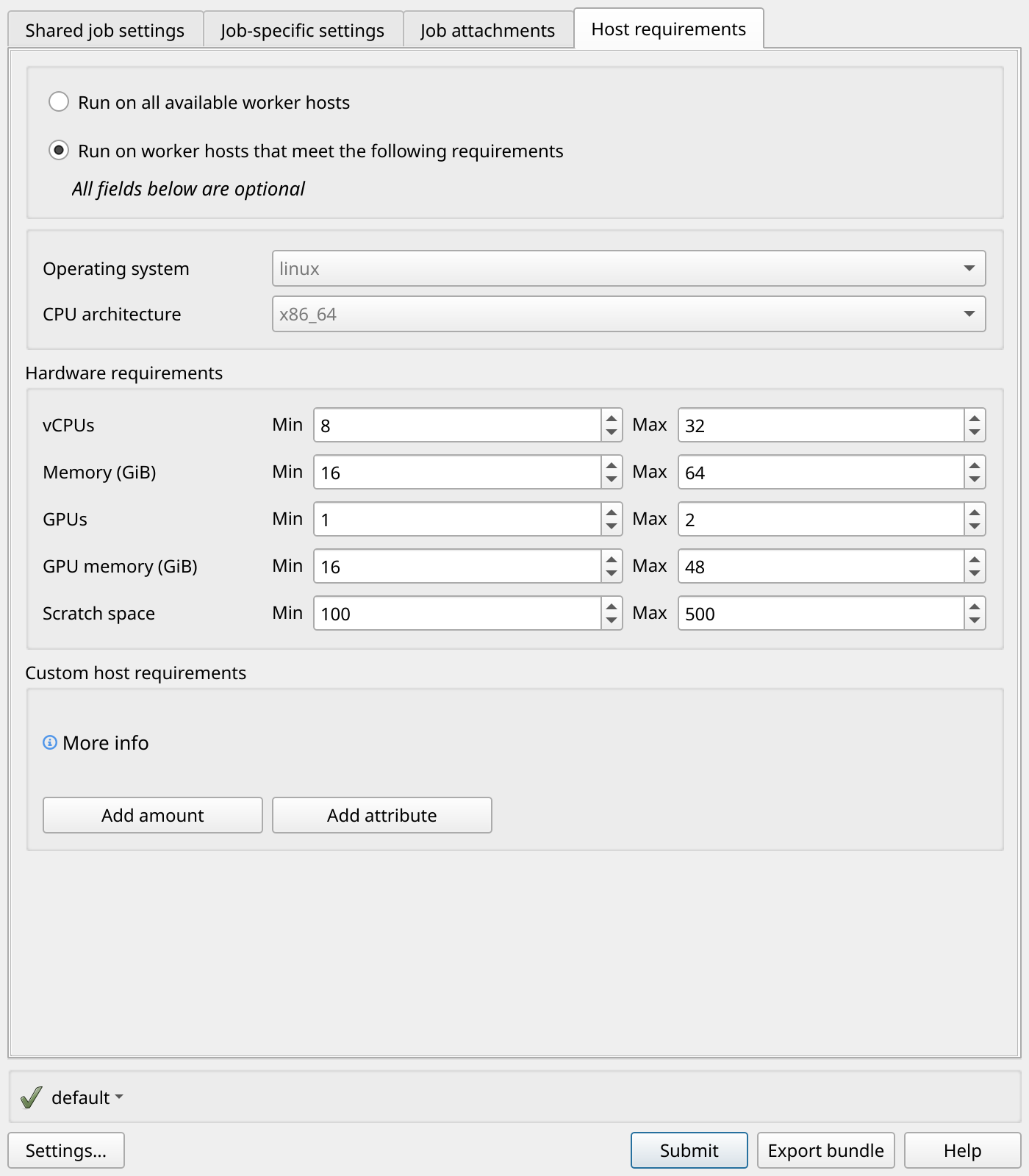
Esse trabalho pode ser agendado para uma frota com os seguintes recursos:
{
    "vCpuCount": {"min": 4, "max": 8},
    "memoryMiB": {"min": 1024},
    "osFamily": "linux",
    "cpuArchitectureType": "x86_64"
}
Esse trabalho não pode ser agendado para uma frota com nenhum dos seguintes recursos:
{
    "vCpuCount": {"min": 4},
    "memoryMiB": {"min": 1024},
    "osFamily": "linux",
    "cpuArchitectureType": "x86_64"
}
    The vCpuCount has no maximum, so it exceeds the maximum vCPU host requirement.

{
    "vCpuCount": {"max": 8},
    "memoryMiB": {"min": 1024},
    "osFamily": "linux",
    "cpuArchitectureType": "x86_64"
}
    The vCpuCount has no minimum, so it doesn't satisfy the minimum vCPU host requirement.

{
    "vCpuCount": {"min": 4, "max": 8},
    "memoryMiB": {"min": 1024},
    "osFamily": "windows",
    "cpuArchitectureType": "x86_64"
}
    The osFamily doesn't match.
Práticas recomendadas de design de frota
Como o programador avalia a compatibilidade no nível da frota, projete suas frotas gerenciadas pelo cliente de forma que as declaradas workerCapabilities representem as características mínimas de hardware garantidas de cada trabalhador da frota:
-
Divida os trabalhadores em várias frotas com base nas características mínimas garantidas de hardware (por exemplo, contagem de GPU, VRAM ou contagem de CPU) em vez de usar uma frota heterogênea com amplos intervalos.
-
Garanta que cada trabalhador em uma frota atenda ou exceda os mínimos declarados, mesmo que os trabalhadores não tenham hardware idêntico.
-
Associe várias frotas a uma única fila para que o programador selecione uma frota compatível com base em cada etapa.
hostRequirements
Por exemplo, se você tiver trabalhadores com 1 GPU (24 GiB VRAM) e trabalhadores com 4 GPUs (96 GiB VRAM), crie duas frotas separadas: uma declarando no mínimo 1 GPU e 24 GiB de memória GPU e outra declarando um mínimo de 4 GPUs e 96 GiB de memória GPU. Em seguida, associe as duas frotas à mesma fila. As etapas que exigem 4 GPUs são roteadas automaticamente para a frota de alta GPU.
Para obter mais informações sobre como criar uma frota gerenciada pelo cliente, consulte. Crie uma frota gerenciada pelo cliente
Capacidades personalizadas
Além dos recursos de trabalho integrados (vCPU, memória, GPU, sistema operacional e arquitetura de CPU), você pode definir quantidades e atributos personalizados em uma frota para expressar restrições adicionais de agendamento:
-
Quantidades personalizadas — Valores numéricos, como espaço em disco disponível ou contadores de hardware especializados.
-
Atributos personalizados — Valores de string, como software instalado, versões do solucionador ou rótulos do site. Por exemplo, você pode definir
attr.sw.solverscom valores como["vray-6", "arnold-7"]rotear trabalhos que exigem um software específico.
No nível da frota, declare combinações de software ou hardware em recursos personalizados somente se houver garantia de que elas existam em todos os trabalhadores dessa frota.
Fleet-level os recursos personalizados têm os seguintes limites:
-
Máximo de 15 valores personalizados por frota
-
Máximo de 15 atributos personalizados por frota
Os nomes estão no formulário amount.worker.* e attr.worker.* são reservados pelo serviço para recursos integrados. Use outros prefixos para seus recursos personalizados.
O exemplo a seguir encaminha as etapas que precisam de um solucionador específico para a frota que o fornece. A frota declara os solucionadores instalados em todos os seus trabalhadores em um atributo personalizado. Essa configuração de frota faz parte da CreateFleet solicitação:
"workerCapabilities": {
    "vCpuCount": {"min": 4},
    "memoryMiB": {"min": 16384},
    "osFamily": "linux",
    "cpuArchitectureType": "x86_64",
    "customAttributes": [
        {
            "name": "attr.sw.solvers",
            "values": ["vray-6", "arnold-7"]
        }
    ]
}
Uma etapa que exige um dos valores declarados indica o requisito hostRequirements em seu modelo de trabalho:
steps:
- name: RenderWithVray
  hostRequirements:
    attributes:
    - name: attr.sw.solvers
      anyOf:
      - vray-6
  script:
    actions:
      onRun:
        command: '{{Task.File.Render}}'
A exigência impede a RenderWithVray exclusão de frotas que não declaramvray-6. O inverso não vale: uma etapa sem attr.sw.solvers exigência ainda é compatível com essa frota e pode ser programada para ela.
nota
Os atributos personalizados e os requisitos do host direcionam o trabalho. Eles não são um controle de acesso. Os requisitos do host são definidos no modelo de trabalho por quem envia o trabalho, e uma frota que declara um atributo ainda aceita etapas que não o mencionam. Para reservar funcionários para conteúdo confidencial, coloque-os em sua própria frota e associe essa frota somente às filas aprovadas. Para obter mais informações, consulte Controle de acesso e seleção de trabalhadores e Isole cargas de trabalho com fazendas, frotas e filas.
Para obter mais informações sobre como configurar recursos personalizados ao criar uma frota, consulteCrie uma frota gerenciada pelo cliente.
Relatórios de memória da GPU
Ao configurar frotas para GPU-intensive cargas de trabalho que exigem um limite específico de VRAM por GPU, entenda como o agente de trabalho relata a memória da GPU.
O agente de trabalho do Deadline Cloud informa a memória mínima da GPU em todas as GPUs do trabalhadoramount.worker.gpu.memory, não a soma total. Esse comportamento garante que os trabalhos que exigem uma quantidade específica de VRAM por GPU sejam encaminhados para trabalhadores em que cada GPU atenda a esse requisito.
Por exemplo, se um trabalhador tiver duas GPUs com 24 GiB e 48 GiB de VRAM, respectivamente, o agente de trabalho reportará 24 GiB como o valor da memória da GPU.
No nível da frota, defina a VRAM acceleratorTotalMemoryMiB mínima para a menor por GPU que qualquer trabalhador da frota tem a garantia de ter.
Per-worker capacidades
Quando você precisar rastrear o estado operacional de trabalhadores individuais sem afetar as decisões de agendamento, use os recursos por trabalhador. Por exemplo, você pode sinalizar trabalhadores para manutenção, rastrear o estado de implantação do software ou registrar indicadores de verificação de integridade.
Você pode definir capacidades em trabalhadores individuais usando a operação de UpdateWorker API. Per-worker os recursos não são usados como contrato de agendamento. O programador avalia a compatibilidade exclusivamente em relação à declaração em nível de frotaworkerCapabilities.
As ListWorkers operações GetWorker e não retornam as capacidades dos trabalhadores que estão definidasUpdateWorker.
Para obter mais informações, consulte UpdateWorker a Referência da API Deadline Cloud.
Controle de acesso e seleção de trabalhadores
O Deadline Cloud separa quem pode usar um recurso do local onde os trabalhos são executados. As políticas do IAM e as associações de Centro de Identidade do AWS IAM usuários e grupos controlam quem pode visualizar, enviar e gerenciar uma fazenda, fila ou frota. Fila — As associações de frotas e os requisitos de hospedagem controlam quais trabalhadores executam cada trabalho.
A participação em grupo em uma frota concede às pessoas acesso para visualizar e gerenciar essa frota no monitor. A associação não encaminha empregos para a frota nem mantém empregos fora dela. Para direcionar o trabalho para ou para fora de uma frota, use associações fila-frota.
Os requisitos do anfitrião fazem parte do modelo de trabalho, portanto, quem envia o trabalho os escolhe. Eles direcionam o trabalho para frotas capacitadas e não são um controle de acesso. A associação fila-frota é o ponto de aplicação: o serviço agenda uma etapa somente para frotas associadas à fila de trabalho, independentemente dos requisitos do anfitrião da etapa. Para manter o trabalho não autorizado fora de uma frota restrita, associe a frota somente a filas restritas e controle quem pode se submeter a essas filas. Para obter mais informações sobre os limites de segurança entre filas e frotas que compartilham trabalhadores, consulte. Isole cargas de trabalho com fazendas, frotas e filas
Dimensionamento da frota
Quando um trabalho é atribuído a uma frota gerenciada por serviços compatível, a frota é dimensionada automaticamente. O número de trabalhadores na frota muda com base no número de tarefas disponíveis para a frota executar.
Quando um trabalho é atribuído a uma frota gerenciada pelo cliente, os trabalhadores podem já existir ou podem ser criados usando o escalonamento automático baseado em eventos. Para obter mais informações, consulte Usar EventBridge para lidar com eventos de escalabilidade automática no Guia do usuário do Amazon EC2 Auto Scaling.
Sessões
As tarefas em um trabalho são divididas em uma ou mais sessões. Os trabalhadores executam as sessões para configurar o ambiente, executar as tarefas e, em seguida, destruir o ambiente. Cada sessão é composta por uma ou mais ações que um trabalhador deve realizar.
À medida que um trabalhador conclui as ações da seção, ações adicionais da sessão podem ser enviadas ao trabalhador. O trabalhador reutiliza ambientes e anexos de trabalho existentes na sessão para concluir as tarefas com mais eficiência.
Em trabalhadores de frota gerenciados por serviços, os diretórios de sessão são excluídos após o término da sessão, mas outros diretórios são mantidos entre as sessões. Esse comportamento permite que você implemente estratégias de armazenamento em cache para dados que podem ser reutilizados em várias sessões. Para armazenar dados em cache entre as sessões, armazene-os no diretório inicial do usuário que está executando o trabalho. Por exemplo, os pacotes conda são armazenados em cache no diretório inicial do usuário do trabalho em C:\Users\job-user\.conda-pkgs on Windows workers e /home/job-user/.conda-pkgs on Linux workers. Esses dados permanecem disponíveis até que o trabalhador seja desligado.
Os anexos de trabalho são criados pelo remetente e são usados como parte do pacote de trabalhos do Deadline Cloud CLI. Você também pode criar anexos de tarefas usando a --attachments opção do comando. create-job AWS CLI Os ambientes são definidos em dois lugares: ambientes de fila vinculados a uma fila específica e ambientes de tarefas e etapas definidos no modelo de trabalho.
Há quatro tipos de ação de sessão:
-
syncInputJobAttachments— Faz o download dos anexos do trabalho de entrada para o trabalhador. -
envEnter— Executa asonEnterações para um ambiente. -
taskRun— Executa asonRunações de uma tarefa. -
envExit— Executa asonExitações para um ambiente.
O modelo de trabalho a seguir tem um ambiente de etapas. Ele tem uma onEnter definição para configurar o ambiente de etapas, uma onRun definição que define a tarefa a ser executada e uma onExit definição para destruir o ambiente de etapas. As sessões criadas para esse trabalho incluirão uma envEnter ação, uma ou mais taskRun ações e, em seguida, uma envExit ação.
name: Sample Job with Maya Environment
specificationVersion: jobtemplate-2023-09
steps:
- name: Maya Step
  stepEnvironments:
  - name: Maya
    description: Runs Maya in the background.
    script:
      embeddedFiles:
      - name: initData
        filename: init-data.yaml
        type: TEXT
        data: |
          scene_file: MyAwesomeSceneFile
          renderer: arnold
          camera: persp
      actions:
        onEnter:
          command: MayaAdaptor
          args:
          - daemon
          - start
          - --init-data
          - file://{{Env.File.initData}}
        onExit:
          command: MayaAdaptor
          args:
          - daemon
          - stop
  parameterSpace:
    taskParameterDefinitions:
    - name: Frame
      range: 1-5
      type: INT
  script:
    embeddedFiles:
    - name: runData
      filename: run-data.yaml
      type: TEXT
      data: |
        frame: {{Task.Param.Frame}}
    actions:
      onRun:
        command: MayaAdaptor
        args:
        - daemon
        - run
        - --run-data
        - file://{{ Task.File.runData }}
Pipelining de ações de sessão
O pipeline de ações de sessão permite que um agendador pré-atribua várias ações de sessão a um trabalhador. O trabalhador pode então executar essas ações sequencialmente, reduzindo ou eliminando o tempo ocioso entre as tarefas.
Para criar uma atribuição inicial, o agendador cria uma sessão com uma tarefa, o trabalhador conclui a tarefa e, em seguida, analisa a duração da tarefa para determinar futuras atribuições.
Para que o agendador seja eficaz, existem regras de duração da tarefa. Para tarefas com menos de um minuto, o agendador usa um padrão de crescimento de potência de 2. Por exemplo, para uma tarefa de 1 segundo, o agendador atribui 2 novas tarefas, depois 4 e depois 8. Para tarefas com mais de um minuto, o agendador atribui somente uma nova tarefa e o pipeline permanece desativado.
Para calcular o tamanho do pipeline, o agendador faz o seguinte:
-
Usa a duração média das tarefas concluídas
-
Visa manter o trabalhador ocupado por um minuto
-
Considera somente tarefas dentro da mesma sessão
-
Não compartilha dados de duração entre os trabalhadores
Com o pipeline de ações da sessão, os funcionários iniciam novas tarefas imediatamente e não há tempo de espera entre as solicitações do agendador. Ele também fornece maior eficiência do trabalhador e melhor distribuição de tarefas para processos de longa duração.
Além disso, se houver um novo trabalho de maior prioridade disponível, o trabalhador concluirá todo o trabalho atribuído anteriormente antes que a sessão atual termine e uma nova sessão de um trabalho de maior prioridade seja atribuída.
Dependências de etapas
O Deadline Cloud suporta a definição de dependências entre as etapas para que uma etapa espere até que outra seja concluída antes de começar. Você pode definir mais de uma dependência para uma etapa. Uma etapa com uma dependência não é agendada até que todas as suas dependências sejam concluídas.
Se o modelo de trabalho definir uma dependência circular, o trabalho será rejeitado e o status do trabalho será definido como. CREATE_FAILED
O modelo de trabalho a seguir cria um trabalho com duas etapas. StepBdepende deStepA. StepBsó é executado após StepA a conclusão bem-sucedida.
Depois que o emprego é criado, StepA está no READY estado e StepB está no PENDING estado. Depois de StepA terminar, StepB muda-se para o READY estado. Se StepA falhar ou StepA for cancelado, StepB passa para o CANCELED estado.
Você pode definir uma dependência em várias etapas. Por exemplo, se StepC depender de ambos StepA eStepB, StepC não começará até que as outras duas etapas terminem.
As dependências de etapas têm as seguintes restrições:
-
Dependências por etapa — Uma etapa pode depender de no máximo 128 outras etapas.
-
Consumidores por etapa — No máximo 32 outras etapas podem depender de uma única etapa.
name: Step-Step Dependency Test
specificationVersion: 'jobtemplate-2023-09'
steps:
- name: A
  script:
    actions:
      onRun:
        command: bash
        args: ['{{ Task.File.run }}']
    embeddedFiles:
      - name: run
        type: TEXT
        data: |
          #!/bin/env bash

          set -euo pipefail

          sleep 1
          echo Task A Done!
- name: B
  dependencies:
  - dependsOn: A # This means Step B depends on Step A
  script:
    actions:
      onRun:
        command: bash
        args: ['{{ Task.File.run }}']
    embeddedFiles:
      - name: run
        type: TEXT
        data: |
          #!/bin/env bash

          set -euo pipefail

          sleep 1
          echo Task B Done!
