As traduções são geradas por tradução automática. Em caso de conflito entre o conteúdo da tradução e da versão original em inglês, a versão em inglês prevalecerá.
Usar um cartão inteligente
Você pode usar o Amazon DCV para usar um ou mais cartões inteligentes conectados ao seu computador cliente. Você pode fazer isso usando a interface padrão do Personal Computer/Smart Card (PC/SC), em uma sessão do Amazon DCV. Para cada sessão, somente um cliente conectado pode conectar um cartão inteligente por vez. Isso é especialmente importante em ambientes em que vários clientes estão conectados à mesma sessão.
O acesso ao cartão inteligente é compatível apenas com os clientes Windows, Linux e macOS. Não há compatibilidade com o cliente navegador da Web.
Somente um cliente pode conectar um cartão inteligente por vez. Enquanto seu cartão inteligente estiver conectado, nenhum outro cliente conectado à sessão poderá conectar um cartão inteligente.
Libere o cartão inteligente depois de terminar de usá-lo na sessão do Amazon DCV. Depois da liberação, outros clientes conectados à sessão poderão conectar um cartão inteligente. O cartão inteligente é automaticamente liberado quando você se desconecta da sessão.
É necessário ter autorização para usar esse atributo. Se você não tiver autorização, a funcionalidade não estará disponível no cliente. Para obter mais informações, consulte Configurar a autorização do Amazon DCV no Guia do administrador do Amazon DCV.
nota
O acesso por cartão inteligente em uma sessão do Amazon DCV opera no nível da PC/SC interface. Isso significa que os aplicativos que usam a PC/SC interface podem interagir com cartões inteligentes conectados ao computador cliente. No entanto, esses cartões inteligentes não serão visíveis para os componentes do host do servidor que interagem diretamente com os dispositivos de cartão inteligente. Mais notavelmente, os dispositivos de cartão inteligente não aparecerão no Gerenciador de dispositivos do Windows.
Conectar um cartão inteligente
Conectar-se a um cliente Windows
Inicie o cliente e se conecte à sessão do Amazon DCV.
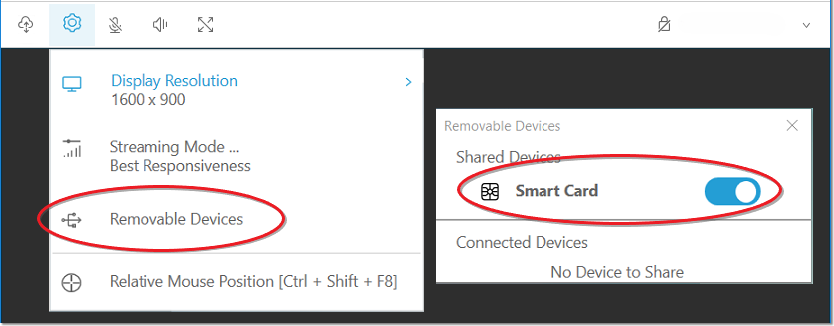
Clique em Configurações.
Selecione Dispositivos removíveis na lista suspensa.
Ative o botão Smart Card.
Conectar-se a um cliente macOS
Inicie o cliente e se conecte à sessão do Amazon DCV.
Clique em Visualizador DCV.
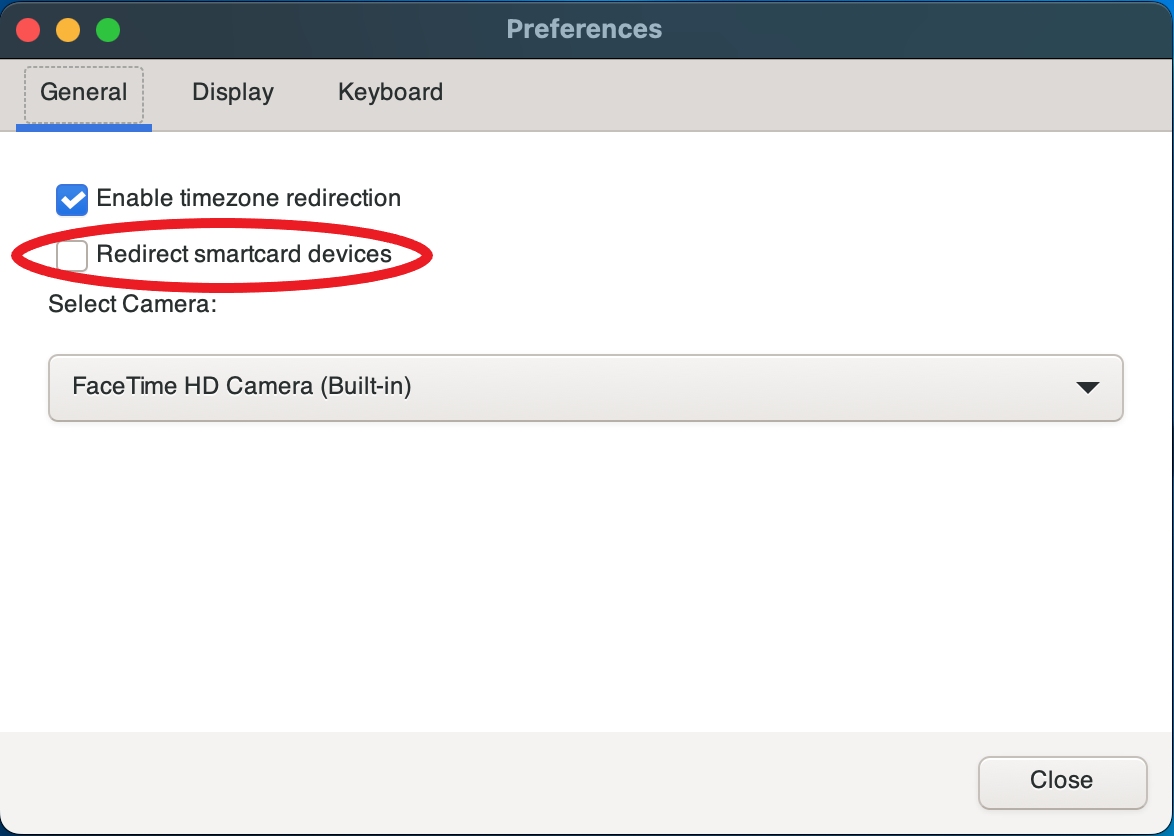
Selecione a guia Geral na janela Preferências.
Marque a caixa de seleção Redirecionar dispositivos com cartão inteligente.
Conectar-se a um cliente Linux
Inicie o cliente e se conecte à sessão do Amazon DCV.
Clique em Configurações.
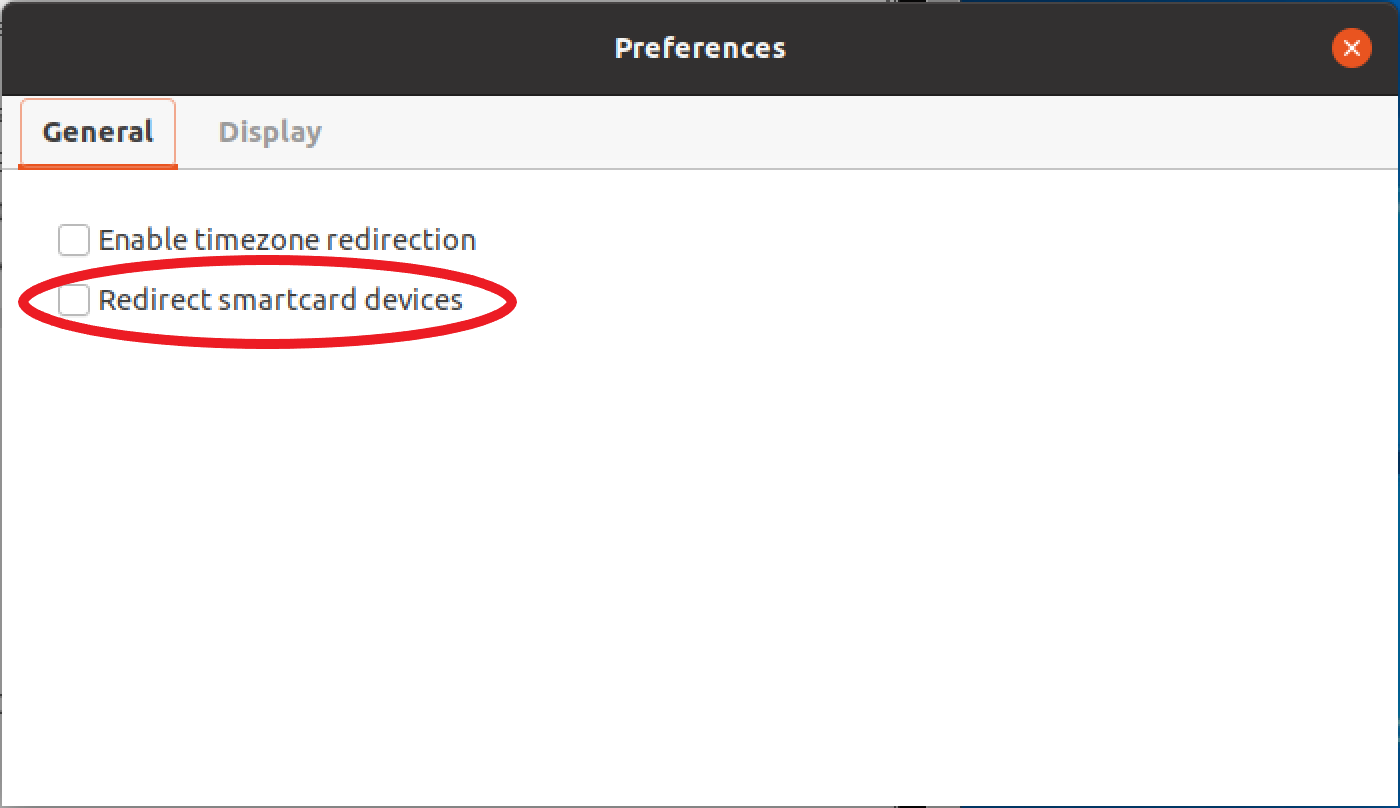
Selecione a guia Geral na janela Preferências.
Marque a caixa de seleção Redirecionar dispositivos com cartão inteligente.
Usar um cartão inteligente em servidores Linux
Abra um terminal e inicie o aplicativo usando o comando
dcvscrunseguido pelo nome e pelos argumentos do aplicativo.exemplo
Por exemplo, para iniciar o
firefoxcom suporte para cartões inteligentes, use o seguinte comando:$dcvscrun firefoxImportante
Se você ativou o armazenamento em cache de cartões inteligentes, execute o seguinte comando no mesmo terminal em que você definiu e exportou a variável de ambiente
DCV_PCSC_ENABLE_CACHE.
Liberar um cartão inteligente
Liberar a partir de um cliente Windows
Clique em Configurações.
Selecione Dispositivos removíveis na lista suspensa.
Desative o botão Smart Card.
Liberar a partir de clientes macOS e Linux
Clique em Configurações.
Selecione a guia Geral na janela Preferências.
Desmarque a caixa de seleção Redirecionar dispositivos com cartão inteligente.
Cache de dados do cartão inteligente (opcional)
Para que o servidor Amazon DCV armazene em cache os dados de cartões inteligentes, você precisará habilitar o recurso de cache de cartões inteligentes. O armazenamento em cache do cartão inteligente fica desativado por padrão. Quando o armazenamento em cache do cartão inteligente estiver habilitado, o servidor armazenará em cache os resultados de chamadas recentes no cartão inteligente do cliente. Isso ajuda a reduzir a quantidade de tráfego transferido entre o cliente e o servidor e melhora o desempenho.
Não será possível habilitar o armazenamento em cache do cartão inteligente se ele estiver desativado no servidor. Para obter mais informações, consulte Configurar o armazenamento em cache do cartão inteligente no Guia do administrador do Amazon DCV.
Habilitar o cache de cartões inteligentes em servidores Windows
Inicie o cliente e se conecte à sessão do Amazon DCV.
Abra uma janela do terminal.
Execute um dos seguintes comandos:
-
Para ativar o cache de cartões inteligentes na janela atual do terminal:
C:\>set DCV_PCSC_ENABLE_CACHE=1 -
Para ativar permanentemente o cache de cartões inteligentes para todos os aplicativos no servidor:
C:\>setx DCV_PCSC_ENABLE_CACHE 1
-
Habilitar o cache de cartões inteligentes em servidores Linux
Inicie o cliente e se conecte à sessão do Amazon DCV.
nota
Execute o seguinte comando no mesmo terminal no qual você deseja iniciar o aplicativo.
Abra uma janela do terminal em que você executou o aplicativo com
dcvscrun.Exporte
DCV_PCSC_ENABLE_CACHEcom o valor1.exemplo
Por exemplo, você pode executar o comando:
$DCV_PCSC_ENABLE_CACHE=1 dcvscrun APPLICATIONor
$DCV_PCSC_ENABLE_CACHE=1$dcvscrun APPLICATION
