As traduções são geradas por tradução automática. Em caso de conflito entre o conteúdo da tradução e da versão original em inglês, a versão em inglês prevalecerá.
# Atualize seu domínio Connect Customer
As instâncias do Connect Customer que foram criadas antes de 31 de março de 2021 receberam um domínio parecido com este:
+ https://{{your-instance-alias}}. **awsapps. com/connect**/
Se você tiver um desses domínios, recomendamos que você o altere imediatamente. Altere para:
+ https://{{your-instance-alias}}. **my.connect.aws/**
Em um futuro próximo, planejamos alterar automaticamente todos os domínios antigos restantes que aparecem no AWS console, incluindo o URL de acesso de emergência, para o novo URL.
+ Se alguém tentar acessar um URL com o domínio antigo, será redirecionado automaticamente para o novo.
+ Se você tiver algum código personalizado, um conector ou um firewall, é sua responsabilidade atualizar todas as referências à URL do Connect Customer do seu domínio antigo para o novo.
+ O redirecionamento automático do domínio antigo para o novo é apenas para quaisquer referências que você possa ter perdido acidentalmente, por exemplo, usuários que ainda escolhem favoritos antigos.
**Siga as etapas deste tópico para ajudar você a se PREPARAR para quando alterarmos automaticamente o nome de domínio antigo** (ou seja, redirecionar o tráfego do seu domínio antigo para o novo).
Por exemplo, se o link antigo for semelhante a:
+ https://{{examplecorp}}. **awsapps. com/connect**/
**Mude para:**
+ https://{{examplecorp}}. **my.connect.aws/**
Continue lendo este tópico se você usa um firewall, SAML ou outros conectores, como o Salesforce. Este tópico fornece informações que você precisa considerar ao migrar para o novo domínio.
**Topics**
+ [Código e integrações personalizados](#new-domain-custom)
+ [Lista de permissões de firewall](#new-domain-allow-list)
+ [Sobre o URL de acesso do Connect Customer e o login de emergência](#about-access-url)
+ [Configurações pessoais](#new-domain-settings)
+ [Transport Layer Security (TLS)](#new-domain-tls)
## Código e integrações personalizados
Se você tiver alguma personalização que envolva o Connect Customer, revise seu código e substitua as referências codificadas ao domínio anterior pelo novo domínio. Por exemplo, se você tiver uma integração personalizada do Painel de Controle de Contatos (CCP), ela provavelmente dependerá de URLs incorporados. Veja a seguir dicas para atualizar outros tipos de integração.
### Active Directory
Se você usa o Active Directory para gerenciar identidades e tem uma instância [Connect Customer gerenciada ou gerenciada pelo cliente](connect-identity-management.md), atualize o [CCPurl](https://github.com/amazon-connect/amazon-connect-streams#connectcoreinitccp) para o novo domínio. Na próxima vez que um usuário acessar o CCP, ele precisará fazer login no novo domínio (somente uma vez).
### SAML 2.0
Se você usar o SAML 2.0 para gerenciar a identidade, realize as seguintes etapas:
+ Atualize `ccpUrl` seu [Connect Customer Streams](https://github.com/amazon-connect/amazon-connect-streams#connectcoreinitccp) para o novo domínio`{{your-instance-alias}}.my.connect.aws/ccp-v2`.
+ Ao configurar o estado de retransmissão do provedor de identidade, atualize o `loginUrl` com `new_domain=true`.
+ Você deve usar a [codificação de URL](https://en.wikipedia.org/wiki/Percent-encoding) para o valor de destino e new\_domain no URL.
Se você tiver instâncias antigas que foram configuradas com o SAML, siga estas etapas:
1. Se `loginUrl` contiver `destination=%2Fconnect%2F{{your-destination-endpoint}}`, remova o prefixo do endpoint `%2Fconnect` do novo destino do domínio.
1. Adicione `new_domain=true` antes ou depois de `destination=%2F{{your-destination-endpoint}}`. Deve ser separado por `&`.
1. Se `loginUrl` não contiver destino ou qualquer outro parâmetro, adicione `?new_domain=true` após a URL do estado de retransmissão.
Veja a seguir exemplos de URLs de estado de retransmissão válidos:
+ `https://us-east-1.console.aws.amazon.com/connect/federate/{{your-instance-id}}?destination=%2Fccp-v2%2Fchat&new_domain=true`
+ `https://us-east-1.console.aws.amazon.com/connect/federate/{{your-instance-id}}?new_domain=true`
**nota**
Se o próprio RelayState for um parâmetro para outro URL, todo o URL RelayState em si deverá ser codificado em URL, além de qualquer codificação de URL feita anteriormente no. `destination` Por exemplo, se o derivado RelayState foi `https://us-east-1.console.aws.amazon.com/connect/federate/your-instance-id?destination=%2Fccp-v2%2Fchat&new_domain=true` e precisa ser inserido`https://my.idp.com/signin?RelayState=`, o URL final deve ter a seguinte aparência: `https://my.idp.com/signin?RelayState=https%3A%2F%2Fus-east-1.console.aws.amazon.com%2Fconnect%2Ffederate%2Fyour-instance-id%3Fdestination%3D%252Fccp-v2%252Fchat%26new_domain%3Dtrue.` A codificação do URL é crucial para permitir que seja analisado corretamente em uma string de [consulta](https://en.wikipedia.org/wiki/Query_string).
### Outros conectores
Se você usa Salesforce, Zendesk ou outros ServiceNow conectores:
1. Atualize para a versão mais recente do conector.
1. No seu conector, acesse as configurações e atualize o domínio Connect Customer que está armazenado lá. Siga as dicas do SAML, se aplicável.
## Lista de permissões de firewall
Adicione os seguintes novos domínios à sua lista de permissões:
+ {{your-instance-alias}}.my.connect.aws
+ \*.static.connect.aws
Se você estiver testando ou usando a nova experiência de login, adicione também os seguintes domínios à sua lista de permissões. Para obter mais informações, consulte [Testando a nova experiência de login do Connect Customer](new-signin-experience.md).
+ \*.apps.signin.aws
+ \*.signin.aws
+ \*.signin-fips.amazonaws-us-gov.com
+ \*.apps.signin-fips.aws-us-gov.com
+ \*.apps.signin.aws-us-gov.com
+ \*.threat-mitigation.aws.amazon.com
+ \*.s3.dualstack.\*.amazonaws.com
**Importante**
Não remova os domínios que já estão na lista de permissões, como os seguintes domínios:
{{your-instance-alias}}.awsapps. com/connect/ccp-v2
{{your-instance-alias}}.awsapps. com/connect/api
\*.cloudfront.net
Manter esses domínios na lista de permissões garantirá uma transição tranquila. Você pode removê-los posteriormente, após a conclusão da migração.
Para obter mais informações sobre como configurar a lista de permissões, consulte [Configurar sua rede](ccp-networking.md).
## Sobre o URL de acesso do Connect Customer e o login de emergência
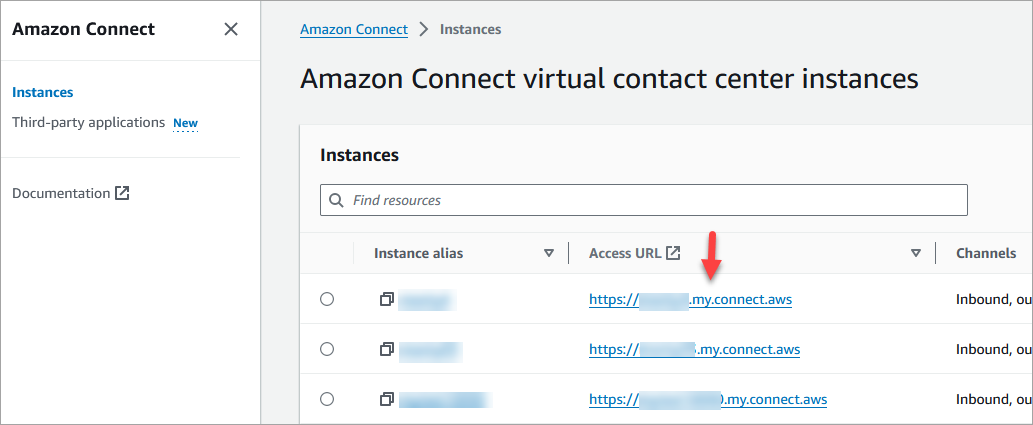
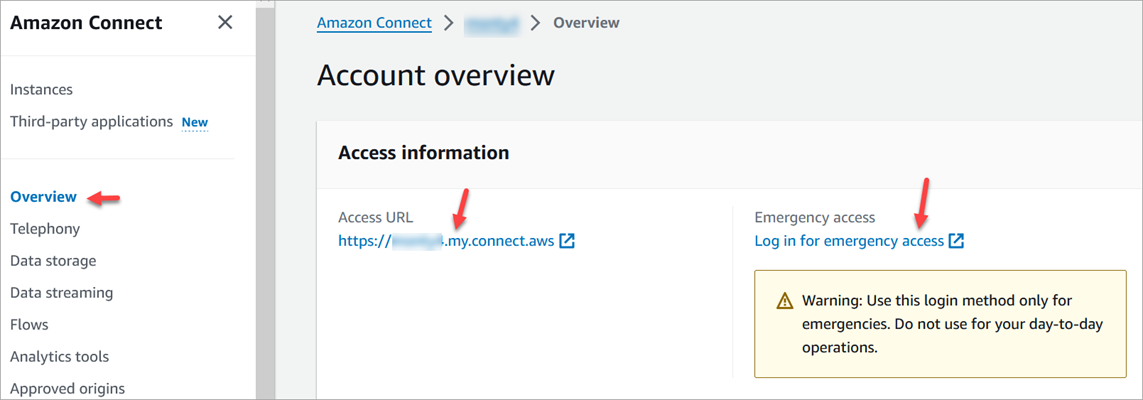
O URL de acesso do Connect Customer e os URLs de login de emergência serão atualizados no AWS console após concluirmos a migração do domínio. Até lá, eles refletirão o domínio antigo.
A imagem a seguir mostra a localização do URL de acesso na página de **instâncias do contact center virtual Connect Customer**. Mesmo que você tenha tomado medidas para atualizar seu domínio, esse URL continuará mostrando o domínio antigo. O URL nesta página será atualizado automaticamente quando o tráfego do domínio antigo começar a ser redirecionado para o novo domínio. **Não use esse URL para fazer login**. Em vez disso, comunique à sua equipe o novo URL que eles devem usar.
A imagem a seguir mostra a localização do URL de login de emergência na página **Visão geral da conta**. Esse URL levará ao domínio antigo até que o tráfego comece a ser redirecionado automaticamente para o novo domínio. **Evite usar esse URL para fazer login, a menos que seja uma emergência**. Em vez disso, faça login com seu nome de usuário e senha na página de login associada ao novo domínio.
## Configurações pessoais
Notifique sua equipe sobre a próxima mudança para que eles possam tomar medidas para evitar confusões e interrupções. Se você tiver documentação interna que inclua links, revise e atualize adequadamente. Incentive os membros da equipe a atualizarem os favoritos do navegador *para a página de login* e as aplicações de produtividade, como o Alfred.
Para garantir uma transição perfeita para sua equipe, recomendamos que você tome medidas para identificar quaisquer referências de URL.
## Transport Layer Security (TLS)
Se seus agentes estiverem usando [navegadores compatíveis com o Connect Customer](connect-supported-browsers.md), não há nenhuma ação para você. Por exemplo, se você estiver usando as versões mais recentes do Chrome e do Firefox, nenhuma ação será necessária.
Se você estiver usando o TLS 1.1 e versões anteriores, precisará atualizar suas ferramentas para oferecer suporte aos protocolos TLS 1.1\+.
Exigimos que o protocolo TLS seja TLS 1.2 e recomendamos TLS 1.3. O novo domínio não oferece suporte para TLS 1.1 e TLS 1.0.
Recomendamos que você revise a nova política de TLS: [ FS-1-2-Res-2019-08ALB](https://docs.aws.amazon.com/elasticloadbalancing/latest/application/create-https-listener.html#tls-security-policies). Para referência, você pode encontrar a política TLS anterior aqui: [CloudFront TLSv1](https://docs.aws.amazon.com/AmazonCloudFront/latest/DeveloperGuide/secure-connections-supported-viewer-protocols-ciphers.html#secure-connections-supported-ciphers).