As traduções são geradas por tradução automática. Em caso de conflito entre o conteúdo da tradução e da versão original em inglês, a versão em inglês prevalecerá.
Tutorial: Implante no Amazon EKS com CodePipeline
Este tutorial ajuda você a criar uma ação de implantação na CodePipeline qual implanta seu código em um cluster que você configurou no Amazon EKS.
A ação do EKS oferece suporte a clusters do EKS públicos e privados. Os clusters privados são do tipo recomendado pelo EKS. No entanto, ambos os tipos são compatíveis.
nota
Como parte da criação de um pipeline no console, um bucket de artefatos do S3 será usado pelo CodePipeline for artefatos. (Este bucket não é o mesmo utilizado para uma ação de origem do S3.) Se o bucket de artefatos do S3 estiver em uma conta diferente da conta do seu pipeline, certifique-se de que o bucket de artefatos do S3 seja de propriedade de Contas da AWS pessoas seguras e confiáveis.
nota
Essa ação usa CodeBuild computação CodePipeline gerenciada para executar comandos em um ambiente de compilação. A execução da ação Comandos incorrerá em cobranças separadas no AWS CodeBuild.
nota
A ação de implantação EKS está disponível somente para pipelines do tipo V2.
Pré-requisitos
Para você usar este tutorial para criar seu pipeline de CD, alguns recursos precisam estar em operação. Veja aqui estão os itens que você precisa para começar:
nota
Todos esses recursos devem ser criados na mesma AWS região.
-
Um repositório de controle de origem (usado neste tutorial GitHub) onde você adicionará um
deployment.yamlarquivo de amostra. -
Você deve usar uma função CodePipeline de serviço existente que você atualizará com as permissões para essa ação usando Etapa 3: atualizar a política da função de CodePipeline serviço no IAM abaixo. As permissões necessárias se baseiam no tipo de cluster que você criou. Para obter mais informações, consulte Permissões de política de perfil de serviço.
-
Uma imagem de trabalho e uma tag de repositório que você enviou por push para o ECR ou o repositório de imagens.
Assim que você atender a esses pré-requisitos, poderá continuar com o tutorial e criar seu pipeline de CD.
Etapa 1: (Opcional) Criar um cluster no Amazon EKS
Você pode optar por criar um cluster do EKS com um endpoint público ou privado.
Nas etapas a seguir, você criará um cluster público ou privado no EKS. Esta etapa será opcional se você já tiver criado o cluster.
Criar um cluster público no Amazon EKS
Nesta etapa, você cria um cluster no EKS.
Criar um cluster público
-
Abra o console do EKS e escolha Criar cluster.
-
Em Nome, nomeie o cluster. Escolha Próximo.
-
Escolha Criar.
Criar um cluster privado no Amazon EKS
Caso você opte por criar um cluster com um endpoint privado, conecte somente as sub-redes privadas e certifique-se de que elas tenham uma conexão com a Internet.
Siga as próximas cinco sub-etapas para criar um cluster com um endpoint privado.
Criar uma VPC no console
-
Abra o console da VPC e escolha Criar VPC.
-
Em Configurações da VPC, escolha VPC e mais.
-
Opte por criar uma sub-rede pública e 4 privadas. Escolha Criar VPC.
-
Na página de sub-redes, escolha Privada.
Determinar as sub-redes privadas na VPC
-
Navegue até a VPC e escolha a ID da VPC para abrir a página de detalhes da VPC.
-
Na página Detalhes da VPC, escolha a guia Mapa de recursos.
-
Consulte o diagrama e anote as sub-redes privadas. As sub-redes são exibidas com rótulos para indicar o status público ou privado, e cada sub-rede é mapeada para uma tabela de rotas.
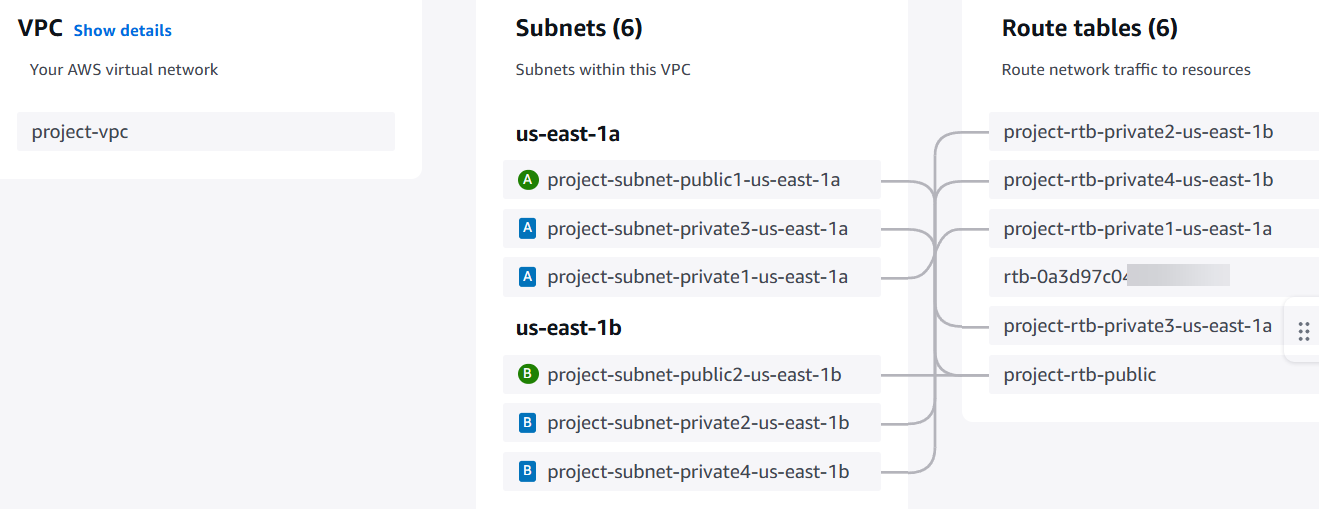
Um cluster privado terá todas as sub-redes privadas.
-
Crie uma sub-rede pública para hospedar o gateway NAT. Só é possível anexar um gateway da Internet a uma VPC de cada vez.
Criar um gateway NAT em uma sub-rede pública
-
Na sub-rede pública, crie um gateway NAT. Navegue até o console da VPC e escolha Gateways da Internet. Escolha Criar gateway da Internet.
-
Em Nome, digite um nome para o gateway da internet. Escolha Criar gateway da Internet.
Atualize a tabela de rotas da sub-rede privada a fim de direcionar o tráfego para o gateway NAT.
Adicionar o gateway NAT às tabelas de rotas das sub-redes privadas
-
Navegue até o console da VPC e escolha Sub-redes.
-
Para cada sub-rede privada, escolha-a e, em seguida, escolha a tabela de rotas para essa sub-rede na página de detalhes. Escolha Editar tabela de rotas.
-
Atualize a tabela de rotas da sub-rede privada a fim de direcionar o tráfego de internet para o gateway NAT. Selecione Adicionar rota. Escolha o Gateway NAT dentre as opções a serem adicionadas. Escolha o gateway da internet criado por você.
-
Para a sub-rede pública, crie a tabela de rotas personalizada. Verifique se a lista de controle de acesso (ACL) da rede da sub-rede pública permite o tráfego de entrada vindo da sub-rede privada.
-
Escolha Salvar alterações.
Nesta etapa, você cria um cluster no EKS.
Criar um cluster privado
-
Abra o console do EKS e escolha Criar cluster.
-
Em Nome, nomeie o cluster. Escolha Próximo.
-
Especifique a VPC e as outras informações de configuração. Escolha Criar.
O cluster do EKS pode ser um cluster público ou privado. Esta etapa é para clusters que tenham APENAS um endpoint privado. Verifique se o cluster é privado.
Etapa 2: Configurar o cluster privado no Amazon EKS
Esta etapa será aplicável somente se você tiver criado um cluster privado. Esta etapa é para clusters que tenham APENAS um endpoint privado.
Configure seu cluster
-
Só anexe sub-redes privadas no cluster do EKS na guia Redes. Anexe as sub-redes privadas capturadas na seção Determinar as sub-redes privadas na VPC em Etapa 1: (Opcional) Criar um cluster no Amazon EKS.
-
Certifique-se de que as sub-redes privadas tenham acesso à Internet, pois CodePipeline armazenam e recuperam artefatos do bucket de artefatos do S3 para seu pipeline.
Etapa 3: atualizar a política da função de CodePipeline serviço no IAM
Nesta etapa, você atualizará uma função de CodePipeline serviço existente, como, por exemplocp-service-role, com as permissões exigidas CodePipeline para se conectar ao seu cluster. Se você não tiver uma função existente, crie uma nova.
Atualize sua função CodePipeline de serviço com as etapas a seguir.
Para atualizar sua política CodePipeline de função de serviço
-
Abra o console do IAM em https://console.aws.amazon.com/iam/
. -
No painel do console, escolha Roles (Funções).
-
Procure sua função CodePipeline de serviço, como
cp-service-role. -
Adicione uma nova política em linha.
-
No Editor de políticas, insira a opção a seguir.
-
Para um cluster público, adicione as permissões a seguir.
-
Para um cluster privado, adicione as permissões a seguir. Os clusters privados exigirão permissões adicionais para a VPC, se aplicável.
-
-
Escolha Atualizar política.
Etapa 4: criar uma entrada de acesso para a função CodePipeline de serviço
Nesta etapa, você cria uma entrada de acesso no cluster que adicionará a função de CodePipeline serviço que você atualizou na Etapa 3, junto com uma política de acesso gerenciado.
-
Abra o console do EKS e navegue até o cluster.
-
Escolha a guia Acesso.
-
Em Entradas de acesso do IAM, escolha Criar entrada de acesso.
-
No ARN da entidade principal do IAM, insira a função recém-atualizada por você para a ação, como
cp-service-role. Escolha Próximo. -
Na página Etapa 2: Adicionar política de acesso, em Nome da política, escolha a política gerenciada para acesso, como
AmazonEKSClusterAdminPolicy. Escolha Add policy. Escolha Próximo.nota
Essa é a política que a CodePipeline ação usa para conversar com o Kubernetes. Como prática recomendada, para diminuir o escopo das permissões na política com o privilégio mínimo em vez da política administrativa, anexe uma política personalizada.
-
Na página de revisão, escolha Criar.
Etapa 5: Crie um repositório de origem e adicione os arquivos de configuração do gráfico
Nesta etapa, você cria um arquivo de configuração que seja indicado para a ação (arquivos de manifesto do Kubernetes ou chart do Helm) e armazena o arquivo de configuração no repositório de origem. Use o arquivo indicado para a configuração. Para acessar mais informações, consulte https://kubernetes.io/docs/reference/kubectl/quick-reference/
-
Para Kubernetes, use um arquivo de manifesto.
-
Para Helm, use um chart do Helm.
-
Crie ou use um GitHub repositório existente.
-
Crie uma nova estrutura em seu repositório para seus arquivos de gráfico do Helm, conforme mostrado no exemplo abaixo.
mychart |-- Chart.yaml |-- charts |-- templates | |-- NOTES.txt | |-- _helpers.tpl | |-- deployment.yaml | |-- ingress.yaml | `-- service.yaml `-- values.yaml -
Adicione o arquivo ao nível raiz do repositório.
Etapa 6: Criação do pipeline
Use o CodePipeline assistente para criar seus estágios de pipeline e conectar seu repositório de origem.
Para criar o pipeline
Abra o CodePipeline console em https://console.aws.amazon.com/codepipeline/
. -
Na página Welcome (Bem-vindo), Getting started (Conceitos básicos) ou Pipelines, selecione Create pipeline (Criar pipeline).
-
Na página Etapa 1: Escolher opção de criação, em Opções de criação, selecione a opção Criar pipeline personalizado. Escolha Próximo.
-
Em Etapa 2: Escolher as configurações do pipeline, em Nome do pipeline, insira
MyEKSPipeline. -
CodePipeline fornece tubulações do tipo V1 e V2, que diferem em características e preço. O tipo V2 é o único tipo que você pode escolher no console. Para ter mais informações, consulte Pipeline types. Para obter informações sobre preços para CodePipeline, consulte Preços
. -
Em Perfil de serviço, escolha o perfil de serviço atualizado por você na etapa 3.
-
Deixe as configurações em Advanced settings (Configurações avançadas) como padrão e escolha Next (Próximo).
-
Na página Etapa 3: Adicionar estágio de origem, para Provedor de origem, escolha criar uma conexão com seu GitHub repositório.
-
Na página Etapa 4: Adicionar etapa de compilação, escolha Ignorar.
-
Na página Etapa 5: Adicionar etapa de implantação, escolha Amazon EKS.
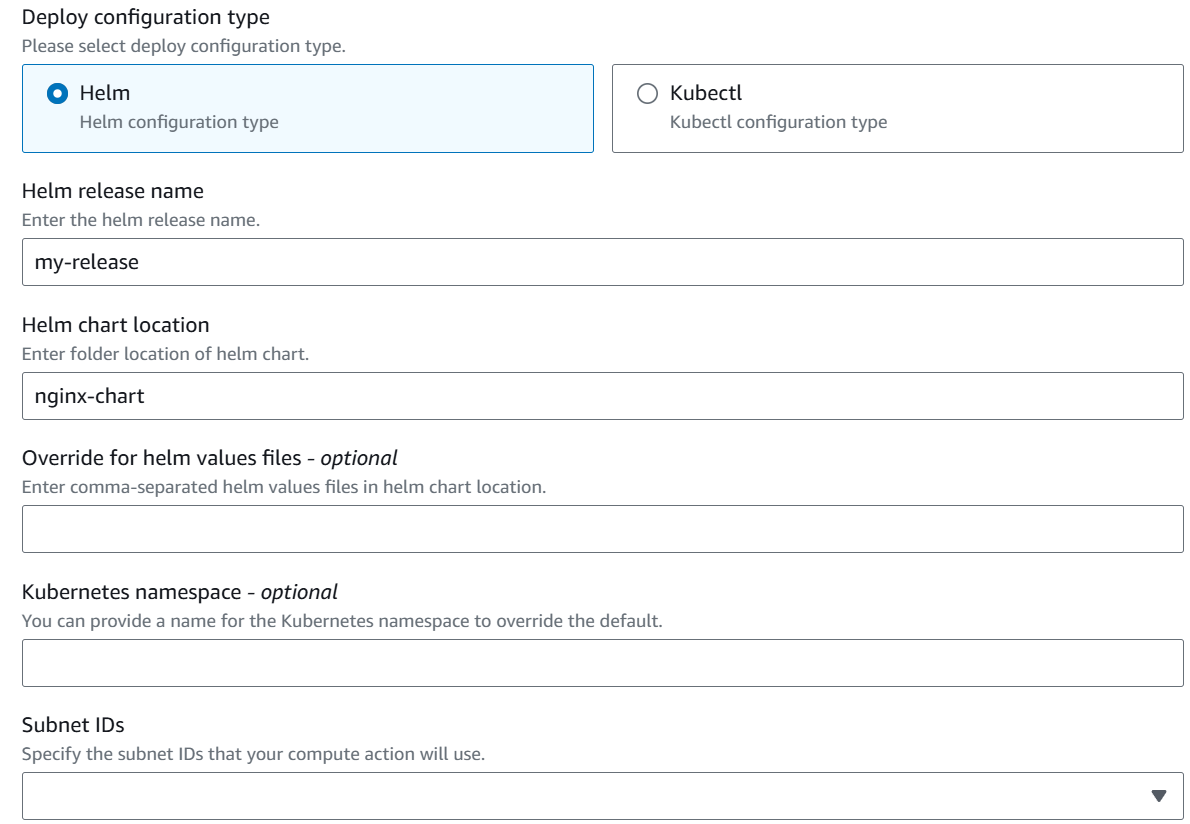
-
Em Tipo de configuração da implantação, escolha Helm.
-
Em Local de chart do Helm, insira o nome da versão, como
my-release. Para a localização do gráfico do Helm, insira o caminho para os arquivos do gráfico do Helm, como.mychart -
Escolha Próximo.
-
-
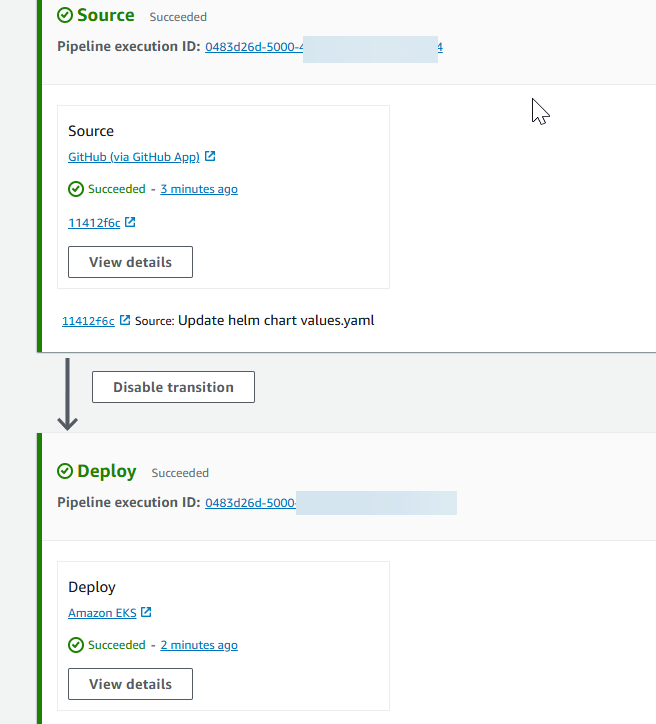
Na página Step 6: Review, revise a configuração do pipeline e escolha Create pipeline para criá-lo.
-
Depois que o pipeline for executado com êxito, escolha Visualizar detalhes para exibir os logs na ação a fim de exibir a saída da ação.
