As traduções são geradas por tradução automática. Em caso de conflito entre o conteúdo da tradução e da versão original em inglês, a versão em inglês prevalecerá.
Tutorial: Crie um pipeline com uma fonte e ECS-to-CodeDeploy implantação do Amazon ECR
Neste tutorial, você configura um pipeline AWS CodePipeline que implanta aplicativos de contêiner usando uma blue/green implantação que suporta imagens do Docker. Em uma blue/green implantação, você pode iniciar a nova versão do seu aplicativo junto com a versão antiga e testar a nova versão antes de redirecionar o tráfego. Você também poderá monitorar o processo de implantação e realizar uma reversão rapidamente se houver algum problema.
Importante
Como parte da criação de um pipeline, um bucket de artefatos do S3 fornecido pelo cliente será usado pelo CodePipeline for artefatos. (Este bucket não é o mesmo utilizado para uma ação de origem do S3.) Se o bucket de artefatos do S3 estiver em uma conta diferente da conta do seu pipeline, certifique-se de que o bucket de artefatos do S3 seja de propriedade de Contas da AWS pessoas seguras e confiáveis.
nota
Este tutorial é para a ação de CodeDeploy blue/green implantação do Amazon ECS. CodePipeline Para ver um tutorial que usa a ação de implantação padrão do Amazon ECS em CodePipeline, consulteTutorial: Implantação padrão do Amazon ECS com CodePipeline.
O pipeline concluído detecta alterações em sua imagem, que é armazenada em um repositório de imagens, como o Amazon ECR, e é usada CodeDeploy para rotear e implantar tráfego em um cluster e balanceador de carga do Amazon ECS. CodeDeploy usa um ouvinte para redirecionar o tráfego para a porta do contêiner atualizado especificado no AppSpec arquivo. Para obter informações sobre como o balanceador de carga, o ouvinte de produção, os grupos-alvo e seu aplicativo Amazon ECS são usados em uma blue/green implantação, consulte Tutorial: Implantar um serviço do Amazon ECS.
O pipeline também é configurado para usar um local de origem, como, por exemplo CodeCommit, onde sua definição de tarefa do Amazon ECS está armazenada. Neste tutorial, você configura cada um desses AWS recursos e, em seguida, cria seu funil com estágios que contêm ações para cada recurso.
O pipeline de entrega contínua compilará e implantará automaticamente as imagens de contêiner sempre que o código-fonte for alterado ou for feito upload de uma nova imagem de base no Amazon ECR.
Esse fluxo usa os seguintes artefatos:
-
Um arquivo de imagem do Docker que especifica o nome do contêiner e a URI do repositório de imagens do Amazon ECR.
-
Uma definição de tarefa do Amazon ECS que lista o nome da imagem do Docker, o nome do contêiner, o nome do serviço do Amazon ECS e a configuração do balanceador de carga.
-
Um CodeDeploy AppSpec arquivo que especifica o nome do arquivo de definição de tarefas do Amazon ECS, o nome do contêiner do aplicativo atualizado e a porta do contêiner para a qual CodeDeploy redireciona o tráfego de produção. Também é capaz de especificar a configuração de rede opcional e as funções Lambda que podem ser executadas durante os ganchos do evento de ciclo de vida da implantação.
nota
Quando você confirmar uma alteração no repositório de imagens do Amazon ECR, a ação de origem do pipeline criará um arquivo imageDetail.json para essa confirmação. Para mais informações sobre o arquivo imageDetail.json, consulte Detail.json arquivo de imagem para ações de blue/green implantação do Amazon ECS.
Ao criar ou editar seu pipeline e atualizar ou especificar artefatos de origem para o estágio de implantação, certifique-se de apontar para os artefatos de origem com o nome e a versão mais recente que deseja utilizar. Depois de configurar seu pipeline, à medida que forem feitas alterações em sua imagem ou definição de tarefa, pode ser necessário atualizar os arquivos do artefato de origem em seus repositórios e editar o estágio de implantação em seu pipeline.
Tópicos
Pré-requisitos
É necessário que já tenham sido criados os recursos a seguir:
-
Um CodeCommit repositório. Você pode usar o AWS CodeCommit repositório no Tutorial: criar um pipeline simples (CodeCommit repositório) qual você criou.
-
Inicie uma instância do Linux do Amazon EC2 e instale o Docker para criar uma imagem, conforme mostrado neste tutorial. Caso já exista uma imagem que deseja usar, ignore esse pré-requisito.
Etapa 1: Criar uma imagem e enviá-la a um repositório do Amazon ECR
Nesta seção, você usa o Docker para criar uma imagem e, em seguida, usa o AWS CLI para criar um repositório Amazon ECR e enviar a imagem para o repositório.
nota
Caso já exista uma imagem que deseja usar, pule esta etapa.
Criar uma imagem
-
Conecte-se à sua instância do Linux na qual o Docker esteja instalado.
Expanda uma imagem para
nginx. Esse comando fornece a imagemnginx:latest:docker pull nginx -
Executar docker images. A imagem deve estar presente na lista.
docker images
Para criar um repositório do Amazon ECR e enviar a imagem
-
Crie um repositório do Amazon ECR para armazenar sua imagem . Anote o
repositoryUriapresentado na saída.aws ecr create-repository --repository-name nginxSaída:
{ "repository": { "registryId": "aws_account_id", "repositoryName": "nginx", "repositoryArn": "arn:aws:ecr:us-east-1:aws_account_id:repository/nginx", "createdAt": 1505337806.0, "repositoryUri": "aws_account_id.dkr.ecr.us-east-1.amazonaws.com/nginx" } } -
Marque a imagem com o valor
repositoryUrida etapa anterior.docker tag nginx:latestaws_account_id.dkr.ecr.us-east-1.amazonaws.com/nginx:latest -
Execute o comando aws ecr get-login-password, como mostrado neste exemplo para a região
us-west-2e o ID da conta 111122223333.aws ecr get-login-password --region us-west-2 | docker login --username AWS --password-stdin 111122223333.dkr.ecr.us-west-2.amazonaws.com/nginx -
Envie a imagem ao Amazon ECR utilizando o
repositoryUrida etapa anterior.docker push 111122223333.dkr.ecr.us-east-1.amazonaws.com/nginx:latest
Etapa 2: Crie arquivos de definição de tarefas e de AppSpec origem e envie para um CodeCommit repositório
Nesta seção, você criará um arquivo JSON de definição da tarefa, registrando-o no Amazon ECS. Em seguida, você cria um AppSpec arquivo CodeDeploy e usa seu cliente Git para enviar os arquivos para o seu CodeCommit repositório.
Criar uma definição de tarefa para sua imagem
-
Crie um arquivo denominado
taskdef.jsoncom os conteúdos a seguir. Paraimage, insira o nome da imagem, como nginx. Esse valor é atualizado quando o pipeline é executado.nota
Certifique-se de que a função de execução especificada na definição de tarefas contenha a
AmazonECSTaskExecutionRolePolicy. Para obter mais informações, consulte Perfil do IAM de execução de tarefas do Amazon ECS no Guia do desenvolvedor do Amazon ECS.{ "executionRoleArn": "arn:aws:iam::account_ID:role/ecsTaskExecutionRole", "containerDefinitions": [ { "name": "sample-website", "image": "nginx", "essential": true, "portMappings": [ { "hostPort": 80, "protocol": "tcp", "containerPort": 80 } ] } ], "requiresCompatibilities": [ "FARGATE" ], "networkMode": "awsvpc", "cpu": "256", "memory": "512", "family": "ecs-demo" } -
Registre sua definição de tarefas com o arquivo
taskdef.json.aws ecs register-task-definition --cli-input-json file://taskdef.json -
Após o registro da definição de tarefas, edite o arquivo para remover o nome da imagem e incluir o texto do espaço reservado
<IMAGE1_NAME>no campo de imagem.{ "executionRoleArn": "arn:aws:iam::account_ID:role/ecsTaskExecutionRole", "containerDefinitions": [ { "name": "sample-website", "image": "<IMAGE1_NAME>", "essential": true, "portMappings": [ { "hostPort": 80, "protocol": "tcp", "containerPort": 80 } ] } ], "requiresCompatibilities": [ "FARGATE" ], "networkMode": "awsvpc", "cpu": "256", "memory": "512", "family": "ecs-demo" }
Para criar um AppSpec arquivo
-
O AppSpec arquivo é usado para CodeDeploy implantações. O arquivo, que inclui campos opcionais, usa o seguinte formato:
version: 0.0 Resources: - TargetService: Type: AWS::ECS::Service Properties: TaskDefinition: "task-definition-ARN" LoadBalancerInfo: ContainerName: "container-name" ContainerPort:container-port-number# Optional properties PlatformVersion: "LATEST" NetworkConfiguration: AwsvpcConfiguration: Subnets: ["subnet-name-1", "subnet-name-2"] SecurityGroups: ["security-group"] AssignPublicIp: "ENABLED" Hooks: - BeforeInstall: "BeforeInstallHookFunctionName" - AfterInstall: "AfterInstallHookFunctionName" - AfterAllowTestTraffic: "AfterAllowTestTrafficHookFunctionName" - BeforeAllowTraffic: "BeforeAllowTrafficHookFunctionName" - AfterAllowTraffic: "AfterAllowTrafficHookFunctionName"Para obter mais informações sobre o AppSpec arquivo, incluindo exemplos, consulte Referência CodeDeploy AppSpec do arquivo.
Crie um arquivo denominado
appspec.yamlcom os conteúdos a seguir. ParaTaskDefinition, não altere o texto do espaço reservado<TASK_DEFINITION>. Esse valor é atualizado quando o pipeline é executado.version: 0.0 Resources: - TargetService: Type: AWS::ECS::Service Properties: TaskDefinition: <TASK_DEFINITION> LoadBalancerInfo: ContainerName: "sample-website" ContainerPort: 80
Para enviar arquivos para o seu CodeCommit repositório
-
Envie ou faça o upload dos arquivos para o seu CodeCommit repositório. Esses arquivos são o artefato de origem gerado pelo assistente Create pipeline (Criar pipeline) para a ação de implantação no CodePipeline. Os arquivos devem ter a seguinte aparência em seu diretório local:
/tmp |my-demo-repo |-- appspec.yaml |-- taskdef.json -
Selecione o método que deseja utilizar para carregar seus arquivos:
-
Usar a linha de comando git a partir de um repositório clonado no computador local:
-
Altere diretórios para o repositório local:
(For Linux, macOS, or Unix)cd /tmp/my-demo-repo(For Windows)cd c:\temp\my-demo-repo -
Execute o seguinte comando para organizar todos os seus arquivos de uma só vez:
git add -A -
Execute o seguinte comando para confirmar os arquivos com uma mensagem de confirmação:
git commit -m "Added task definition files" -
Execute o comando a seguir para enviar os arquivos do seu repositório local para o seu CodeCommit repositório:
git push
-
-
Para usar o CodeCommit console para fazer upload de seus arquivos:
-
Abra o CodeCommit console e escolha seu repositório na lista Repositórios.
-
Selecione Add file (Adicionar arquivo) e clique em Upload file (Carregar arquivo).
-
Clique em Choose file (Selecionar arquivo) e localize o arquivo. Informe seu nome de usuário e endereço de e-mail para confirmar a alteração. Escolha Commit changes (Confirmar alterações).
-
Repita essa etapa para cada arquivo que deseja carregar.
-
-
Etapa 3: Criar o Application Load Balancer e os grupos de destino
Nesta seção, você criará um Application Load Balancer do Amazon EC2. É possível utilizar os nomes de sub-rede e valores do grupo de destino gerados com o balanceador de carga posteriormente, ao criar o serviço do Amazon ECS. É possível utilizar um Application Load Balancer ou Network Load Balancer. O load balancer deve usar uma VPC com duas sub-redes públicas em diferentes zonas de disponibilidade. Nessas etapas, confirme sua VPC padrão, crie um load balancer e crie dois grupos de destino para seu load balancer. Para obter mais informações, consulte Grupos de destino para seus load balancers de rede.
Verificar sua VPC padrão e sub-redes públicas
Faça login no Console de gerenciamento da AWS e abra o console do Amazon VPC em https://console.aws.amazon.com/vpc/
. -
Verifique a VPC padrão a ser usada. No painel de navegação, escolha Your VPCs (Suas VPCs). Observe qual VPC exibe Sim na coluna de VPC padrão. Essa é a VPC padrão. Contém sub-redes padrão a serem selecionadas.
-
Selecione Subnets (Sub-redes). Selecione duas sub-redes que exibam Yes (Sim) na coluna de Default subnet (Sub-rede padrão).
nota
Anote seus IDs de sub-rede. Você precisará deles posteriormente neste tutorial.
-
Selecione as sub-redes e escolha a guia Description (Descrição). Verifique se as sub-redes que você deseja utilizar se encontram em diferentes zonas de disponibilidade.
-
Selecione as sub-redes e escolha a guia Route Table (Tabela de rotas). Para verificar se cada sub-rede que deseja utilizar é uma sub-rede pública, confirme se uma linha de gateway está presente na tabela de rotas.
Para criar um Application Load Balancer do Amazon EC2
Faça login no Console de gerenciamento da AWS e abra o console do Amazon EC2 em https://console.aws.amazon.com/ec2/
. -
No painel de navegação, selecione Load Balancers.
-
Selecione Criar load balancer.
-
Selecione Application Load Balancer e clique em Create (Criar).
-
Em Name (Nome), informe o nome do load balancer.
-
Em Scheme (Esquema), selecione Internet-facing (Voltado para a Internet).
-
Em IP address type (Tipo de endereço IP), selecione ipv4.
-
Configure duas portas do listener para seu load balancer:
-
Em Load Balancer Protocol (Protocolo do load balancer), selecione HTTP. Em Load Balancer Port (Porta do load balancer), insira
80. -
Escolha Add listener.
-
Em Load Balancer Protocol (Protocolo do load balancer) para o segundo listener, selecione HTTP. Em Load Balancer Port (Porta do load balancer), insira
8080.
-
-
Em Availability Zones (Zonas de disponibilidade), em VPC, selecione a VPC padrão. A seguir, escolha as duas sub-redes padrão que deseja utilizar.
-
Selecione Next: Configure Security Settings (Próximo: Definir configurações de segurança).
-
Selecione Next: Configure Security Groups (Próximo: Configurar grupos de segurança).
-
Clique em Select an existing security group (Selecionar um grupo de segurança existente) e anote o ID do grupo de segurança.
-
Selecione Next: Configure Routing (Próximo: Configurar roteamento).
-
Em Target group (Grupo de destino), selecione New target group (Novo grupo de destino) e configure o primeiro grupo de destino:
-
Em Nome, informe o nome do grupo de destino (por exemplo,
target-group-1). -
Em Tipo de destino, selecione IP.
-
Em Protocolo: Selecione HTTP. Em Porta, insira
80. -
Selecione Next: Register Targets (Próximo: Registrar destinos).
-
-
Selecione Next: Review (Próximo: Análise) e Create (Criar).
Criar um grupo de destino para seu load balancer.
-
Após a provisão do balanceador de carga, abra o console do Amazon EC2. No painel de navegação, selecione Grupos de destino.
-
Selecione Criar grupo de destino.
-
Em Nome, informe o nome do grupo de destino (por exemplo,
target-group-2). -
Em Tipo de destino, selecione IP.
-
Em Protocolo: Selecione HTTP. Em Porta, insira
8080. -
Em VPC, escolha a VPC padrão.
-
Escolha Criar.
nota
Para que sua implantação seja executada, é necessário ter dois grupos de destino criados para seu load balancer. Somente é necessário anotar o ARN do seu primeiro grupo de destino. O ARN é usado no arquivo JSON
create-servicena próxima etapa.
Atualizar o load balancer para incluir o segundo grupo de destino
-
Abra o console do Amazon EC2. No painel de navegação, selecione Load Balancers.
-
Selecione seu load balancer e clique na guia Listeners. Escolha o listener com a porta 8080 e selecione Edit (Editar).
-
Selecione o ícone de lápis próximo a Forward to (Avançar para) Escolha o segundo grupo de destino e selecione a marca de verificação. Selecione Update (Atualizar) para salvar as atualizações.
Etapa 4: Criar um cluster e um serviço do Amazon ECS
Nesta seção, você cria um cluster e um serviço do Amazon ECS que direciona o CodeDeploy tráfego durante a implantação (para um cluster do Amazon ECS em vez de instâncias do EC2). Para criar o serviço do Amazon ECS, é necessário utilizar os nomes de sub-redes, o grupo de segurança e o valor do grupo de destino gerados com o balanceador de carga para criar o serviço.
nota
Ao usar essas etapas para criar seu cluster do Amazon ECS, você usa o modelo de cluster Networking only, que provisiona contêineres AWS Fargate. AWS O Fargate é uma tecnologia que gerencia sua infraestrutura de instância de contêiner para você. Não é necessário selecionar nem criar manualmente instâncias do Amazon EC2 para o cluster do Amazon ECS.
Para criar um cluster do Amazon ECS
Abra o console clássico do Amazon ECS em https://console.aws.amazon.com/ecs/
. -
No painel de navegação, escolha Clusters.
-
Selecione Criar cluster.
-
Selecione o modelo de cluster Somente redes que utiliza o AWS Fargate e, depois, selecione Próxima etapa.
-
Insira um nome de cluster na página Configure cluster (Configurar cluster). Você pode adicionar uma tag opcional para o seu recurso. Escolha Criar.
Para criar um serviço do Amazon ECS
Use o AWS CLI para criar seu serviço no Amazon ECS.
-
Crie um arquivo JSON e o nomeie como
create-service.json. Cole a seguinte informação no arquivo JSON.No campo
taskDefinition, ao registrar uma definição de tarefa no Amazon ECS, você atribui uma família a ela. Isso é semelhante a um nome para várias versões da definição da tarefa, especificado com um número de revisão. Neste exemplo, use “ecs-demo:1” para a família e o número de revisão no seu arquivo. Use os nomes de sub-rede, o grupo de segurança e valor do grupo de destino que você criou com seu load balancer em Etapa 3: Criar o Application Load Balancer e os grupos de destino.nota
É necessário incluir o ARN do grupo de destino nesse arquivo. Abra o console do Amazon EC2 e, no painel de navegação, em BALANCEAMENTO DE CARGA, selecione Grupos de destino. Escolha o primeiro grupo de destino. Copie o ARN da guia Description (Descrição).
{ "taskDefinition": "family:revision-number", "cluster": "my-cluster", "loadBalancers": [ { "targetGroupArn": "target-group-arn", "containerName": "sample-website", "containerPort": 80 } ], "desiredCount": 1, "launchType": "FARGATE", "schedulingStrategy": "REPLICA", "deploymentController": { "type": "CODE_DEPLOY" }, "networkConfiguration": { "awsvpcConfiguration": { "subnets": [ "subnet-1", "subnet-2" ], "securityGroups": [ "security-group" ], "assignPublicIp": "ENABLED" } } } -
Execute o comando create-service especificando o arquivo JSON:
Importante
Não se esqueça de incluir
file://antes do nome de arquivo. Ele é obrigatório nesse comando.Este exemplo cria um serviço denominado
my-service.nota
Este comando de exemplo cria um serviço denominado my-service. Se você já tem um serviço com esse nome, o comando retornará um erro.
aws ecs create-service --service-name my-service --cli-input-json file://create-service.jsonA saída retorna os campos de descrição para seu serviço.
-
Execute o comando describe-services para verificar se o serviço foi criado corretamente.
aws ecs describe-services --clustercluster-name--servicesservice-name
Etapa 5: Crie seu CodeDeploy aplicativo e grupo de implantação (plataforma de computação ECS)
Quando você cria um CodeDeploy aplicativo e um grupo de implantação para a plataforma computacional Amazon ECS, o aplicativo é usado durante uma implantação para referenciar o grupo de implantação correto, os grupos-alvo, os ouvintes e o comportamento de redirecionamento de tráfego.
Para criar um CodeDeploy aplicativo
-
Abra o CodeDeploy console e escolha Criar aplicativo.
-
Em Application name (Nome do aplicativo), informe o nome que deseja utilizar.
-
Em Compute platform (Plataforma de computação), selecione Amazon ECS.
-
Escolha Criar aplicativo.
Para criar um grupo CodeDeploy de implantação
-
Na guia da página do aplicativo Deployment groups (Grupos de implantação), selecione Create deployment group (Criar grupo de implantação).
-
Em Nome do grupo de implantação digite um nome que descreva o grupo de implantação.
-
Em Função de serviço, escolha uma função de serviço que conceda CodeDeploy acesso ao Amazon ECS. Para criar uma nova função de serviço, siga estas etapas:
-
Abra o console do IAM em https://console.aws.amazon.com/iam/
. -
No painel do console, escolha Roles (Funções).
-
Selecione Criar perfil.
-
Em Selecionar tipo de entidade confiável, selecione AWS service (Serviço da AWS). Em Escolha um caso de uso, selecione CodeDeploy. Em Selecione seu caso de uso, selecione CodeDeploy - ECS. Escolha Próximo: Permissões. A política gerenciada
AWSCodeDeployRoleForECSjá está anexada à função. -
Selecione Next: Tags (Próximo: tags) e Next: Review (Próximo: revisar).
-
Insira um nome para a função (por exemplo,
CodeDeployECSRole) e escolha Create role (Criar função).
-
-
Em Configuração de ambiente, selecione os nomes de cluster e serviço do Amazon ECS.
-
Em Balanceadores de carga, escolha o nome do balanceador de carga que distribui o tráfego para seu serviço do Amazon ECS.
-
Em Porta do receptor de produção, escolha a porta e o protocolo para o receptor que fornece o tráfego de produção para seu serviço do Amazon ECS. Em Test listener port (Porta do listener de teste), escolha a porta e o protocolo para o listener de teste.
-
Em Nome do grupo de destino 1 e Nome do grupo de destino 2, escolha os grupos de destino utilizados para rotear o tráfego durante a implantação. Certifique-se de que esses são os grupos de destino criados para o load balancer.
-
Selecione Redirecionar o tráfego imediatamente para determinar por quanto tempo após uma implantação bem-sucedida será possível redirecionar o tráfego à tarefa atualizada do Amazon ECS.
-
Selecione Criar grupo de implantação.
Etapa 6: Criar o pipeline
Nesta seção, você criará um pipeline com as seguintes ações:
-
Uma CodeCommit ação em que os artefatos de origem são a definição da tarefa e o AppSpec arquivo.
-
Um estágio de origem com uma ação de origem do Amazon ECR na qual o artefato de origem é o arquivo de imagem.
-
Um estágio de implantação com uma ação de implantação do Amazon ECS em que a implantação é executada com um CodeDeploy aplicativo e um grupo de implantação.
Criar um pipeline de dois estágios com o assistente
Faça login no Console de gerenciamento da AWS e abra o CodePipeline console em http://console.aws.amazon.com/codesuite/codepipeline/home
. -
Na página Welcome (Bem-vindo), Getting started (Conceitos básicos) ou Pipelines, selecione Create pipeline (Criar pipeline).
-
Na página Etapa 1: Escolher opção de criação, em Opções de criação, selecione a opção Criar pipeline personalizado. Escolha Próximo.
-
Em Etapa 2: Escolher as configurações do pipeline, em Nome do pipeline, insira
MyImagePipeline. -
CodePipeline fornece tubulações do tipo V1 e V2, que diferem em características e preço. O tipo V2 é o único tipo que você pode escolher no console. Para ter mais informações, consulte Pipeline types. Para obter informações sobre preços para CodePipeline, consulte Preços
. -
Em Função de serviço, escolha Nova função de serviço para permitir CodePipeline a criação de uma função de serviço no IAM.
-
Deixe as configurações em Advanced settings (Configurações avançadas) como padrão e escolha Next (Próximo).
-
Em Etapa 3: Adicionar etapa de origem, em Provedor de origem, escolha AWS CodeCommit. Em Repository name (Nome do repositório), selecione o nome do repositório do CodeCommit que você criou em Etapa 1: criar um CodeCommit repositório. Em Nome do ramo, selecione o nome do ramo que contém a última atualização do código.
Escolha Próximo.
-
Em Etapa 4: Adicionar etapa de compilação, escolha Ignorar etapa de compilação e aceite a mensagem de aviso escolhendo Ignorar novamente. Escolha Próximo.
-
Em Etapa 5: Adicionar etapa de teste, escolha Ignorar etapa de teste e aceite a mensagem de aviso escolhendo Ignorar novamente.
Escolha Próximo.
-
Na Etapa 6: Adicionar estágio de implantação:
-
Em Implantar provedor, escolha Amazon ECS (Blue/Green). Em Application name (Nome do aplicativo), informe ou selecione o nome de um aplicativo da lista, como
codedeployapp. Em Deployment group (Grupo de implantação), informe ou selecione o nome de um grupo de implantação da lista, comocodedeploydeplgroup.nota
O nome "Deploy" é o nome padrão dado ao estágio criado em Step 4: Deploy (Etapa 4: implantar), assim como "Source" ("Origem) é o nome dado ao primeiro estágio do pipeline.
-
Em Definição de tarefas do Amazon ECS, escolha SourceArtifact. No campo, insira
taskdef.json. -
Em AWS CodeDeploy AppSpec Arquivo, escolha SourceArtifact. No campo, insira
appspec.yaml.nota
Nesse momento, não forneça informações em Dynamically update task definition image (Atualização dinâmica da imagem de definição de tarefas).
-
Escolha Próximo.
-
-
Na Etapa 7: Revisar, revise as informações e escolha Criar funil.
Como adicionar uma ação de origem do Amazon ECR ao pipeline
Visualize o pipeline e adicione uma ação de origem do Amazon ECR ao pipeline.
-
Selecione seu pipeline. No canto superior esquerdo, selecione Edit (Editar).
-
No estágio de origem, clique em Edit stage (Editar estágio).
-
Adicione uma ação paralela escolhendo + Adicionar ação ao lado da ação CodeCommit de origem.
-
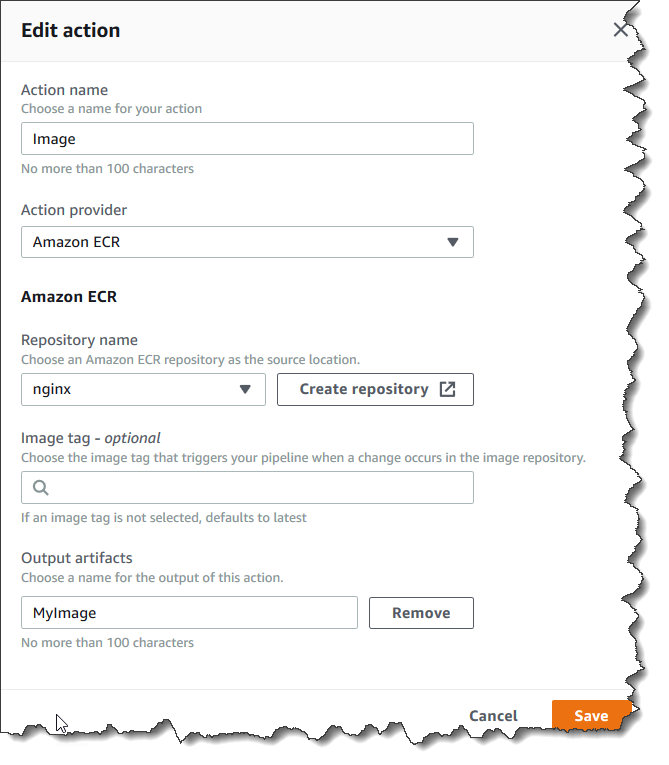
Em Action name (Nome da ação), informe um nome (por exemplo,
Image). -
Em Action provider (Provedor de ação), selecione Amazon ECR.
-
Em Nome do repositório, selecione o nome do repositório do Amazon ECR.
-
Em Image tag (Tag da imagem), especifique o nome da imagem e a versão, caso seja diferente da última.
-
Em Output artifacts (Artefatos de saída), escolha o artefato de saída padrão (por exemplo,
MyImage) que contém o nome da imagem e as informações de URI do repositório que o próximo estágio deve utilizar. -
Escolha Save (Salvar) na tela de ação. Escolha Done (Concluído) na tela de estágio. Escolha Save (Salvar) no pipeline. Uma mensagem mostra a regra do Amazon CloudWatch Events a ser criada para a ação de origem do Amazon ECR.
Como conectar os artefatos de origem à ação de implantação
-
Escolha Editar em seu estágio de implantação e escolha o ícone para editar a ação do Amazon ECS (Blue/Green).
-
Role até a parte inferior do painel. Em Input artifacts (Artefatos de entrada), selecione Add (Adicionar). Adicione o artefato de origem do novo repositório do Amazon ECR (por exemplo,
MyImage). -
Em Definição de Tarefa, escolha e SourceArtifact, em seguida, verifique
taskdef.jsonse foi inserido. -
Em AWS CodeDeploy AppSpec Arquivo, escolha e SourceArtifact, em seguida, verifique
appspec.yamlse foi inserido. -
Em Atualizar dinamicamente a imagem de definição de tarefa, em Inserir artefato com URI de imagem MyImage, escolha e insira o texto do espaço reservado usado no
taskdef.jsonarquivo:.IMAGE1_NAMEEscolha Salvar. -
No AWS CodePipeline painel, escolha Salvar alteração do pipeline e, em seguida, selecione Salvar alteração. Visualize seu pipeline atualizado.
Depois que esse pipeline de exemplo é criado, a configuração da ação para as entradas do console é exibida na estrutura do pipeline da seguinte forma:
"configuration": { "AppSpecTemplateArtifact": "SourceArtifact", "AppSpecTemplatePath": "appspec.yaml", "TaskDefinitionTemplateArtifact": "SourceArtifact", "TaskDefinitionTemplatePath": "taskdef.json", "ApplicationName": "codedeployapp", "DeploymentGroupName": "codedeploydeplgroup", "Image1ArtifactName": "MyImage", "Image1ContainerName": "IMAGE1_NAME" }, -
Para enviar suas alterações e iniciar uma compilação do pipeline, selecione Liberar alteração e, depois, Liberar.
-
Escolha a ação de implantação para visualizá-la CodeDeploy e ver o progresso da mudança de tráfego.
nota
Você pode ver uma etapa de implantação que mostra um tempo de espera opcional. Por padrão, CodeDeploy espera uma hora após uma implantação bem-sucedida antes de encerrar o conjunto de tarefas original. Você pode usar esse tempo para reverter ou encerrar a tarefa, mas a sua implantação só será concluída quando o conjunto de tarefas for encerrado.
Etapa 7: Realizar uma alteração no pipeline e verificar a implantação
Faça uma alteração na imagem e, depois, envie-a ao repositório do Amazon ECR. Deste modo, a execução de seu pipeline é acionada. Verifique se a alteração da imagem de origem foi implantada.
