As traduções são geradas por tradução automática. Em caso de conflito entre o conteúdo da tradução e da versão original em inglês, a versão em inglês prevalecerá.
Crie uma blue/green implantação do Amazon ECS por meio de CloudFormation
Você pode usar AWS CloudFormation para gerenciar blue/green implantações do Amazon ECS por meio de. CodeDeploy Você gera a implantação definindo seus recursos verdes e azuis e especificando as configurações de roteamento e estabilização de tráfego a serem usadas no CloudFormation. Este tópico aborda as diferenças entre as blue/green implantações do Amazon ECS que são gerenciadas por CodeDeploy e as implantações que são gerenciadas por. CloudFormation
Para obter instruções passo a passo sobre como usar CloudFormation para gerenciar suas implantações do Amazon ECS, consulte Automatizar blue/green implantações do ECS por meio do uso no Guia do usuário blue/green. CodeDeploy AWS CloudFormationAWS CloudFormation
nota
O gerenciamento de blue/green implantações do Amazon ECS com não CloudFormation está disponível na região Ásia-Pacífico (Osaka).
Diferenças entre as blue/green implantações do Amazon ECS por meio de e CodeDeploy CloudFormation
O modelo de CloudFormation pilha modela os recursos e a infraestrutura relacionados às tarefas do Amazon ECS, bem como as opções de configuração para implantações. Portanto, há diferenças entre as implantações padrão do Amazon ECS e blue/green as blue/green implantações criadas por meio do. CloudFormation
Ao contrário das blue/green implantações padrão do Amazon ECS, você não modela nem cria manualmente o seguinte:
-
Você não cria um AWS CodeDeploy aplicativo especificando um nome que represente de forma exclusiva o que você deseja implantar.
-
Você não cria um grupo AWS CodeDeploy de implantação.
-
Você não especifica um arquivo de especificação do aplicativo (AppSpec arquivo). As informações normalmente gerenciadas com o AppSpec arquivo, como as opções ponderadas de configuração ou os eventos do ciclo de vida, são gerenciadas pelo gancho.
AWS::CodeDeploy::BlueGreen
Esta tabela resume as diferenças no fluxo de trabalho de alto nível entre os tipos de implantação.
| Função | blue/green Implantações padrão | Blue/green implantações por meio de CloudFormation |
|---|---|---|
| Especifique o cluster do Amazon ECS, o serviço Amazon ECS, o Application Load Balancer ou o Network Load Balancer, o receptor de produção, o receptor de teste e dois grupos-alvo. | Crie um grupo CodeDeploy de implantação que especifique esses recursos. | Crie um CloudFormation modelo para modelar esses recursos. |
| Especifique a alteração a ser implantada. | Crie um CodeDeploy aplicativo. | Crie um CloudFormation modelo que especifique a imagem do contêiner. |
| Especifique a definição da tarefa do Amazon ECS, o nome do contêiner e a porta do contêiner. | Crie um AppSpec arquivo que especifique esses recursos. | Crie um CloudFormation modelo para modelar esses recursos. |
| Especifique as opções de deslocamento de tráfego de implantação e os ganchos de eventos de ciclo de vida. | Crie um AppSpec arquivo que especifique essas opções. | Crie um CloudFormation modelo que use os parâmetros do AWS::CodeDeploy::BlueGreen gancho para especificar essas opções. |
|
CloudWatch alarmes. |
Crie um CloudWatch alarme que acione uma reversão. |
Configure um CloudWatch alarme no nível da CloudFormation pilha que acione uma reversão. |
| Rollback/redeployment. | Especifique as opções de reversão e reimplantação. | Cancele a atualização da pilha em CloudFormation. |
Monitorando blue/green implantações do Amazon ECS por meio de CloudFormation
Você pode monitorar blue/green as implantações por meio de CloudFormation e. CodeDeploy Para obter informações sobre o monitoramento por meio de CloudFormation, consulte Monitoramento de blue/green eventos CloudFormation no Guia AWS CloudFormation do usuário.
Para ver o status de implantação das blue/green implantações em CodeDeploy
Faça login no Console de gerenciamento da AWS e abra o CodeDeploy console em https://console.aws.amazon.com/codedeploy
. nota
Faça login com o mesmo usuário que você configurou em Começando com CodeDeploy.
-
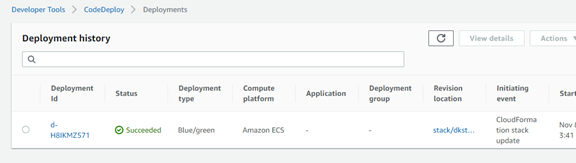
Em Implantações, a implantação que foi acionada pela atualização da CloudFormation pilha é exibida. Escolha a implantação para visualizar o Histórico de implantação.
-
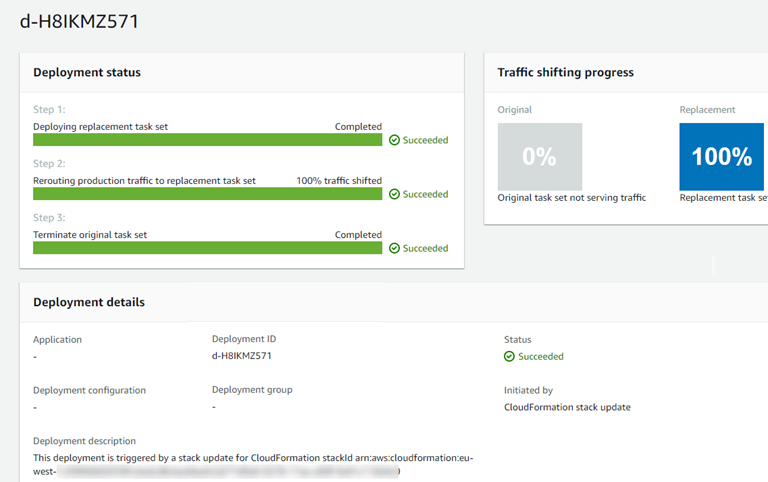
Escolha a implantação para visualizar o status do deslocamento do tráfego. Observe que o aplicativo e o grupo de implantação não são criados.
-
Os itens a seguir se aplicam para reverter ou interromper a implantação:
-
A implantação bem-sucedida aparece em CodeDeploy e mostra que a implantação foi iniciada por CloudFormation.
-
Se quiser interromper e reverter a implantação, você deve cancelar a atualização da pilha em CloudFormation.
-
