A Amazon não CodeCatalyst está mais aberta a novos clientes. Os clientes atuais podem continuar usando o serviço normalmente. Para obter mais informações, consulte Como migrar do CodeCatalyst.
As traduções são geradas por tradução automática. Em caso de conflito entre o conteúdo da tradução e da versão original em inglês, a versão em inglês prevalecerá.
Acessando GitHub recursos com conexões pessoais
Você pode usar conexões pessoais para autorizar e conectar seus GitHub recursos de terceiros com CodeCatalyst. Por exemplo, use uma conexão pessoal para autorizar CodeCatalyst o acesso à sua GitHub conta e criar um repositório como fonte para seu projeto ou plano. A conexão é mapeada para sua CodeCatalyst identidade e pode ser usada para se conectar a um ou mais repositórios de origem. As conexões que você cria são associadas à sua identidade de usuário em todos os espaços e projetos em CodeCatalyst.
nota
Você pode gerenciar conexões pessoais com esquemas em GitHub organizações nas quais você tem acesso para fazer isso.
Você pode criar uma conexão pessoal para uma identidade de usuário (CodeCatalyst alias) em todos os espaços, por tipo de provedor.
Você pode usar suas conexões pessoais CodeCatalyst para criar um GitHub repositório para um projeto, escolher um repositório de GitHub origem para um blueprint e gerenciar pull requests CodeCatalyst para seu repositório. GitHub
nota
O uso de conexões pessoais para associar blueprints a um GitHub repositório não é o mesmo que o uso de extensões CodeCatalyst para vincular um repositório. GitHub Para ter mais informações sobre extensões, consulte Adicione funcionalidade a projetos com extensões em CodeCatalyst.
Criação de conexões pessoais
Você pode usar o console para criar uma conexão pessoal associada à sua identidade de usuário no CodeCatalyst.
Para criar uma conexão pessoal
Abra o CodeCatalyst console em https://codecatalyst.aws/
. -
Na barra de menu superior, escolha seu selo de perfil e escolha Minhas configurações. A página CodeCatalyst Minhas configurações é aberta.
dica
Você também pode encontrar seu perfil de usuário acessando a página de membros de um projeto ou espaço e escolhendo seu nome na lista de membros.
-
Em Conexões pessoais, selecione Criar.
A página Criar conexão é exibida.
-
Escolha Criar. Uma página Criar conexão é exibida.
-
Na página Criar conexão, em Provedor, escolha GitHub. Em Nome da conexão, digite um nome para a conexão. Escolha Criar.
-
Se solicitado, faça login na sua GitHub conta.
-
Na página de confirmação da conexão, selecione Aceitar.
-
Na página de confirmação da instalação, escolha o botão de autorização para confirmar que deseja instalar a aplicação de conexão.
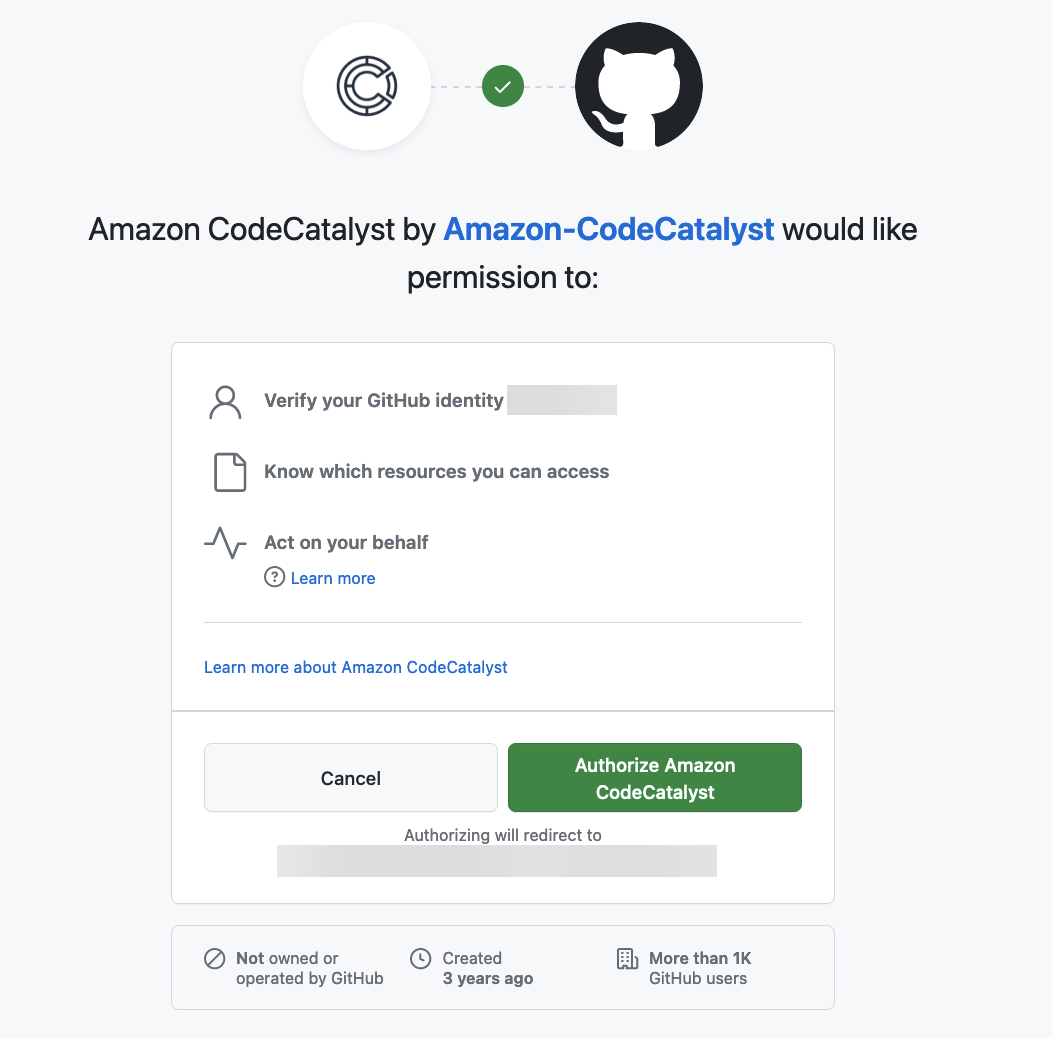
Excluir conexões pessoais
Você pode excluir uma conexão pessoal associada à sua identidade de usuário em CodeCatalyst.
nota
Excluir a conexão pessoal CodeCatalyst não desinstala o aplicativo em sua GitHub conta. Se você criar uma conexão pessoal, a instalação da aplicação poderá ser usada. Para desinstalar o aplicativo em GitHub, você pode revogar o aplicativo e reinstalá-lo posteriormente.
Para excluir uma conexão pessoal no CodeCatalyst
Abra o CodeCatalyst console em https://codecatalyst.aws/
. -
Na barra de menu superior, escolha seu selo de perfil e escolha Minhas configurações. A página CodeCatalyst Minhas configurações é aberta.
dica
Você também pode encontrar seu perfil de usuário acessando a página de membros de um projeto ou espaço e escolhendo seu nome na lista de membros.
-
Em Conexões pessoais, escolha o seletor ao lado da conexão que você deseja excluir e, depois, selecione Excluir.
Na página Excluir conexão: <name>?, para confirmar a exclusão, digite delete no campo de texto. Escolha Excluir.
-
Faça login GitHub e navegue até as configurações da sua conta para os aplicativos instalados. Escolha o ícone do seu perfil, selecione Configurações e, depois, escolha Aplicações.
-
Na guia GitHub Aplicativos autorizados, na lista de aplicativos autorizados, visualize o aplicativo instalado para CodeCatalyst. Para revogar a instalação, selecione Revogar.
