A Amazon não CodeCatalyst está mais aberta a novos clientes. Os clientes atuais podem continuar usando o serviço normalmente. Para obter mais informações, consulte Como migrar do CodeCatalyst.
As traduções são geradas por tradução automática. Em caso de conflito entre o conteúdo da tradução e da versão original em inglês, a versão em inglês prevalecerá.
Vinculando GitHub repositórios, repositórios do Bitbucket, repositórios de GitLab projetos e projetos do Jira no CodeCatalyst
Antes de usar um GitHub repositório, repositório Bitbucket ou repositório de GitLab projeto, ou gerenciar um projeto do Jira, você deve conectar a fonte de terceiros à qual o repositório ou projeto pertence ao seu espaço. CodeCatalyst Para obter mais informações, consulte Conectando GitHub contas, espaços de trabalho do Bitbucket, GitLab usuários e sites do Jira CodeCatalyst.
Você pode usar repositórios vinculados, GitHub repositórios do Bitbucket ou repositórios de GitLab projetos em fluxos de trabalho, onde os eventos nos repositórios vinculados iniciam fluxos de trabalho que podem criar, testar ou implantar código, dependendo da configuração do fluxo de trabalho. Os arquivos de configuração de fluxo de trabalho para fluxos de trabalho que usam repositórios vinculados GitHub ou Bitbucket são armazenados nos repositórios vinculados. Os repositórios vinculados também podem ser usados com ambientes de desenvolvimento para criar, atualizar e excluir arquivos nos repositórios vinculados. Você pode vincular um GitHub repositório, repositório Bitbucket ou repositório de GitLab projeto a um CodeCatalyst projeto a partir da página de detalhes dos repositórios, GitHub repositórios do Bitbucket ou extensão de repositórios, ou da visualização GitLab dos repositórios de origem em Código no próprio projeto.
Importante
Embora você possa vincular um repositório GitHub ou Bitbucket como colaborador, você só pode desvincular um repositório de terceiros como administrador do espaço ou administrador do projeto. Para obter mais informações, consulte Desvinculando GitHub repositórios, repositórios do Bitbucket, repositórios de projetos e GitLab projetos do Jira no CodeCatalyst.
Importante
Depois de instalar uma extensão de repositório, todos os repositórios aos quais você se vincular CodeCatalyst terão seu código indexado e armazenado. CodeCatalyst Isso tornará o código pesquisável em CodeCatalyst. Para entender melhor a proteção de dados do seu código ao usar repositórios vinculados em CodeCatalyst, consulte Proteção de dados no Guia do CodeCatalyst usuário da Amazon.
Importante
CodeCatalyst não suporta a detecção de alterações na ramificação padrão para repositórios vinculados. Para alterar a ramificação padrão de um repositório vinculado, você deve primeiro desvinculá-la CodeCatalyst, alterar a ramificação padrão e, em seguida, vinculá-la novamente.
Como prática recomendada, sempre verifique se você tem a versão mais recente da extensão antes de vincular um repositório.
Você pode usar projetos vinculados do Jira para gerenciar problemas e vincular CodeCatalyst pull requests a um problema do Jira. O status resumido de uma pull request e o status dos eventos de CodeCatalyst fluxo de trabalho associados são refletidos em seu problema com o Jira.
Importante
Para vincular seu projeto do Jira ao seu CodeCatalyst projeto, você deve ser o administrador do CodeCatalyst espaço ou administrador CodeCatalyst do projeto.
nota
Um GitHub repositório, repositório Bitbucket ou repositório de GitLab projeto só pode ser vinculado a um CodeCatalyst projeto em um espaço.
Você não pode usar repositórios vazios ou arquivados, GitHub repositórios Bitbucket ou repositórios de projetos com GitLab projetos. CodeCatalyst
Você não pode vincular um GitHub repositório, repositório Bitbucket ou GitLab repositório que tenha o mesmo nome de um repositório em um projeto. CodeCatalyst
A extensão de GitHub repositórios não é compatível com os repositórios do GitHub Enterprise Server.
A extensão de Repositórios do Bitbucket não é compatível com os repositórios do Bitbucket Data Center.
A extensão de GitLab repositórios não é compatível com repositórios de projetos GitLab autogerenciados.
Não é possível usar os recursos Escrever descrição para mim ou Resumir comentários com repositórios vinculados. Esses recursos só estão disponíveis em pull requests in CodeCatalyst.
Um CodeCatalyst projeto só pode ser vinculado a um projeto do Jira. Um projeto do Jira pode ser vinculado a vários CodeCatalyst projetos.
Tópicos
Vínculo de recursos de provedores de terceiros conectados
Para vincular um GitHub repositório, repositório do Bitbucket, repositório GitLab do projeto ou projeto do Jira a um CodeCatalyst projeto na página de detalhes da extensão
Abra o CodeCatalyst console em https://codecatalyst.aws/
. Navegue até o seu CodeCatalyst espaço.
-
Para ver uma lista das extensões instaladas em seu espaço, faça o seguinte:
Escolha Configurações e Extensões instaladas.
Escolha o ícone Catálogo
 no menu superior.
Escolha Configurar para uma das seguintes extensões: GitHub repositórios, repositórios do Bitbucket, repositórios ou GitLab Jira Software.
-
Faça o seguinte, dependendo da extensão de terceiros que você decidiu configurar:
-
GitHub repositórios: vincule um GitHub repositório.
Na guia GitHub Repositórios vinculados, escolha Vincular GitHub repositório.
No menu suspenso da GitHub conta, escolha a GitHub conta que contém o repositório que você deseja vincular.
No menu suspenso do GitHub repositório, escolha o repositório que você deseja vincular a um projeto. CodeCatalyst
dica
Se o nome do repositório estiver desativado, você não poderá vincular esse repositório porque ele já foi vinculado a outro projeto no espaço.
(Opcional) Se você não vê um GitHub repositório na lista de repositórios, talvez ele não tenha sido configurado para acesso ao repositório no aplicativo Amazon CodeCatalyst em. GitHub Você pode configurar quais GitHub repositórios podem ser usados CodeCatalyst na conta conectada.
Navegue até sua GitHub
conta, escolha Configurações e, em seguida, escolha Aplicativos. Na guia GitHub Aplicativos instalados, escolha Configurar para o CodeCatalyst aplicativo Amazon.
Execute uma das ações a seguir para configurar o acesso aos GitHub repositórios aos quais você deseja vincular: CodeCatalyst
Para fornecer acesso a todos os repositórios atuais e futuros, selecione Todos os repositórios.
Para fornecer acesso a repositórios específicos, escolha Somente selecionar repositórios, escolha o menu suspenso Selecionar repositórios e, em seguida, escolha um repositório ao qual você deseja permitir o link. CodeCatalyst
No menu suspenso do CodeCatalyst projeto, escolha o CodeCatalyst projeto ao qual você deseja vincular o GitHub repositório.
Escolha Vincular.
Se você não quiser mais usar um GitHub repositório no CodeCatalyst, você pode desvinculá-lo de um CodeCatalyst projeto. Quando um repositório é desvinculado, os eventos nesse repositório não iniciarão a execução do fluxo de trabalho e você não poderá usar esse repositório com ambientes de desenvolvimento. CodeCatalyst Para obter mais informações, consulte Desvinculando GitHub repositórios, repositórios do Bitbucket, repositórios de projetos e GitLab projetos do Jira no CodeCatalyst.
-
Repositórios do Bitbucket: vincule um repositório do Bitbucket.
Na guia Repositórios do Bitbucket vinculados, selecione Vincular repositório do Bitbucket.
No menu suspenso Espaço de trabalho do Bitbucket, selecione o espaço de trabalho do Bitbucket que contém o repositório que você deseja vincular.
No menu suspenso do repositório do Bitbucket, escolha o repositório que você deseja vincular a um projeto. CodeCatalyst
dica
Se o nome do repositório estiver desativado, você não poderá vincular esse repositório porque ele já foi vinculado a outro projeto no espaço.
No menu suspenso do CodeCatalyst projeto, escolha o CodeCatalyst projeto ao qual você deseja vincular o repositório Bitbucket.
Escolha Vincular.
Se você não quiser mais usar um repositório Bitbucket no CodeCatalyst, você pode desvinculá-lo de um projeto. CodeCatalyst Quando um repositório é desvinculado, os eventos nesse repositório não iniciarão a execução do fluxo de trabalho e você não poderá usar esse repositório com ambientes de desenvolvimento. CodeCatalyst Para obter mais informações, consulte Desvinculando GitHub repositórios, repositórios do Bitbucket, repositórios de projetos e GitLab projetos do Jira no CodeCatalyst.
-
GitLab repositórios: vincule um repositório de GitLab projeto.
Na guia Repositórios de GitLab projetos vinculados, escolha Vincular repositório GitLab do projeto.
No menu suspenso de GitLab usuários, escolha o GitLab usuário que contém o repositório do projeto que você deseja vincular.
No menu suspenso do repositório do GitLab projeto, escolha o repositório que você deseja vincular a um projeto. CodeCatalyst
dica
Se o nome do repositório estiver desativado, você não poderá vincular esse repositório porque ele já foi vinculado a outro projeto no espaço.
No menu suspenso do CodeCatalyst projeto, escolha o CodeCatalyst projeto ao qual você deseja vincular o repositório do GitLab projeto.
Escolha Vincular.
Se você não quiser mais usar um repositório de GitLab projeto no CodeCatalyst, você pode desvinculá-lo de um CodeCatalyst projeto. Quando um repositório de projeto é desvinculado, os eventos nesse repositório de projeto não iniciarão a execução do fluxo de trabalho e você não poderá usar esse repositório de projeto com ambientes de desenvolvimento. CodeCatalyst Para obter mais informações, consulte Desvinculando GitHub repositórios, repositórios do Bitbucket, repositórios de projetos e GitLab projetos do Jira no CodeCatalyst.
-
Software Jira: vincule um projeto do Jira.
Na guia Projetos do Jira vinculados, selecione Vincular projeto do Jira.
No menu suspenso Site do Jira, escolha o site do Jira que contém o projeto que você deseja vincular.
No menu suspenso do projeto Jira, escolha o projeto que você deseja vincular a um CodeCatalyst projeto.
No menu suspenso do CodeCatalyst projeto, escolha o CodeCatalyst projeto que você deseja vincular a um projeto do Jira.
Escolha Vincular.
Depois que um projeto do Jira é vinculado a um CodeCatalyst projeto, o acesso aos CodeCatalyst problemas é totalmente desativado e os problemas no painel de CodeCatalyst navegação serão substituídos por um item de problemas do Jira vinculado ao projeto do Jira.
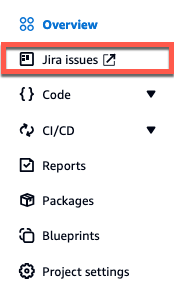
Se você não quiser mais usar um projeto do Jira em CodeCatalyst, você pode desvinculá-lo do seu CodeCatalyst projeto. Quando um projeto do Jira é desvinculado, os problemas do Jira não estarão disponíveis no CodeCatalyst projeto e os CodeCatalyst Issues serão o fornecedor do problema novamente. Para obter mais informações, consulte Desvinculando GitHub repositórios, repositórios do Bitbucket, repositórios de projetos e GitLab projetos do Jira no CodeCatalyst.
-
Para vincular um GitHub repositório, repositório Bitbucket ou repositório de projeto a um GitLab projeto a partir da página de repositórios de origem em um CodeCatalyst projeto
Abra o CodeCatalyst console em https://codecatalyst.aws/
. Navegue até seu CodeCatalyst projeto.
No painel de navegação, selecione Código e, depois, selecione Repositórios de origem.
Selecione Adicionar repositório e Vincular repositório.
No menu suspenso Provedor de repositório, escolha um dos seguintes provedores de repositório de terceiros: GitHub, Bitbucket,. GitLab
-
Realize um destes procedimentos, dependendo do provedor de repositório de terceiros que você selecionar para vincular:
-
GitHub repositórios: vincule um GitHub repositório.
No menu suspenso da GitHub conta, escolha a GitHub conta que contém o repositório que você deseja vincular.
-
No menu suspenso do GitHub repositório, escolha o GitHub repositório ao qual você deseja vincular seu projeto. CodeCatalyst
dica
Se o nome do repositório estiver acinzentado, você não poderá vincular esse repositório porque ele já foi vinculado a outro projeto na Amazon. CodeCatalyst
(Opcional) Se você não vê um GitHub repositório na lista de repositórios, talvez ele não tenha sido configurado para acesso ao repositório no aplicativo Amazon CodeCatalyst em. GitHub Você pode configurar quais GitHub repositórios podem ser usados CodeCatalyst na conta conectada.
Navegue até sua GitHub
conta, escolha Configurações e, em seguida, escolha Aplicativos. Na guia GitHub Aplicativos instalados, escolha Configurar para o CodeCatalyst aplicativo Amazon.
Execute uma das ações a seguir para configurar o acesso aos GitHub repositórios aos quais você deseja vincular: CodeCatalyst
Para fornecer acesso a todos os repositórios atuais e futuros, selecione Todos os repositórios.
Para fornecer acesso a repositórios específicos, escolha Somente selecionar repositórios, escolha o menu suspenso Selecionar repositórios e, em seguida, escolha um repositório ao qual você deseja permitir o link. CodeCatalyst
-
Repositórios do Bitbucket: vincule um repositório do Bitbucket.
No menu suspenso Espaço de trabalho do Bitbucket, selecione o espaço de trabalho do Bitbucket que contém o repositório que você deseja vincular.
-
No menu suspenso do repositório do Bitbucket, escolha o repositório do Bitbucket ao qual você deseja vincular seu projeto. CodeCatalyst
dica
Se o nome do repositório estiver acinzentado, você não poderá vincular esse repositório porque ele já foi vinculado a outro projeto na Amazon. CodeCatalyst
-
GitLab repositórios: vincule um repositório de GitLab projeto.
No menu suspenso GitLab do usuário, escolha o GitLab usuário que contém o repositório do projeto que você deseja vincular.
-
No menu suspenso do repositório do GitLab projeto, escolha o repositório do GitLab projeto ao qual você deseja vincular seu projeto. CodeCatalyst
dica
Se o nome do repositório do projeto estiver acinzentado, você não poderá vincular esse repositório do projeto porque ele já foi vinculado a outro projeto na Amazon. CodeCatalyst
-
Escolha Vincular.
Se você não quiser mais usar um GitHub repositório, repositório Bitbucket ou repositório de GitLab projeto no CodeCatalyst, você pode desvinculá-lo de um projeto. CodeCatalyst Quando um repositório é desvinculado, os eventos nesse repositório não iniciarão a execução do fluxo de trabalho e você não poderá usar esse repositório com ambientes de desenvolvimento. CodeCatalyst Para obter mais informações, consulte Desvinculando GitHub repositórios, repositórios do Bitbucket, repositórios de projetos e GitLab projetos do Jira no CodeCatalyst.
Depois de vincular seu GitHub repositório, repositório Bitbucket ou repositório de GitLab projeto ao seu CodeCatalyst projeto, você pode usá-lo em CodeCatalyst fluxos de trabalho e ambientes de desenvolvimento. Você também pode usar os repositórios vinculados com o Amazon Q Developer, esquemas e muito mais. Para obter mais informações, consulte Início automático da execução de um fluxo de trabalho após eventos de repositórios de terceiros e Criar um Ambiente de Desenvolvimento.
Depois de vincular seu projeto Jira ao seu CodeCatalyst projeto e vincular uma pull request, as atualizações do CodeCatalyst são refletidas em seu projeto Jira. Para ter mais informações sobre como vincular solicitações pull a problemas do Jira, consulte Vinculando problemas do Jira a solicitações pull CodeCatalyst. Para obter mais informações sobre como ver CodeCatalyst eventos no Jira, consulteExibindo CodeCatalyst eventos nas edições do Jira.
Vinculando um repositório de terceiros durante CodeCatalyst a criação do projeto
Você pode vincular um GitHub repositório, repositório Bitbucket ou repositório de GitLab projeto a um novo projeto ao criar o novo CodeCatalyst projeto. CodeCatalyst Para obter mais informações, consulte Criar um projeto com um repositório de terceiros vinculado.
