As traduções são geradas por tradução automática. Em caso de conflito entre o conteúdo da tradução e da versão original em inglês, a versão em inglês prevalecerá.
AWS CloudShell Conceitos
Esta seção descreve como interagir AWS CloudShell e realizar ações específicas com aplicativos compatíveis.
Tópicos
Navegando no AWS CloudShell interface
Você pode navegar pelos recursos da CloudShell interface a partir do Console de gerenciamento da AWS Console Toolbar e.
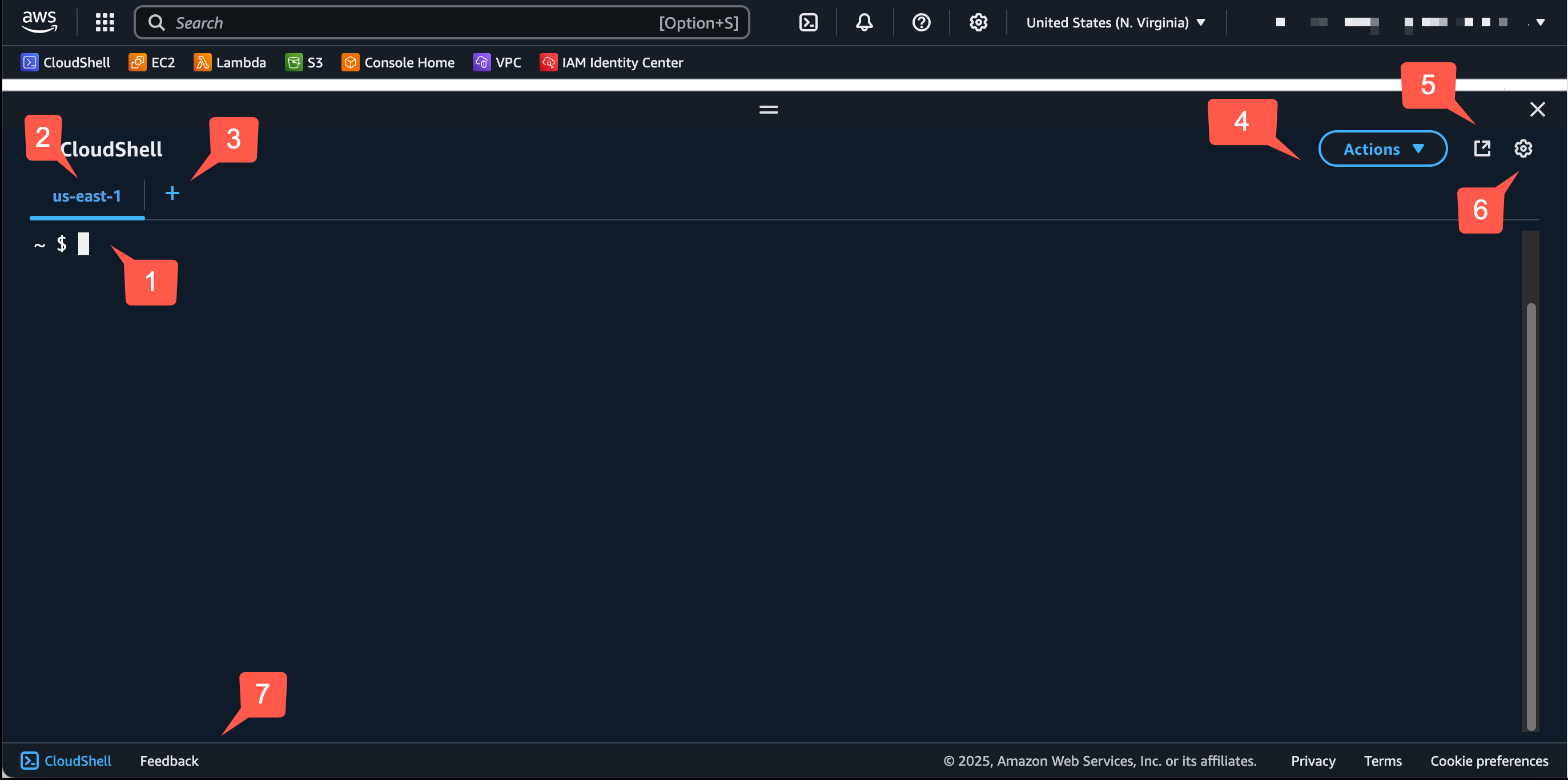
A captura de tela a seguir indica vários recursos principais AWS CloudShell da interface.
-
AWS CloudShell interface de linha de comando que você usa para executar comandos usando seu shell preferido. O tipo de shell atual é indicado pelo prompt de comando.
-
A guia do terminal, que usa o Região da AWS local em AWS CloudShell execução no momento.
-
O ícone + é um menu suspenso que inclui opções para criar, reiniciar e excluir ambientes.
-
O menu Ações, que fornece opções para alterar o layout da tela, baixar e carregar arquivos, reiniciar seu AWS CloudShell e excluir seu diretório inicial do AWS CloudShell.
nota
A opção Download não está disponível quando você inicia CloudShell noConsole Toolbar.
-
A guia Abrir em um novo navegador, que oferece a opção de acessar sua CloudShell sessão em tela cheia.
-
A opção Preferências, que você pode usar para personalizar sua experiência do shell.
-
A barra inferior, que fornece as seguintes opções para:
-
Inicie CloudShell a partir do CloudShellícone.
-
Forneça feedback usando o ícone Feedback. Escolha o tipo de feedback que você deseja enviar, adicione seus comentários e escolha Enviar.
-
Para enviar feedback CloudShell, escolha uma das seguintes opções:
-
No console CloudShell, inicie e escolha Feedback. Adicione seus comentários e escolha Enviar.
-
Escolha CloudShellno Console Toolbar canto inferior esquerdo do console e, em seguida, escolha o ícone Abrir na nova guia do navegador, Feedback. Adicione seus comentários e escolha Enviar.
-
nota
A opção Feedback não está disponível quando você inicia CloudShell noConsole Toolbar.
-
-
Saiba mais sobre nossa política de privacidade e termos de uso e personalize as preferências de cookies.
-
Trabalhando em Regiões da AWS
A corrente em Região da AWS que você está executando é exibida como uma guia.
Você pode escolher uma Região da AWS para trabalhar selecionando uma região específica usando o seletor de região. Depois de alterar as regiões, a interface é atualizada à medida que sua sessão de shell se conecta a um ambiente computacional diferente que está sendo executado na região selecionada.
Importante
Você pode usar até 1 GB de armazenamento persistente em cada um Região da AWS. O armazenamento persistente é armazenado em seu diretório inicial (
$HOME). Isso significa que todos os arquivos pessoais, diretórios, programas ou scripts armazenados em seu diretório inicial estão todos localizados em uma Região da AWS. Além disso, eles são diferentes daqueles que estão localizados no diretório inicial e armazenados em uma outra região.A retenção a longo prazo dos arquivos no armazenamento persistente também é gerenciada com base na região. Para obter mais informações, consulte Armazenamento persistente.
O armazenamento persistente não está disponível para AWS CloudShell ambientes VPC.
Especificando seu padrão Região da AWS for AWS CLI
Você pode usar variáveis de ambiente para especificar as opções de configuração e as credenciais necessárias para acessar Serviços da AWS usando AWS CLI. A variável de ambiente que especifica o padrão Região da AWS para sua sessão de shell é definida quando você inicia a AWS CloudShell partir de uma região específica no Console de gerenciamento da AWS ou quando você escolhe uma opção no seletor de região.
As variáveis de ambiente têm precedência sobre AWS CLI os arquivos de credenciais que são atualizados pelo. aws configure Portanto, você não pode executar o comando aws configure para alterar a região especificada pela variável de ambiente. Em vez disso, para alterar a região padrão dos AWS CLI comandos, atribua um valor à variável de AWS_REGION ambiente. Nos exemplos a seguir, substitua us-east-1 pela região em que você está.
Para confirmar que você alterou a região padrão, execute o aws configure
list comando para exibir os dados de AWS CLI configuração atuais.
nota
Para AWS CLI comandos específicos, você pode substituir a região padrão usando a opção --region de linha de comando. Para obter mais informações, consulte Opções de linha de comando no Guia do usuário do AWS Command Line Interface .
Trabalhar com arquivos e armazenamento
Usando AWS CloudShell a interface, você pode fazer upload e baixar arquivos do ambiente shell. Para obter mais informações sobre como baixar e carregar arquivos, consulte Introdução ao AWS CloudShell.
Para garantir que todos os arquivos adicionados estejam disponíveis após o término da sessão, você deve saber a diferença entre armazenamento persistente e temporário.
-
Armazenamento persistente: você tem 1 GB de armazenamento persistente para cada um Região da AWS. O armazenamento persistente está no diretório inicial.
-
Armazenamento temporário: o armazenamento temporário é reciclado ao final de uma sessão. O armazenamento temporário está nos diretórios que ficam fora do seu diretório inicial.
Importante
Certifique-se de deixar os arquivos que você deseja manter e usar para futuras sessões de shell em seu diretório inicial. Por exemplo, suponha que você mova um arquivo para fora do seu diretório inicial executando o comando mv. Em seguida, esse arquivo é reciclado quando a sessão atual do shell termina.
Acesso CloudShell no Console Mobile Application
Você pode acessar CloudShell na AWS Console Mobile Application tela inicial. Na tela inicial, você pode ver informações sobre CloudShell e outros AWS serviços. Para obter mais informações, consulte Conceitos básicos do AWS Console Mobile Application. Para iniciar CloudShell no AWS Console Mobile Application, escolha uma das seguintes opções:
-
Selecione o ícone do CloudShell na parte inferior da barra de navegação.
-
Selecione o CloudShellno menu Serviços.
Você pode sair CloudShell a qualquer momento escolhendo X.
Para obter mais informações sobre o acesso CloudShell no Console Mobile Application, consulte Access AWS CloudShell.
nota
Atualmente, você não pode criar ou iniciar ambientes de VPC no AWS Console Mobile Application.
Como trabalhar com o Docker
AWS CloudShell suporta totalmente o Docker sem instalação ou configuração. Você pode definir, criar e executar contêineres Docker internamente AWS CloudShell. Você pode implantar Docker-based recursos, como funções Lambda baseadas em contêineres do Docker, por meio do AWS CDK kit de ferramentas, bem como criar contêineres do Docker e enviá-los aos repositórios do Amazon ECR por meio da CLI do Docker. Para obter etapas detalhadas sobre como executar essas duas implantações, consulte os seguintes tutoriais:
Há certas restrições e limitações no uso do Docker com o AWS CloudShell:
O Docker tem espaço limitado em um ambiente. Se você tiver imagens individuais grandes ou muitas imagens do Docker preexistentes, isso pode causar problemas que podem impedir você de extrair, criar ou executar imagens adicionais. Para obter mais informações sobre o Docker, consulte o guia de documentação do Docker
. O Docker está disponível em todas as AWS regiões, exceto nas regiões da AWS GovCloud (EUA). Para obter uma lista das regiões nas quais o Docker está disponível, consulte AWS Regiões suportadas para AWS CloudShell.
Se você encontrar problemas ao usar o Docker com AWS CloudShell, consulte a seção Solução de problemas deste guia para obter informações sobre como potencialmente resolver esses problemas.
