As traduções são geradas por tradução automática. Em caso de conflito entre o conteúdo da tradução e da versão original em inglês, a versão em inglês prevalecerá.
Use a Microsoft SignTool com o Client SDK 5 para assinar arquivos
Em criptografia e na infraestrutura de chave pública (PKI), as assinaturas digitais são usadas para confirmar que os dados foram enviados por uma entidade confiável. As assinaturas também indicam que os dados não foram alterados em trânsito. Uma assinatura é um hash criptografado que é gerado com a chave privada do remetente. O destinatário pode verificar a integridade dos dados descriptografando sua assinatura de hash com a chave pública do remetente. Por outro lado, o remetente é responsável por manter um certificado digital. O certificado digital demonstra a propriedade da chave privada do remetente e fornece ao destinatário a chave pública que é necessária para a descriptografia. Desde que a chave privada seja de propriedade do remetente, a assinatura pode ser confiável. AWS CloudHSM fornece hardware seguro validado pelo FIPS 140-2 nível 3 para você proteger essas chaves com acesso exclusivo de um único inquilino.
Muitas organizações usam a Microsoft SignTool, uma ferramenta de linha de comando que assina, verifica e registra a data e hora dos arquivos para simplificar o processo de assinatura de código. Você pode usar AWS CloudHSM para armazenar com segurança seus pares de chaves até que sejam necessários SignTool, criando assim um fluxo de trabalho facilmente automatizável para assinar dados.
Os tópicos a seguir fornecem uma visão geral de como usar SignTool com AWS CloudHSM.
Tópicos
Etapa 1: configurar os pré-requisitos
Para usar o Microsoft SignTool com AWS CloudHSM, você precisa do seguinte:
-
Uma instância de cliente do Amazon EC2 em execução em um sistema operacional Windows.
-
Uma autoridade de certificação (CA), auto-mantida ou estabelecida por um provedor de terceiros.
-
Um AWS CloudHSM cluster ativo na mesma nuvem pública virtual (VPC) da sua instância do EC2. O cluster deve conter pelo menos um HSM.
-
Um usuário criptográfico (UC) para possuir e gerenciar chaves no AWS CloudHSM cluster.
-
Um arquivo não assinado ou executável.
-
O Kit de desenvolvimento de software (SDK) do Microsoft Windows.
Para configurar os pré-requisitos de uso AWS CloudHSM com Windows SignTool
-
Siga as instruções na seção Getting Started (Conceitos básicos) deste guia para executar uma instância do EC2 do Windows e um cluster do AWS CloudHSM .
-
Se você quiser hospedar sua própria CA do Windows Server, siga as etapas 1 e 2 em Configurando o Windows Server como uma autoridade de certificação com AWS CloudHSM. Caso contrário, continue a usar sua CA terceirizada confiável publicamente.
-
Faça download e instale uma das seguintes versões do SDK do Microsoft Windows em sua instância do EC2 do Windows:
O executável
SignToolfaz parte do recurso de instalação das Ferramentas de assinatura do SDK do Windows para aplicativos de área de trabalho. Você pode omitir outros recursos a serem instalados se não forem necessários. O local de instalação padrão é:C:\Program Files (x86)\Windows Kits\<SDK version>\bin\<version number>\<CPU architecture>\signtool.exe
Agora você pode usar o SDK do Microsoft Windows, seu AWS CloudHSM cluster e sua CA para criar um certificado de assinatura.
Etapa 2: criar um certificado de assinatura
Agora que você fez download do SDK do Windows para sua instância do EC2, você pode usá-lo para gerar uma solicitação de assinatura de certificado (CSR). A CSR é um certificado não assinado passado para a CA para assinatura. Neste exemplo, usamos o executável certreq incluído com o Windows SDK para gerar a CSR.
Para gerar um CSR usando o executável certreq
-
Se ainda não tiver feito isso, conecte-se à instância do EC2 do Windows. Para obter mais informações, consulte Conectar-se à sua instância no Guia do usuário do Amazon EC2.
-
Crie um arquivo chamado
request.infque contenha as linhas a seguir. Substitua as informações deSubjectcom as de sua organização. Para obter uma explicação de cada parâmetro, consulte a Documentação da Microsoft. [Version] Signature= $Windows NT$ [NewRequest] Subject = "C=<Country>,CN=<www.website.com>,O=<Organization>,OU=<Organizational-Unit>,L=<City>,S=<State>" RequestType=PKCS10 HashAlgorithm = SHA256 KeyAlgorithm = RSA KeyLength = 2048 ProviderName = "CloudHSM Key Storage Provider" KeyUsage = "CERT_DIGITAL_SIGNATURE_KEY_USAGE" MachineKeySet = True Exportable = False -
Executar
certreq.exe. Para este exemplo, salve a CSR comorequest.csr.certreq.exe -new request.inf request.csrInternamente, um novo par de chaves é gerado em seu AWS CloudHSM cluster e a chave privada do par é usada para criar a CSR.
-
Envie a CSR à sua CA. Se estiver usando uma CA do Windows Server, siga estas etapas:
-
Digite o seguinte comando para abrir a ferramenta CA:
certsrv.msc -
Na nova janela, clique com o botão direito do mouse no nome do servidor da CA. Escolha All Tasks (Todas as tarefas) e depois escolha Submit new request (Enviar nova solicitação).
-
Navegue até o local do
request.csre escolha Open (Abrir). -
Navegue até a pasta Solicitações pendentes expandindo o menu Server CA. Right-click na solicitação que você acabou de criar e, em Todas as tarefas, escolha Problema.
-
Agora, navegue até a pasta Issued Certificates (Certificados emitidos) (acima da pasta Pending Requests (Solicitações pendentes)).
-
Escolha Open (Abrir) para visualizar o certificado e depois escolha a guia Details (Detalhes).
-
Escolha Copy to File (Copiar no arquivo) para iniciar o Certificate Export Wizard (Assistente de exportação da CA). Salve o DER-encoded X.509 arquivo em um local seguro como
signedCertificate.cer. -
Saia da ferramenta CA e use o comando a seguir, que move o arquivo do certificado para o armazenamento de certificados pessoais no Windows. Ele pode então ser usado por outras aplicações.
certreq.exe -accept signedCertificate.cer
-
Agora, você pode usar o certificado importado para Assinar um arquivo.
Etapa 3: assinar um arquivo
Agora você está pronto para usar SignTool seu certificado importado para assinar seu arquivo de exemplo. Para fazer isso, você precisa saber o SHA-1 hash ou a impressão digital do certificado. A impressão digital é usada para garantir que use SignTool apenas certificados verificados por. AWS CloudHSM Neste exemplo, usamos PowerShell para obter o hash do certificado. Você também pode usar a GUI da CA ou o executável certutil do SDK do Windows.
Para obter uma impressão digital do certificado e usá-lo para assinar um arquivo
-
Abra PowerShell como administrador e execute o seguinte comando:
Get-ChildItem -path cert:\LocalMachine\MyCopie a
Thumbprintque é retornada.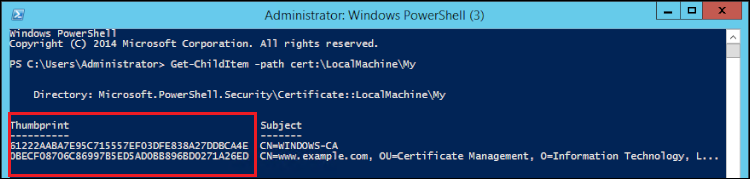
-
Navegue até o diretório PowerShell que contém
SignTool.exe. O local padrão éC:\Program Files (x86)\Windows Kits\10\bin\10.0.17763.0\x64. -
Finalmente, assine seu arquivo executando o comando a seguir. Se o comando for bem-sucedido, PowerShell retornará uma mensagem de sucesso.
signtool.exe sign /v /fd sha256 /sha1<thumbprint>/sm C:\Users\Administrator\Desktop\<test>.ps1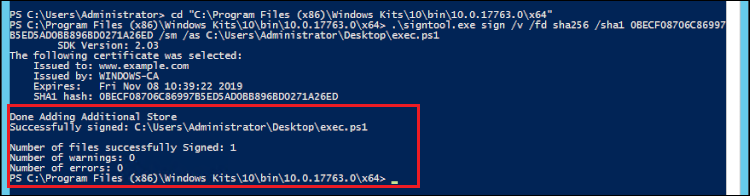
-
(Opcional) Para verificar a assinatura no arquivo, use o seguinte comando:
signtool.exe verify /v /pa C:\Users\Administrator\Desktop\<test>.ps1
