As traduções são geradas por tradução automática. Em caso de conflito entre o conteúdo da tradução e da versão original em inglês, a versão em inglês prevalecerá.
Adicionando um HSM a um AWS CloudHSM cluster
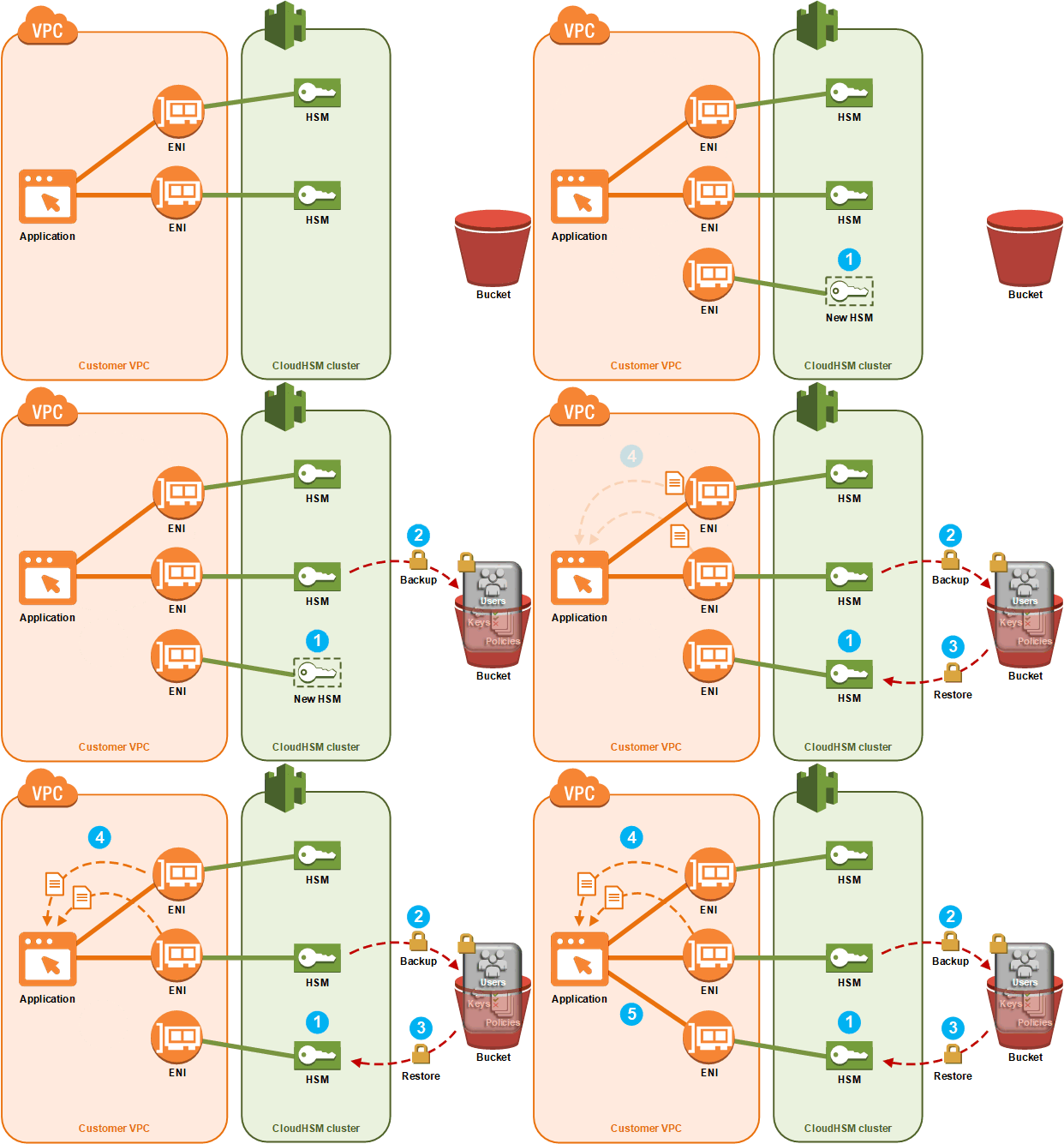
A figura a seguir ilustra os eventos que ocorrem quando você adiciona um HSM a um cluster.
-
Você adiciona um novo HSM a um cluster. Os procedimentos a seguir explicam como fazer isso com o console do AWS CloudHSM
, a AWS Command Line Interface (AWS CLI) e a API do AWS CloudHSM. Esta é a única ação que você deve realizar. Os eventos restantes ocorrem automaticamente.
-
AWS CloudHSM faz uma cópia de backup de um HSM existente no cluster. Para obter mais informações, consulte Backups.
-
AWS CloudHSM restaura o backup no novo HSM. Isso garante que o HSM esteja em sincronia com os outros no cluster.
-
Os HSMs existentes no cluster notificam o AWS CloudHSM cliente de que há um novo HSM no cluster.
-
O cliente estabelece uma conexão com o novo HSM.
Para adicionar um HSM (console)
Abra o AWS CloudHSM console em https://console.aws.amazon.com/cloudhsm/home
. -
Escolha um cluster para o HSM que você está adicionando.
-
Na guia HSMs, escolha Create HSM.
-
Escolha uma zona de disponibilidade (AZ) para o HSM que está sendo criado. Em seguida, escolha Criar.
Para adicionar um HSM (AWS CLI)
-
No prompt de comando, emita o comando create-hsm, especificando um ID de cluster e uma zona de disponibilidade para o HSM que você está criando. Se você não conhece o ID do seu cluster preferido, emita o comando describe-clusters. Especifique a zona de disponibilidade no formato
us-east-2a,us-east-2betc.$aws cloudhsmv2 create-hsm --cluster-id<cluster ID>--availability-zone<Availability Zone>{ "Hsm": { "State": "CREATE_IN_PROGRESS", "ClusterId": "cluster-5a73d5qzrdh", "HsmId": "hsm-lgavqitns2a", "SubnetId": "subnet-0e358c43", "AvailabilityZone": "us-east-2c", "EniId": "eni-bab18892", "EniIp": "10.0.3.10", "EniIpV6": "2600:113f:404:be09:310e:ed34:3412:f733" } }
Para adicionar um HSM (AWS CloudHSM API)
-
Envie uma solicitação CreateHsm, especificando o ID do cluster e uma zona de disponibilidade para o HSM que você está criando.
