AWS Cloud9 não está mais disponível para novos clientes. Os clientes atuais do AWS Cloud9 podem continuar usando o serviço normalmente. Saiba mais
As traduções são geradas por tradução automática. Em caso de conflito entre o conteúdo da tradução e da versão original em inglês, a versão em inglês prevalecerá.
Abrir um ambiente compartilhado
Para abrir um ambiente compartilhado, você pode usar seu AWS Cloud9 painel. Use o AWS Cloud9 IDE para realizar ações e concluir o trabalho em um ambiente compartilhado. Os exemplos são trabalhar com arquivos e conversar com outros membros da equipe.
-
Verifique se a política de acesso correspondente está anexada ao grupo ou perfil do seu usuário. Para obter mais informações, consulte Sobre funções de acesso de membro do ambiente.
-
Faça login no AWS Cloud9 console da seguinte forma:
-
Se você for a única pessoa usando seu Conta da AWS ou for um usuário do IAM em um único Conta da AWS, acesse https://console.aws.amazon.com/cloud9/
. -
Se sua organização usa o IAM Identity Center, consulte seu Conta da AWS administrador para obter instruções de login.
-
Se você for um aluno em uma sala de aula, consulte o instrutor para obter instruções de login.
-
-
Abra o ambiente compartilhado a partir do seu AWS Cloud9 painel. Para obter mais informações, consulte Abrir um ambiente no AWS Cloud9.
Use a janela Collaborate (Colaborar) para interagir com outros membros, conforme descrito no restante deste tópico.
nota
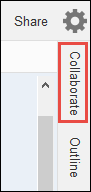
Se a janela Collaborate (Colaborar) não estiver visível, selecione o botão Collaborate (Colaborar). Se o botão Collaborate (Colaborar) não estiver visível, na barra de menus, selecione Window, Collaborate (Janela, Colaborar).