Comece a usar o AgentCore Gateway
Neste guia de início rápido, você aprenderá como configurar um gateway e integrá-lo aos seus agentes usando a AgentCore CLI. Para obter guias e exemplos mais abrangentes, consulte o GitHub repositório Amazon Bedrock AgentCore Gateway
nota
A AgentCore CLI fornece comandos e um assistente TUI interativo para gerenciar AgentCore os recursos do Gateway. Para ver a referência completa da API do AWS SDK, consulte Operações do plano AgentCore de controle
Tópicos
Pré-requisitos
Antes de começar, verifique se você tem o seguinte:
-
AWS Conta com credenciais configuradas. Para configurar as credenciais, você pode instalar e usar a interface de linha de AWS comando seguindo as etapas em Introdução à AWS CLI.
-
Node.js 18+ instalados (para a AgentCore CLI).
-
Python 3.10+ instalado (para o script do agente).
-
Permissões do IAM para criar funções, funções Lambda e usar o Amazon Bedrock. AgentCore
-
Acesso ao modelo — Ative o Claude Sonnet 3.7 da Anthropic no console Amazon Bedrock (ou outro modelo para o agente de demonstração)
Etapa 1: Configurar e instalar
Instale a AgentCore CLI globalmente:
npm install -g @aws/agentcore
Crie um novo AgentCore projeto com um agente e um gateway:
exemplo
Etapa 2: Criar gateway
Adicione um gateway e um destino ao seu projeto usando a AgentCore CLI:
exemplo
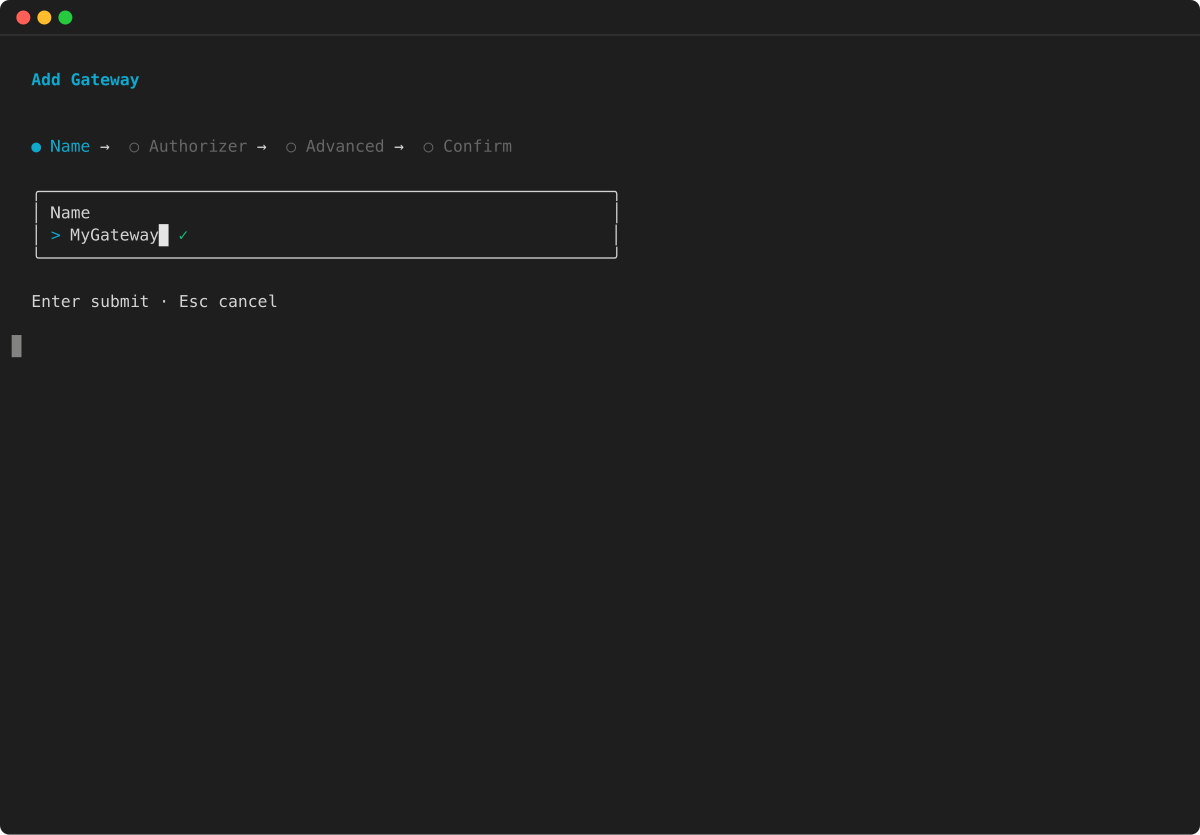
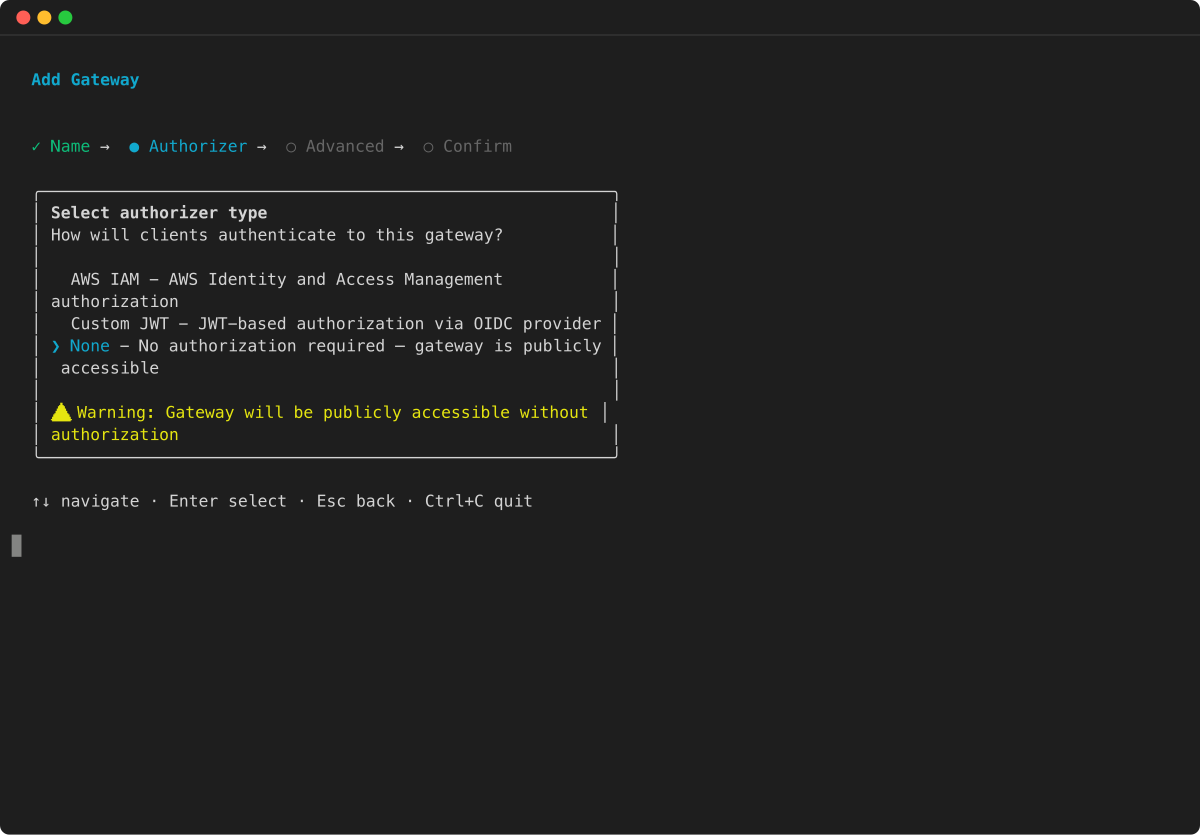
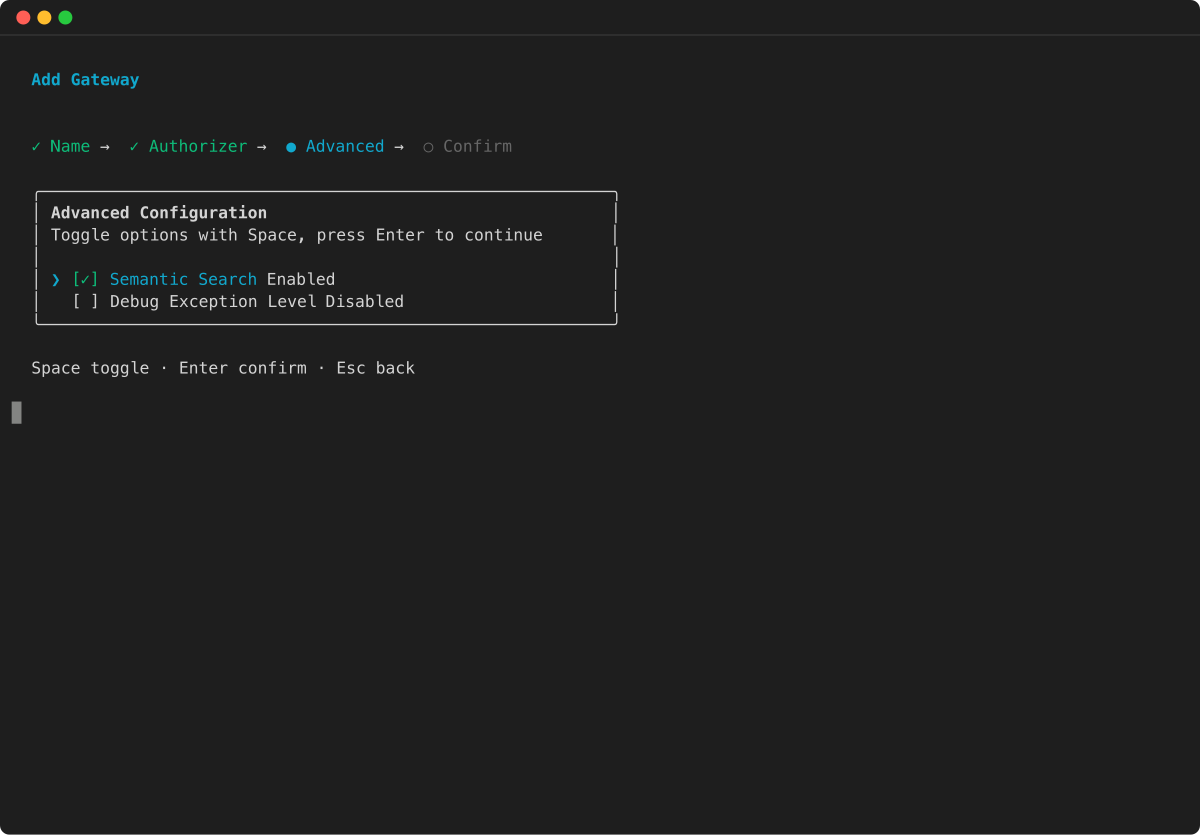
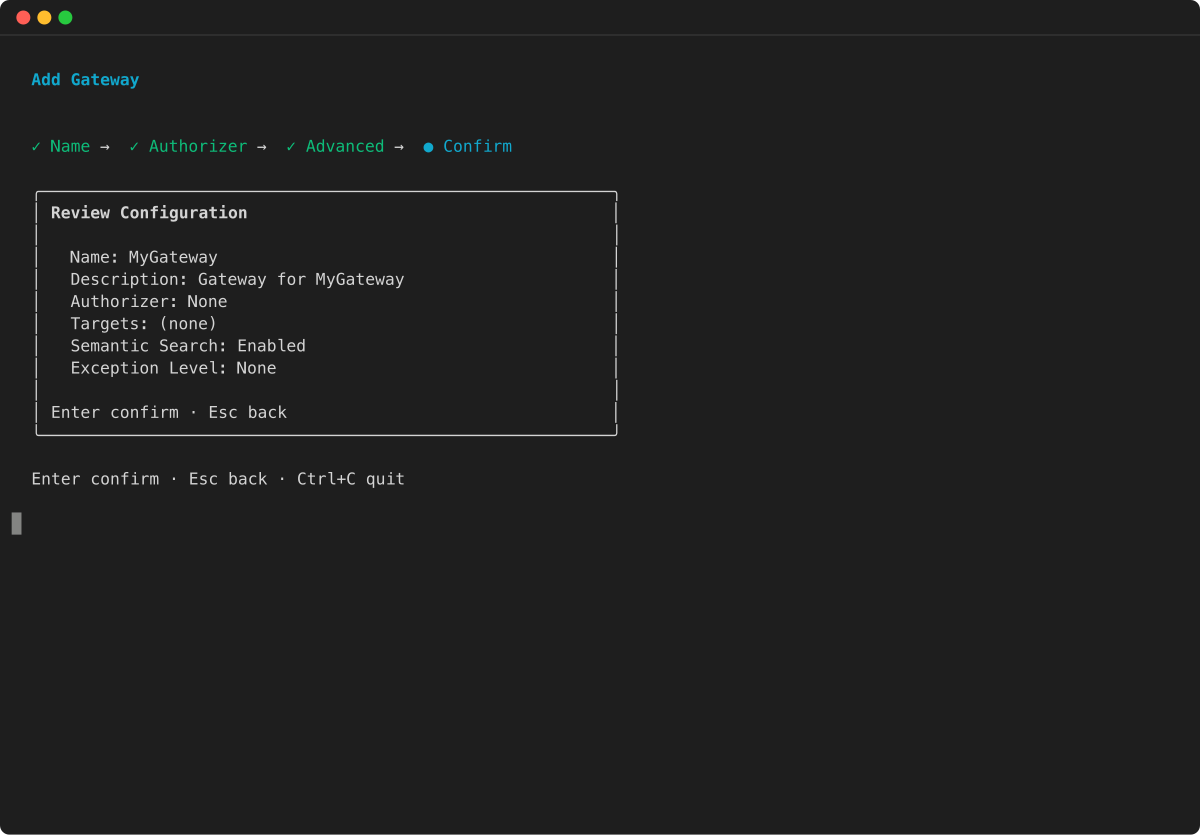

Para usar a JWT-based autorização em vez disso, especifique --authorizer-type CUSTOM_JWT com sua URL de descoberta do OAuth:
exemplo
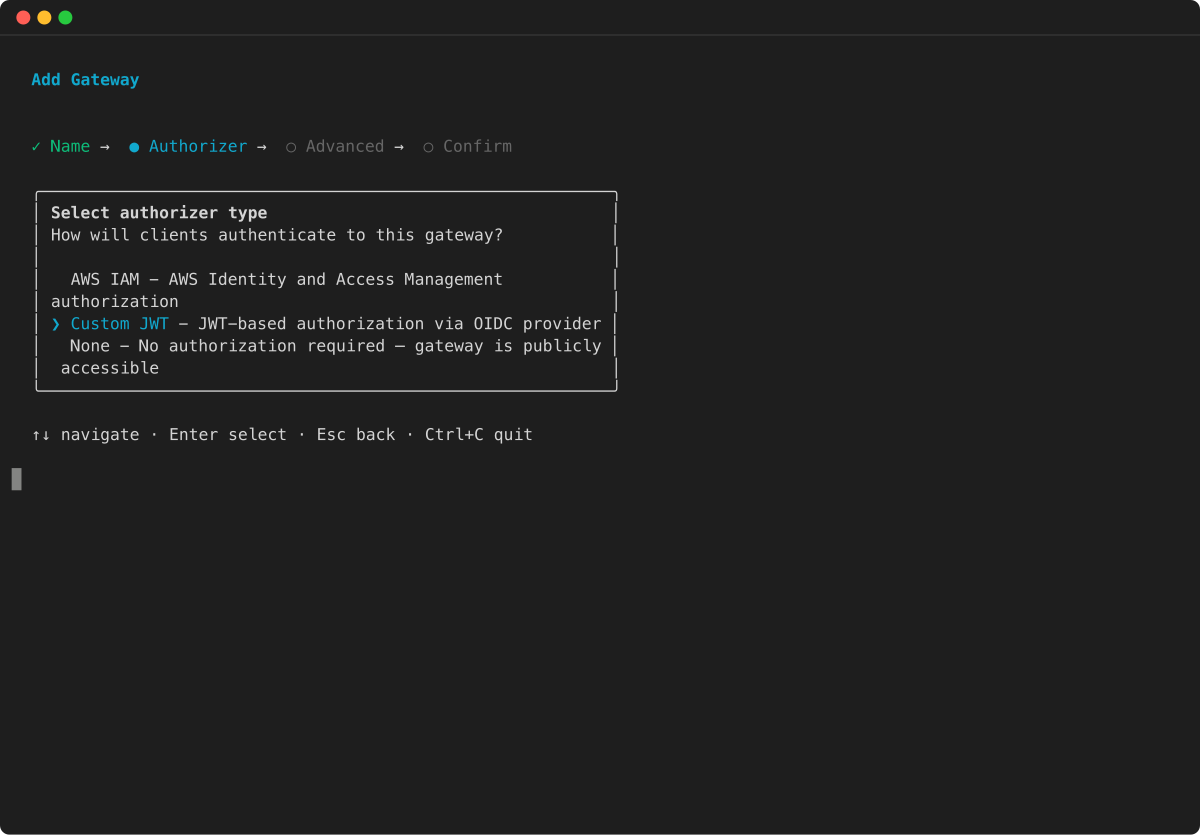
Etapa 3: executar a configuração
Implante seu projeto para AWS:
agentcore deploy
A CLI sintetiza uma pilha de AWS CDK e implanta seu gateway, destinos e agente no Amazon Bedrock. AgentCore Isso leva cerca de 2 a 3 minutos.
Etapa 4: usar o gateway com um agente
Recupere o URL do seu gateway usando a AgentCore CLI:
agentcore status
Crie um novo arquivo chamado run_agent.py e insira o código a seguir. Instale primeiro as dependências do Python:
pip install strands-agents mcp
"""
Agent script to test the Gateway
Run this after setup: python run_agent.py
"""

from strands import Agent
from strands.models import BedrockModel
from strands.tools.mcp.mcp_client import MCPClient
from mcp.client.streamable_http import streamablehttp_client
import json
import sys

def create_streamable_http_transport(mcp_url: str):
    return streamablehttp_client(mcp_url)

def get_full_tools_list(client):
    """Get all tools with pagination support"""
    more_tools = True
    tools = []
    pagination_token = None
    while more_tools:
        tmp_tools = client.list_tools_sync(pagination_token=pagination_token)
        tools.extend(tmp_tools)
        if tmp_tools.pagination_token is None:
            more_tools = False
        else:
            more_tools = True
            pagination_token = tmp_tools.pagination_token
    return tools

def run_agent():
    # Get the gateway URL from agentcore status
    gateway_url = "<YOUR_GATEWAY_URL>"  # Replace with URL from 'agentcore status'

    # Model configuration - change if needed
    model_id = "anthropic.claude-3-7-sonnet-20250219-v1:0"

    print("Starting AgentCore Gateway Test Agent")
    print(f"Gateway URL: {gateway_url}")
    print(f"Model: {model_id}")
    print("-" * 60)

    # Setup Bedrock model
    bedrockmodel = BedrockModel(
        model_id=model_id,
        streaming=True,
    )

    # Setup MCP client (no auth token needed for NONE authorizer)
    mcp_client = MCPClient(lambda: create_streamable_http_transport(gateway_url))

    with mcp_client:
        # List available tools
        tools = get_full_tools_list(mcp_client)
        print(f"\nAvailable tools: {[tool.tool_name for tool in tools]}")
        print("-" * 60)

        # Create agent
        agent = Agent(model=bedrockmodel, tools=tools)

        # Interactive loop
        print("\nInteractive Agent Ready!")
        print("Try asking: 'What's the weather in Seattle?'")
        print("Type 'exit', 'quit', or 'bye' to end.\n")

        while True:
            user_input = input("You: ")
            if user_input.lower() in ["exit", "quit", "bye"]:
                print("Goodbye!")
                break

            print("\nThinking...\n")
            response = agent(user_input)
            print(f"\nAgent: {response.message.get('content', response)}\n")

if __name__ == "__main__":
    run_agent()
Administre seu agente
Teste seu gateway executando o agente e interagindo com as ferramentas.
python run_agent.py
É isso mesmo! O agente começará e você poderá fazer perguntas como:
-
“Qual é o clima em Seattle?”
-
“Que horas são em Nova York?”
O que você construiu
Por meio deste tutorial de introdução, você criou os seguintes recursos:
-
Servidor MCP (Gateway): um endpoint gerenciado em
https://gateway-id.gateway.bedrock-agentcore.region.amazonaws.com/mcp -
Ferramentas Lambda: funções simuladas que retornam dados de teste (clima: “72°F, Sunny”, horário: "14h30”)
-
Agente de IA: Claude-powered assistente que pode descobrir e usar suas ferramentas
Solução de problemas
A tabela a seguir mostra alguns possíveis problemas e suas soluções:
| Problema | Solução |
|---|---|
|
“Nenhum módulo chamado 'strings'” |
Corra: |
|
“Modelo não ativado” |
Ative o Claude Sonnet 3.7 no console Bedrock → Acesso ao modelo |
|
"AccessDeniedException" |
Verifique as permissões do IAM para bedrock-agentcore: * |
|
O gateway não está respondendo |
Aguarde 30 a 60 segundos após a criação para a propagação do DNS |
Validação rápida
Execute os seguintes comandos em um terminal para verificar se o gateway está funcionando.
# Check your Gateway is working
curl -X POST YOUR_GATEWAY_URL \
  -H "Content-Type: application/json" \
  -d '{"jsonrpc":"2.0","id":1,"method":"tools/list","params":{}}'

# Watch live logs
aws logs tail /aws/bedrock-agentcore/gateways/YOUR_GATEWAY_ID --follow
Limpeza
Para remover o gateway e seus alvos do seu projeto:
agentcore remove gateway --name TestGateway
Para remover todos os recursos e reimplantar:
agentcore remove all
agentcore deploy
Próximas etapas
-
Ferramentas Lambda personalizadas: crie funções Lambda com sua lógica de negócios
-
Adicione suas próprias APIs: amplie seu gateway com especificações OpenAPI para serviços reais
-
Configuração de produção: configure endpoints de VPC, domínios personalizados e monitoramento
