As traduções são geradas por tradução automática. Em caso de conflito entre o conteúdo da tradução e da versão original em inglês, a versão em inglês prevalecerá.
Configuração de teste com a Amazon WorkSpaces
A Amazon WorkSpaces permite que você provisione desktops virtuais baseados em nuvem Windows, Amazon Linux ou Ubuntu Linux para seus usuários, conhecidos como. WorkSpaces Você pode rapidamente adicionar ou remover usuários à medida que suas necessidades mudarem. Os usuários podem acessar suas áreas de trabalho virtuais de vários dispositivos ou navegadores da web. Para saber mais sobre isso WorkSpaces, consulte o Guia de WorkSpaces administração da Amazon.
O exemplo nesta seção descreve um ambiente de teste no qual um ambiente de usuário usa um navegador da Web em execução em um WorkSpace para entrar no Console de gerenciamento da AWS Private Access. Depois, o usuário acessa o console do Amazon Simple Storage Service. WorkSpace O objetivo é simular a experiência de um usuário corporativo com um laptop em uma VPC-connected rede, acessando o pelo Console de gerenciamento da AWS navegador.
Este tutorial é usado AWS CloudFormation para criar e configurar a configuração de rede e um Active Directory simples a ser usado, WorkSpaces juntamente com instruções passo a passo para configurar um WorkSpace usando Console de gerenciamento da AWS o.
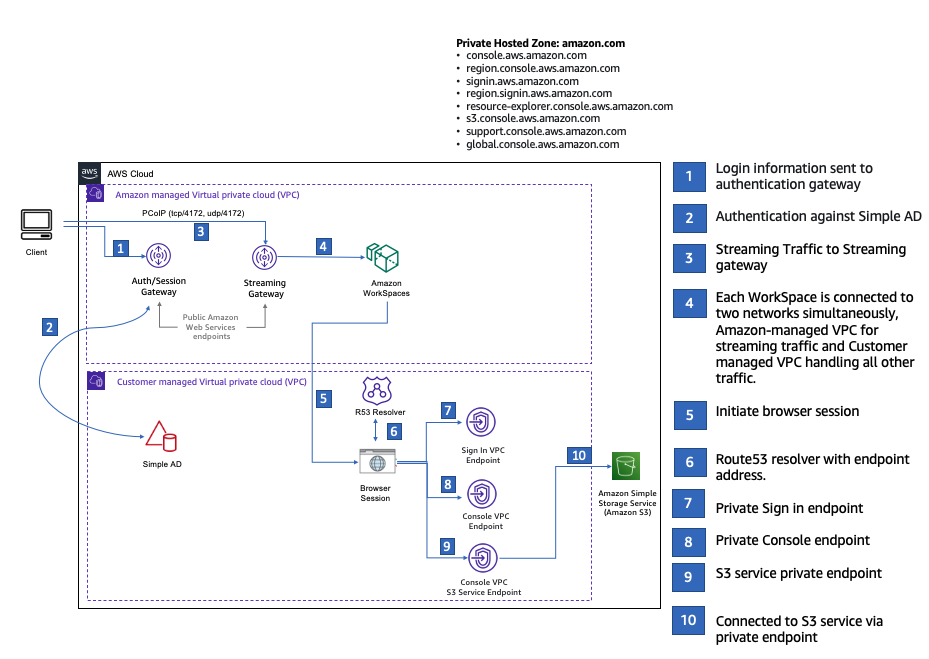
O diagrama a seguir descreve o fluxo de trabalho para usar um WorkSpace para testar uma configuração de acesso Console de gerenciamento da AWS privado. Mostra a relação entre um cliente WorkSpace, uma VPC gerenciada pela Amazon e uma VPC gerenciada pelo cliente.
Copie o CloudFormation modelo a seguir e salve-o em um arquivo que você usará na etapa 3 do procedimento para configurar uma rede.
Description: |
  AWS Management Console Private Access.
Parameters:
  VpcCIDR:
    Type: String
    Default: 172.16.0.0/16
    Description: CIDR range for VPC
  PrivateSubnet1CIDR:
    Type: String
    Default: 172.16.1.0/24
    Description: CIDR range for Private Subnet 1
  PrivateSubnet2CIDR:
    Type: String
    Default: 172.16.2.0/24
    Description: CIDR range for Private Subnet 2
  DSAdminPasswordResourceName:
    Type: String
    Default: ADAdminSecret
    Description: Password for directory services admin
Resources:

  #########################
  # VPC AND SUBNETS
  #########################

  AppVPC:
    Type: AWS::EC2::VPC
    Properties:
      CidrBlock: !Ref VpcCIDR
      InstanceTenancy: default
      EnableDnsSupport: true
      EnableDnsHostnames: true

  PrivateSubnet1:
    Type: AWS::EC2::Subnet
    Properties:
      VpcId: !Ref AppVPC
      CidrBlock: !Ref PrivateSubnet1CIDR
      AvailabilityZone:
        Fn::Select:
          - 0
          - Fn::GetAZs: ""

  PrivateSubnet2:
    Type: AWS::EC2::Subnet
    Properties:
      VpcId: !Ref AppVPC
      CidrBlock: !Ref PrivateSubnet2CIDR
      AvailabilityZone:
        Fn::Select:
          - 1
          - Fn::GetAZs: ""

  #########################
  # Route Tables
  #########################

  PrivateRouteTable:
    Type: AWS::EC2::RouteTable
    Properties:
      VpcId: !Ref AppVPC

  PrivateSubnet1RouteTableAssociation:
    Type: AWS::EC2::SubnetRouteTableAssociation
    Properties:
      RouteTableId: !Ref PrivateRouteTable
      SubnetId: !Ref PrivateSubnet1

  PrivateSubnet2RouteTableAssociation:
    Type: AWS::EC2::SubnetRouteTableAssociation
    Properties:
      RouteTableId: !Ref PrivateRouteTable
      SubnetId: !Ref PrivateSubnet2

  #########################
  # SECURITY GROUPS
  #########################

  VPCEndpointSecurityGroup:
    Type: AWS::EC2::SecurityGroup
    Properties:
      GroupDescription: Allow TLS for VPC Endpoint
      VpcId: !Ref AppVPC
      SecurityGroupIngress:
        - IpProtocol: tcp
          FromPort: 443
          ToPort: 443
          CidrIp: !GetAtt AppVPC.CidrBlock

  #########################
  # VPC ENDPOINTS
  #########################

  VPCEndpointInterfaceSignin:
    Type: AWS::EC2::VPCEndpoint
    Properties:
      VpcEndpointType: Interface
      PrivateDnsEnabled: true
      SubnetIds:
        - !Ref PrivateSubnet1
        - !Ref PrivateSubnet2
      SecurityGroupIds:
        - !Ref VPCEndpointSecurityGroup
      ServiceName: !Sub com.amazonaws.${AWS::Region}.signin
      VpcId: !Ref AppVPC
      PolicyDocument:
        Version: 2012-10-17
        Statement:
          - Effect: Allow
            Principal: '*'
            Action: signin:Authenticate
            Resource: '*'
            Condition:
              StringEquals:
                aws:ResourceAccount: !Ref AWS::AccountId
          - Effect: Allow
            Principal: '*'
            Action:
              - signin:AuthorizeOAuth2Access
              - signin:CreateOAuth2Token
            Resource: '*'
            Condition:
              StringEquals:
                aws:PrincipalAccount: !Ref AWS::AccountId

  VPCEndpointInterfaceConsole:
    Type: AWS::EC2::VPCEndpoint
    Properties:
      VpcEndpointType: Interface
      PrivateDnsEnabled: true
      SubnetIds:
        - !Ref PrivateSubnet1
        - !Ref PrivateSubnet2
      SecurityGroupIds:
        - !Ref VPCEndpointSecurityGroup
      ServiceName: !Sub com.amazonaws.${AWS::Region}.console
      VpcId: !Ref AppVPC
      PolicyDocument:
        Version: 2012-10-17
        Statement:
          - Effect: Allow
            Principal: '*'
            Action: '*'
            Resource: '*'
            Condition:
              StringEquals:
                aws:PrincipalAccount: !Ref AWS::AccountId
                aws:ResourceAccount: !Ref AWS::AccountId
                aws:SourceVpc: !Ref AppVPC
          - Effect: Deny
            Principal: '*'
            Action: '*'
            Resource: '*'
            Condition:
              StringNotEquals:
                aws:PrincipalAccount: !Ref AWS::AccountId
                aws:ResourceAccount: !Ref AWS::AccountId
                aws:SourceVpc: !Ref AppVPC

  VPCEndpointInterfaceConsoleStatic:
  # console-static only supports the full access endpoint policy
    Type: AWS::EC2::VPCEndpoint
    Properties:
      VpcEndpointType: Interface
      PrivateDnsEnabled: true
      SubnetIds:
        - !Ref PrivateSubnet1
        - !Ref PrivateSubnet2
      SecurityGroupIds:
        - !Ref VPCEndpointSecurityGroup
      ServiceName: !Sub com.amazonaws.${AWS::Region}.console-static
      VpcId: !Ref AppVPC

  #########################
  # WORKSPACE RESOURCES
  #########################

  ADAdminSecret:
    Type: AWS::SecretsManager::Secret
    Properties:
      Name: !Ref DSAdminPasswordResourceName
      Description: Password for directory services admin
      GenerateSecretString:
        SecretStringTemplate: '{"username": "Admin"}'
        GenerateStringKey: password
        PasswordLength: 30
        ExcludeCharacters: '"@/\'

  WorkspaceSimpleDirectory:
    Type: AWS::DirectoryService::SimpleAD
    Properties:
      Name: corp.awsconsole.com
      Password:
        Fn::Sub: "{{resolve:secretsmanager:${DSAdminPasswordResourceName}:SecretString:password}}"
      Size: Small
      VpcSettings:
        SubnetIds:
          - !Ref PrivateSubnet1
          - !Ref PrivateSubnet2
        VpcId: !Ref AppVPC
Outputs:
  PrivateSubnet1:
    Description: Private Subnet 1
    Value: !Ref PrivateSubnet1
  PrivateSubnet2:
    Description: Private Subnet 2
    Value: !Ref PrivateSubnet2
  WorkspaceSimpleDirectory:
    Description: Directory to be used for Workspaces
    Value: !Ref WorkspaceSimpleDirectory
  WorkspacesAdminPassword:
    Description: The ARN of the Workspaces admin's password. Navigate to the Secrets Manager in the AWS Console to view the value.
    Value: !Ref ADAdminSecret
nota
Essa configuração de teste foi projetada para ser executada na região Leste dos EUA (Norte da Virgínia) (us-east-1).
Para configurar uma rede
-
Faça login na conta de gerenciamento da organização e abra o console do CloudFormation
. -
Selecione Criar pilha.
-
Escolha With new resources (standard) (Com novos recursos [padrão]). Faça upload do arquivo de CloudFormation modelo que você criou anteriormente e escolha Avançar.
-
Insira um nome para a pilha, por exemplo
PrivateConsoleNetworkForS3, e escolha Próximo. -
Em VPC e sub-redes, insira os intervalos CIDR de IP de sua preferência ou use os valores padrão fornecidos. Se você usar os valores padrão, verifique se eles não se sobrepõem aos recursos de VPC existentes no seu. Conta da AWS
-
Selecione Criar pilha.
-
Depois que a pilha for criada, escolha a guia Recursos para ver os recursos que foram criados.
-
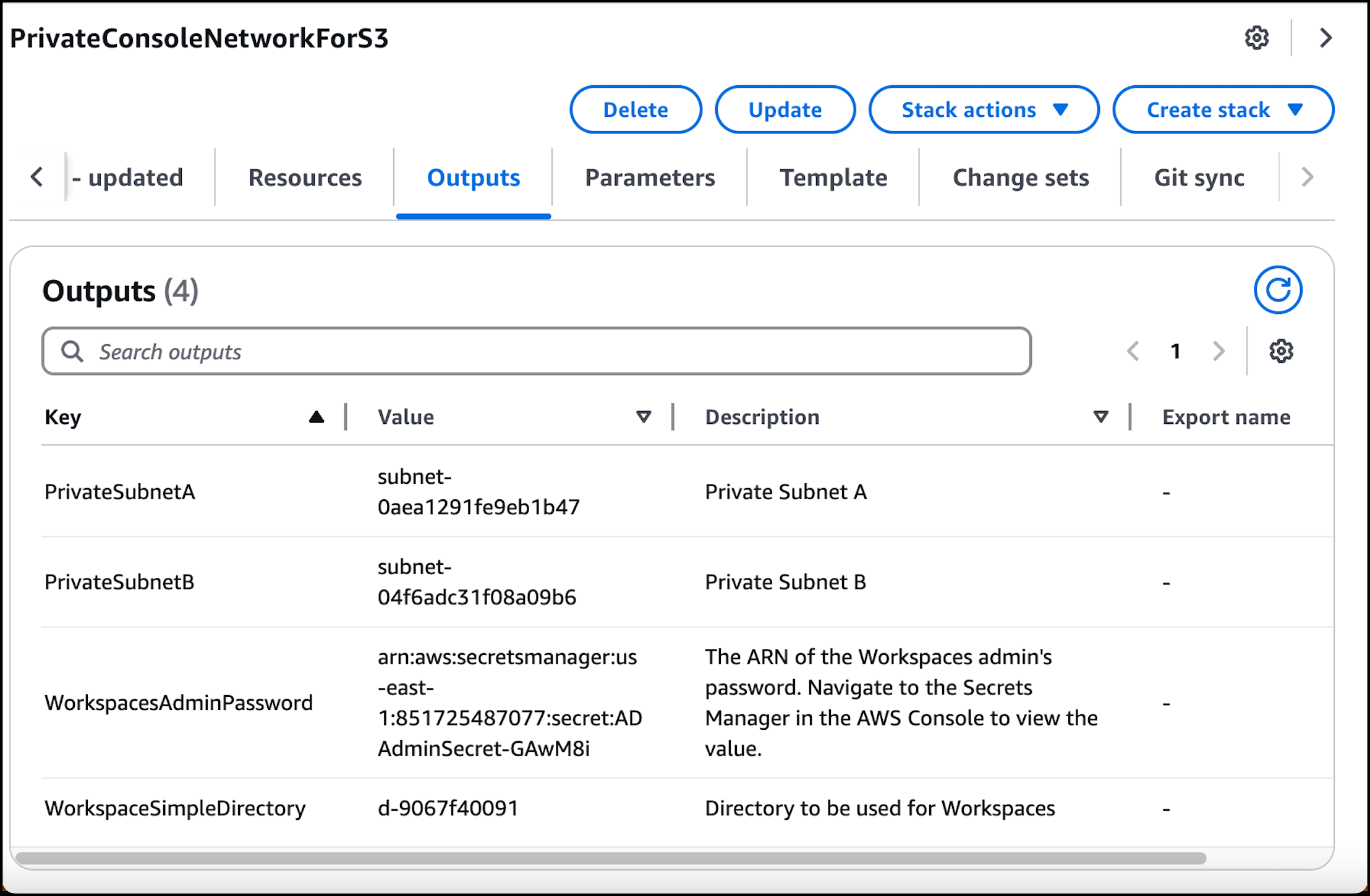
Escolha a guia Saídas para visualizar os valores das sub-redes privadas e do Workspace Simple Directory. Anote esses valores, pois você os usará na etapa quatro do próximo procedimento para criar e configurar um WorkSpace.
A captura de tela a seguir mostra a visualização da guia Saídas exibindo os valores das sub-redes privadas e do Workspace Simple Directory.
Agora que você criou sua rede, use os procedimentos a seguir para criar e acessar um WorkSpace.
Para criar um WorkSpace
-
Abra o console do WorkSpaces
. -
No painel de navegação, selecionar Diretórios.
-
Na página Diretórios, verifique se o status do diretório é Ativo. A captura de tela a seguir mostra uma página de Diretórios com um diretório ativo.

-
Para usar um diretório em WorkSpaces, você deve registrá-lo. No painel de navegação, escolha e, em seguida WorkSpaces, escolha Criar WorkSpaces.
-
Em Selecionar um diretório, escolha o diretório criado pelo CloudFormation no procedimento anterior. No menu Ações, selecione Registrar.
-
Para a seleção da sub-rede, selecione as duas sub-redes privadas anotadas na etapa nove do procedimento anterior.
-
Selecione Habilitar permissões de autoatendimento e escolha Registrar.
-
Depois que o diretório for registrado, continue criando WorkSpace o. Selecione o diretório registrado e escolha Próximo.
-
Na página Criar usuários, escolha Criar usuário adicional. Digite seu nome e e-mail para permitir que você use WorkSpace o. Verifique se o endereço de e-mail é válido, pois as informações de WorkSpace login são enviadas para esse endereço de e-mail.
-
Escolha Próximo.
-
Na página Identificar usuários, selecione o usuário que você criou na etapa nove e escolha Próximo.
-
Na página Selecionar pacote, escolha Padrão com Amazon Linux 2 e selecione Próximo.
-
Use as configurações padrão para o modo de execução e a personalização do usuário e, depois, escolha Criar espaço de trabalho. O
Pendingstatus WorkSpace começa e muda para cercaAvailablede 20 minutos. -
Quando o WorkSpace estiver disponível, você receberá um e-mail com instruções para acessá-lo no endereço de e-mail fornecido na etapa nove.
Depois de entrar no seu WorkSpace, você pode testar se está acessando usando seu Acesso Console de gerenciamento da AWS Privado.
Para acessar um WorkSpace
-
Abra o e-mail que você recebeu na etapa 14 do procedimento anterior.
-
No e-mail, escolha o link exclusivo fornecido para configurar seu perfil e baixar o WorkSpaces cliente.
-
Defina a senha.
-
Baixe o cliente de sua escolha.
-
Instale e inicie o cliente. Insira o código de registro fornecido no e-mail e escolha Registrar.
-
Faça login na Amazon WorkSpaces usando as credenciais que você criou na etapa três.
Para testar Console de gerenciamento da AWS Configuração de acesso privado
-
Do seu WorkSpace, abra seu navegador. Depois, navegue até o Console de gerenciamento da AWS
e faça login usando suas credenciais. nota
Se você estiver usando o Firefox como navegador, verifique se a opção Ativar DNS por HTTPS está desativada nas configurações do navegador.
-
Abra o console do Amazon S3
, onde você pode verificar se está conectado usando o acesso Console de gerenciamento da AWS privado. -
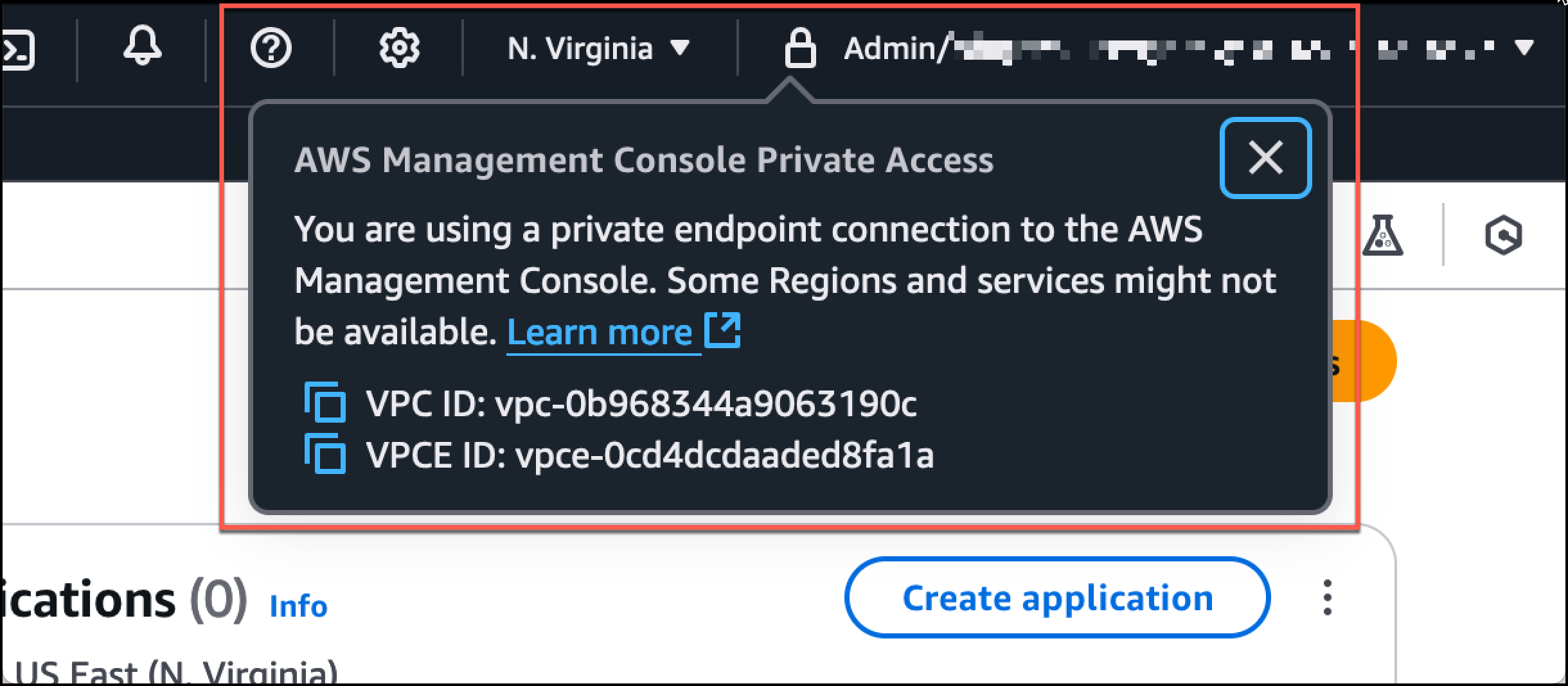
Selecione o ícone de cadeado na barra de navegação para ver a VPC e o endpoint da VPC em uso. A captura de tela a seguir mostra a localização do ícone de cadeado e as informações da VPC.