As traduções são geradas por tradução automática. Em caso de conflito entre o conteúdo da tradução e da versão original em inglês, a versão em inglês prevalecerá.
Configuração de teste com o Amazon EC2
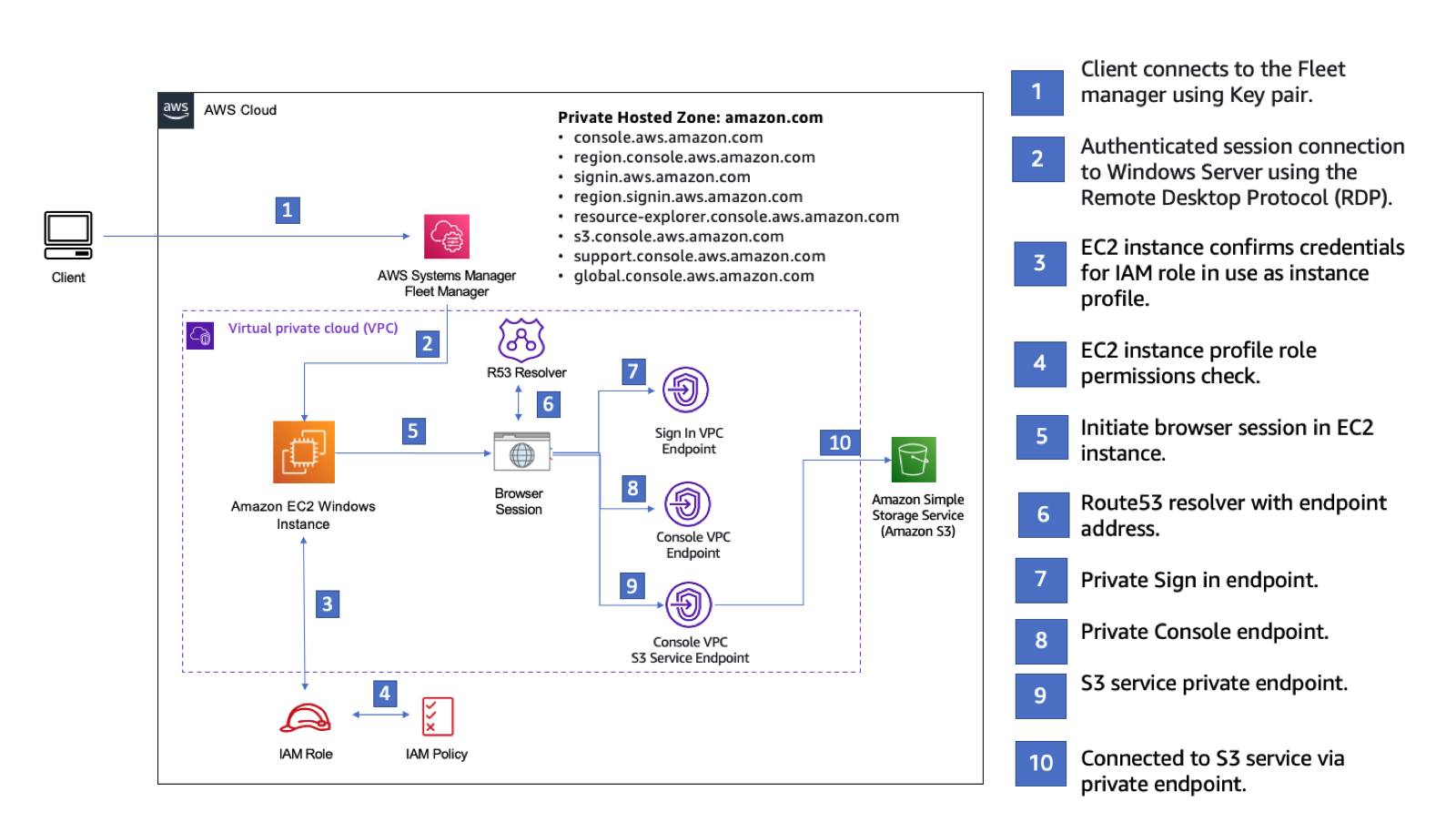
Essa configuração demonstra uma conexão de acesso Console de gerenciamento da AWS privado ao Amazon Simple Storage Service a partir de uma instância do Amazon EC2. O exemplo é usado CloudFormation para criar a configuração de rede e se conectar à instância Windows do Amazon EC2 por meio do Fleet Manager (um recurso do AWS Systems Manager) usando o Remote Desktop Protocol (RDP).
O diagrama a seguir descreve o fluxo de trabalho para acessar uma configuração do Acesso Privado ao Console de gerenciamento da AWS por meio do Amazon EC2. Mostra como um usuário está conectado ao Amazon S3 usando um endpoint privado.
Copie o CloudFormation modelo a seguir e salve-o em um arquivo que você usará na etapa três do procedimento Para configurar uma rede.
Description: |
  AWS Management Console Private Access.
Parameters:
  VpcCIDR:
    Type: String
    Default: 172.16.0.0/16
    Description: CIDR range for VPC
  PrivateSubnet1CIDR:
    Type: String
    Default: 172.16.1.0/24
    Description: CIDR range for Private Subnet 1
  PrivateSubnet2CIDR:
    Type: String
    Default: 172.16.2.0/24
    Description: CIDR range for Private Subnet 2
  Ec2KeyPair:
    Type: AWS::EC2::KeyPair::KeyName
    Description: The EC2 KeyPair to use to connect to the Windows instance
  LatestWindowsAmiId:
    Type: AWS::SSM::Parameter::Value<AWS::EC2::Image::Id>
    Default: /aws/service/ami-windows-latest/Windows_Server-2022-English-Full-Base
  InstanceTypeParameter:
    Type: String
    Default: m5.large
Resources:

  #########################
  # VPC AND SUBNETS
  #########################

  AppVPC:
    Type: AWS::EC2::VPC
    Properties:
      CidrBlock: !Ref VpcCIDR
      InstanceTenancy: default
      EnableDnsSupport: true
      EnableDnsHostnames: true

  PrivateSubnet1:
    Type: AWS::EC2::Subnet
    Properties:
      VpcId: !Ref AppVPC
      CidrBlock: !Ref PrivateSubnet1CIDR
      AvailabilityZone:
        Fn::Select:
          - 0
          - Fn::GetAZs: ""

  PrivateSubnet2:
    Type: AWS::EC2::Subnet
    Properties:
      VpcId: !Ref AppVPC
      CidrBlock: !Ref PrivateSubnet2CIDR
      AvailabilityZone:
        Fn::Select:
          - 1
          - Fn::GetAZs: ""

  #########################
  # Route Tables
  #########################

  PrivateRouteTable:
    Type: AWS::EC2::RouteTable
    Properties:
      VpcId: !Ref AppVPC

  PrivateSubnet1RouteTableAssociation:
    Type: AWS::EC2::SubnetRouteTableAssociation
    Properties:
      RouteTableId: !Ref PrivateRouteTable
      SubnetId: !Ref PrivateSubnet1

  PrivateSubnet2RouteTableAssociation:
    Type: AWS::EC2::SubnetRouteTableAssociation
    Properties:
      RouteTableId: !Ref PrivateRouteTable
      SubnetId: !Ref PrivateSubnet2

  #########################
  # SECURITY GROUPS
  #########################

  VPCEndpointSecurityGroup:
    Type: AWS::EC2::SecurityGroup
    Properties:
      GroupDescription: Allow TLS for VPC Endpoint
      VpcId: !Ref AppVPC
      SecurityGroupIngress:
        - IpProtocol: tcp
          FromPort: 443
          ToPort: 443
          CidrIp: !GetAtt AppVPC.CidrBlock

  EC2SecurityGroup:
    Type: AWS::EC2::SecurityGroup
    Properties:
      GroupDescription: Default EC2 Instance SG
      VpcId: !Ref AppVPC
      SecurityGroupIngress:
        - IpProtocol: tcp
          FromPort: 3389
          ToPort: 3389
          CidrIp: !Ref VpcCIDR

  #########################
  # VPC ENDPOINTS
  #########################

  VPCEndpointInterfaceSsm:
    Type: AWS::EC2::VPCEndpoint
    Properties:
      VpcEndpointType: Interface
      PrivateDnsEnabled: true
      SubnetIds:
        - !Ref PrivateSubnet1
        - !Ref PrivateSubnet2
      SecurityGroupIds:
        - !Ref VPCEndpointSecurityGroup
      ServiceName: !Sub com.amazonaws.${AWS::Region}.ssm
      VpcId: !Ref AppVPC
      PolicyDocument:
        Version: 2012-10-17
        Statement:
          - Effect: Allow
            Principal: '*'
            Action: '*'
            Resource: '*'
            Condition:
              StringEquals:
                aws:PrincipalAccount: !Ref AWS::AccountId
                aws:ResourceAccount: !Ref AWS::AccountId
                aws:SourceVpc: !Ref AppVPC
          - Effect: Deny
            Principal: '*'
            Action: '*'
            Resource: '*'
            Condition:
              StringNotEquals:
                aws:PrincipalAccount: !Ref AWS::AccountId
                aws:ResourceAccount: !Ref AWS::AccountId
                aws:SourceVpc: !Ref AppVPC

  VPCEndpointInterfaceEc2Messages:
    Type: AWS::EC2::VPCEndpoint
    Properties:
      VpcEndpointType: Interface
      PrivateDnsEnabled: true
      SubnetIds:
        - !Ref PrivateSubnet1
        - !Ref PrivateSubnet2
      SecurityGroupIds:
        - !Ref VPCEndpointSecurityGroup
      ServiceName: !Sub com.amazonaws.${AWS::Region}.ec2messages
      VpcId: !Ref AppVPC
      PolicyDocument:
        Version: 2012-10-17
        Statement:
          - Effect: Allow
            Principal: '*'
            Action: '*'
            Resource: '*'
            Condition:
              StringEquals:
                aws:PrincipalAccount: !Ref AWS::AccountId
                aws:ResourceAccount: !Ref AWS::AccountId
                aws:SourceVpc: !Ref AppVPC
          - Effect: Deny
            Principal: '*'
            Action: '*'
            Resource: '*'
            Condition:
              StringNotEquals:
                aws:PrincipalAccount: !Ref AWS::AccountId
                aws:ResourceAccount: !Ref AWS::AccountId
                aws:SourceVpc: !Ref AppVPC

  VPCEndpointInterfaceSsmMessages:
    Type: AWS::EC2::VPCEndpoint
    Properties:
      VpcEndpointType: Interface
      PrivateDnsEnabled: true
      SubnetIds:
        - !Ref PrivateSubnet1
        - !Ref PrivateSubnet2
      SecurityGroupIds:
        - !Ref VPCEndpointSecurityGroup
      ServiceName: !Sub com.amazonaws.${AWS::Region}.ssmmessages
      VpcId: !Ref AppVPC
      PolicyDocument:
        Version: 2012-10-17
        Statement:
          - Effect: Allow
            Principal: '*'
            Action: '*'
            Resource: '*'
            Condition:
              StringEquals:
                aws:PrincipalAccount: !Ref AWS::AccountId
                aws:ResourceAccount: !Ref AWS::AccountId
                aws:SourceVpc: !Ref AppVPC
          - Effect: Deny
            Principal: '*'
            Action: '*'
            Resource: '*'
            Condition:
              StringNotEquals:
                aws:PrincipalAccount: !Ref AWS::AccountId
                aws:ResourceAccount: !Ref AWS::AccountId
                aws:SourceVpc: !Ref AppVPC

  VPCEndpointInterfaceSignin:
    Type: AWS::EC2::VPCEndpoint
    Properties:
      VpcEndpointType: Interface
      PrivateDnsEnabled: true
      SubnetIds:
        - !Ref PrivateSubnet1
        - !Ref PrivateSubnet2
      SecurityGroupIds:
        - !Ref VPCEndpointSecurityGroup
      ServiceName: !Sub com.amazonaws.${AWS::Region}.signin
      VpcId: !Ref AppVPC
      PolicyDocument:
        Version: 2012-10-17
        Statement:
          - Effect: Allow
            Principal: '*'
            Action: signin:Authenticate
            Resource: '*'
            Condition:
              StringEquals:
                aws:ResourceAccount: !Ref AWS::AccountId
          - Effect: Allow
            Principal: '*'
            Action:
              - signin:AuthorizeOAuth2Access
              - signin:CreateOAuth2Token
            Resource: '*'
            Condition:
              StringEquals:
                aws:PrincipalAccount: !Ref AWS::AccountId

  VPCEndpointInterfaceConsole:
    Type: AWS::EC2::VPCEndpoint
    Properties:
      VpcEndpointType: Interface
      PrivateDnsEnabled: true
      SubnetIds:
        - !Ref PrivateSubnet1
        - !Ref PrivateSubnet2
      SecurityGroupIds:
        - !Ref VPCEndpointSecurityGroup
      ServiceName: !Sub com.amazonaws.${AWS::Region}.console
      VpcId: !Ref AppVPC
      PolicyDocument:
        Version: 2012-10-17
        Statement:
          - Effect: Allow
            Principal: '*'
            Action: '*'
            Resource: '*'
            Condition:
              StringEquals:
                aws:PrincipalAccount: !Ref AWS::AccountId
                aws:ResourceAccount: !Ref AWS::AccountId
                aws:SourceVpc: !Ref AppVPC
          - Effect: Deny
            Principal: '*'
            Action: '*'
            Resource: '*'
            Condition:
              StringNotEquals:
                aws:PrincipalAccount: !Ref AWS::AccountId
                aws:ResourceAccount: !Ref AWS::AccountId
                aws:SourceVpc: !Ref AppVPC

  VPCEndpointInterfaceConsoleStatic:
  # console-static only supports the full access endpoint policy
    Type: AWS::EC2::VPCEndpoint
    Properties:
      VpcEndpointType: Interface
      PrivateDnsEnabled: true
      SubnetIds:
        - !Ref PrivateSubnet1
        - !Ref PrivateSubnet2
      SecurityGroupIds:
        - !Ref VPCEndpointSecurityGroup
      ServiceName: !Sub com.amazonaws.${AWS::Region}.console-static
      VpcId: !Ref AppVPC

  #########################
  # EC2 INSTANCE
  #########################

  Ec2InstanceRole:
    Type: AWS::IAM::Role
    Properties:
      AssumeRolePolicyDocument:
        Version: 2012-10-17
        Statement:
          - Effect: Allow
            Principal:
              Service:
                - ec2.amazonaws.com
            Action:
              - sts:AssumeRole
      Path: /
      ManagedPolicyArns:
        - arn:aws:iam::aws:policy/AmazonSSMManagedInstanceCore

  Ec2InstanceProfile:
    Type: AWS::IAM::InstanceProfile
    Properties:
      Path: /
      Roles:
        - !Ref Ec2InstanceRole

  Ec2LaunchTemplate:
    Type: AWS::EC2::LaunchTemplate
    Properties:
      LaunchTemplateData:
        MetadataOptions:
          HttpTokens: required

  EC2WinInstance:
    Type: AWS::EC2::Instance
    Properties:
      ImageId: !Ref LatestWindowsAmiId
      IamInstanceProfile: !Ref Ec2InstanceProfile
      KeyName: !Ref Ec2KeyPair
      InstanceType: !Ref InstanceTypeParameter
      SubnetId: !Ref PrivateSubnet1
      SecurityGroupIds:
        - !Ref EC2SecurityGroup
      BlockDeviceMappings:
        - DeviceName: /dev/sda1
          Ebs:
            VolumeSize: 50
      LaunchTemplate:
        LaunchTemplateId: !Ref Ec2LaunchTemplate
        Version: !GetAtt Ec2LaunchTemplate.LatestVersionNumber
      Tags:
        - Key: Name
          Value: Console VPCE test instance
Para configurar uma rede
-
Faça login na conta de gerenciamento da organização e abra o console do CloudFormation
. -
Selecione Criar pilha.
-
Escolha With new resources (standard) (Com novos recursos [padrão]). Faça upload do arquivo de CloudFormation modelo que você criou anteriormente e escolha Avançar.
-
Insira um nome para a pilha, por exemplo
PrivateConsoleNetworkForS3, e escolha Próximo. -
Em VPC e sub-redes, insira os intervalos CIDR de IP de sua preferência ou use os valores padrão fornecidos. Se você usar os valores padrão, verifique se eles não se sobrepõem aos recursos de VPC existentes no seu. Conta da AWS
-
Para o Ec2KeyPairparâmetro, selecione um dos pares de chaves existentes do Amazon EC2 em sua conta. Se você ainda não tiver um par de chaves do Amazon EC2, deverá criar um antes de passar para a próxima etapa. Para ter mais informações, consulte Criar um par de chaves usando o Amazon EC2 no Guia do usuário do Amazon EC2.
-
Selecione Criar pilha.
-
Depois que a pilha for criada, escolha a guia Recursos para ver os recursos que foram criados.
Para se conectar à instância do Amazon EC2
-
Faça login na conta de gerenciamento da organização e abra o console do Amazon EC2
. -
No painel de navegação, escolha Instâncias.
-
Na página Instâncias, selecione a instância de teste do Console VPCE que foi criada pelo CloudFormation modelo. Depois, escolha Conectar.
nota
Este exemplo usa o Fleet Manager, um recurso do AWS Systems Manager Explorer, para se conectar ao seu Windows Server. Pode levar alguns minutos até a conexão ser iniciada.
-
Na página Conectar-se à instância, escolha Cliente RDP e Conectar-se usando o Fleet Manager.
-
Escolha Fleet Manager: área de trabalho remota.
-
Para obter a senha administrativa para a instância do Amazon EC2 e acessar o Windows Desktop usando a interface web, use a chave privada associada ao par de chaves do Amazon EC2 que você usou ao CloudFormation criar o modelo.
-
Na instância Windows do Amazon EC2, abra o Console de gerenciamento da AWS no navegador.
-
Depois de fazer login com suas AWS credenciais, abra o console do Amazon S3
e verifique se você está conectado Console de gerenciamento da AWS usando o Private Access.
Para testar Console de gerenciamento da AWS Configuração de acesso privado
-
Faça login na conta de gerenciamento da organização e abra o console do Amazon S3
. -
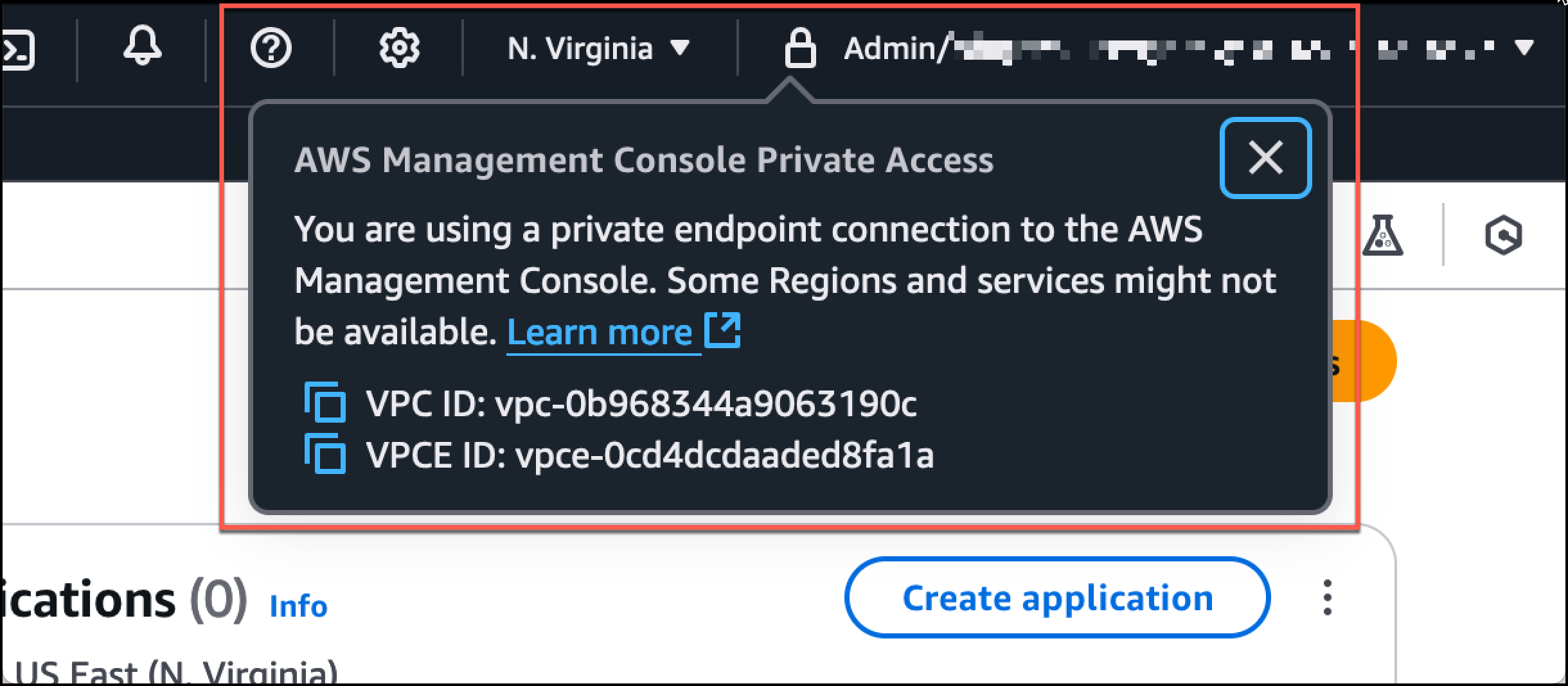
Selecione o ícone de cadeado na barra de navegação para ver o endpoint da VPC em uso. A captura de tela a seguir mostra a localização do ícone de cadeado e as informações da VPC.