As traduções são geradas por tradução automática. Em caso de conflito entre o conteúdo da tradução e da versão original em inglês, a versão em inglês prevalecerá.
Criar um armazenamento de dados de eventos para eventos de dados do S3
Você pode criar um armazenamento de dados de eventos para registrar CloudTrail eventos (eventos de gerenciamento, eventos de dados), eventos do CloudTrail Insights, AWS Audit Manager evidências, itens de AWS Config configuração ou não AWS eventos.
Ao criar um armazenamento de dados de eventos para eventos de dados, você escolhe os tipos de recursos Serviços da AWS e os quais deseja registrar eventos de dados. Para obter informações sobre Serviços da AWS esses eventos de dados de registro, consulteEventos de dados.
Esta demonstração explica como criar um armazenamento de dados de eventos para eventos de dados do Amazon S3. Neste tutorial, em vez de registrar todos os eventos de dados do Amazon S3, escolheremos um modelo de seletor de log personalizado para registrar eventos somente quando um objeto for excluído de um bucket do S3 específico.
Para criar um armazenamento de dados de eventos para eventos de dados do S3
-
Faça login no Console de gerenciamento da AWS e abra o CloudTrail console em https://console.aws.amazon.com/cloudtrail/
. -
No painel de navegação, em Lake, escolha Armazenamentos de dados de eventos.
-
Selecione Create event data store (Criar armazenamento de dados de eventos).
-
Na página Configurar armazenamento de dados de eventos, em Detalhes gerais, dê um nome ao armazenamento de dados de eventos, como
s3-data-events-eds. Como prática recomendada, use um nome que identifique rapidamente a finalidade do armazenamento de dados de eventos. Para obter informações sobre os requisitos CloudTrail de nomenclatura, consulteRequisitos de nomenclatura para CloudTrail recursos, buckets S3 e chaves KMS. -
Escolha a opção de preço que você deseja usar para o armazenamento de dados de eventos. A opção de preço determina o custo para a ingestão e para o armazenamento de eventos, e os períodos de retenção padrão e máximo para o armazenamento de dados de eventos. Para obter mais informações, consulte AWS CloudTrail Preços
e Gerenciando os custos CloudTrail do Lake. As seguintes opções estão disponíveis:
-
One-year preço de retenção extensível — geralmente recomendado se você espera consumir menos de 25 TB de dados de eventos por mês e deseja um período de retenção flexível de até 10 anos. Nos primeiros 366 dias (o período de retenção padrão), o armazenamento é incluído sem custo adicional no preço de ingestão. Após 366 dias, a retenção estendida está disponível com preço conforme o uso. Essa é a opção padrão.
-
Período de retenção padrão: 366 dias
-
Período máximo de retenção: 3.653 dias
-
-
Seven-year preço de retenção — Recomendado se você espera consumir mais de 25 TB de dados de eventos por mês e precisa de um período de retenção de até 7 anos. A retenção está incluída nos preços de ingestão sem custo adicional.
-
Período de retenção padrão: 2.557 dias
-
Período máximo de retenção: 2.557 dias
-
-
-
Especifique um período de retenção para o armazenamento de dados de eventos. Os períodos de retenção podem ser entre 7 dias e 3.653 dias (cerca de 10 anos) para a opção de preço de retenção One-year extensível ou entre 7 dias e 2.557 dias (cerca de sete anos) para a opção de preço de retenção. Seven-year
CloudTrail Lake determina se deve reter um evento verificando se o
eventTimeevento está dentro do período de retenção especificado. Por exemplo, se você especificar um período de retenção de 90 dias, CloudTrail removerá eventos quando eles tiveremeventTimemais de 90 dias. -
(Opcional) Em Criptografia, escolha se você deseja criptografar o armazenamento de dados do evento usando sua própria chave do KMS. Por padrão, todos os eventos em um armazenamento de dados de eventos são criptografados CloudTrail usando uma chave KMS que AWS possui e gerencia para você.
Para habilitar a criptografia usando sua própria chave do KMS, escolha Usar minha própria AWS KMS key. Escolha Novo para AWS KMS key criar uma para você ou escolha Existente para usar uma chave KMS existente. Em Inserir alias KMS, especifique um alias, no formato.
alias/MyAliasNameUsar sua própria chave KMS exige que você edite sua política de chaves KMS para permitir que CloudTrail os registros sejam criptografados e descriptografados. Para obter mais informações, consulteConfigurar AWS KMS principais políticas para CloudTrail. CloudTrail também oferece suporte a chaves AWS KMS multirregionais. Para obter mais informações sobre chaves de várias regiões, consulte Usar chaves de várias regiões no Manual do desenvolvedor do AWS Key Management Service .Usar sua própria chave KMS gera AWS KMS custos de criptografia e decodificação. Após associar um armazenamento de dados de eventos a uma chave do KMS, não será possível remover ou alterar a chave do KMS.
nota
Para habilitar a AWS Key Management Service criptografia para o armazenamento de dados de eventos de uma organização, você deve usar uma chave KMS existente para a conta de gerenciamento.
-
(Opcional) Se você quiser consultar os dados do seu evento usando o Amazon Athena, escolha Habilitar na federação de consultas do Lake. A federação permite que você visualize os metadados associados ao armazenamento de dados de eventos no Catálogo de Dados do AWS Glue e execute consultas SQL nos dados do evento no Athena. Os metadados da tabela armazenados no Catálogo de AWS Glue Dados permitem que o mecanismo de consulta do Athena saiba como encontrar, ler e processar os dados que você deseja consultar. Para obter mais informações, consulte Federar um armazenamento de dados de eventos.
Para habilitar a federação de consultas do Lake, escolha Habilitar e faça o seguinte:
-
Escolha se deseja criar um perfil ou usar um perfil do IAM existente. O AWS Lake Formation usa esse perfil para gerenciar permissões para o armazenamento de dados de eventos federados. Quando você cria uma nova função usando o CloudTrail console, cria CloudTrail automaticamente uma função com as permissões necessárias. Se você escolher um perfil existente, a política do perfil deve fornecer as permissões mínimas necessárias.
-
Se você estiver criando um perfil, insira um nome para identificá-lo.
-
Se você estiver usando um perfil existente, escolha o perfilo que deseja usar. O perfil deve existir em sua conta da .
-
-
(Opcional) Escolha Habilitar política de recursos para adicionar uma política baseada em recursos ao seu armazenamento de dados de eventos. Resource-based as políticas permitem que você controle quais diretores podem realizar ações em seu armazenamento de dados de eventos. Por exemplo, você pode adicionar uma política baseada em recurso que permita que os usuários-raiz de outras contas consultem esse datastore de eventos e visualizem os resultados da consulta. Para obter exemplos de políticas, consulte Resource-based exemplos de políticas para armazenamentos de dados de eventos.
Uma política baseada em recurso inclui uma ou mais instruções. Cada instrução da política define as entidades principais que têm acesso permitido ou negado ao datastore de eventos, e as ações que as entidades principais podem realizar no recurso de datastore de eventos.
As seguintes ações são compatíveis com políticas baseadas em recursos para datastores de eventos:
-
cloudtrail:StartQuery -
cloudtrail:CancelQuery -
cloudtrail:ListQueries -
cloudtrail:DescribeQuery -
cloudtrail:GetQueryResults -
cloudtrail:GenerateQuery -
cloudtrail:GenerateQueryResultsSummary -
cloudtrail:GetEventDataStore
Para armazenamentos de dados de eventos da organização, CloudTrail cria uma política padrão baseada em recursos que lista as ações que as contas de administrador delegado podem realizar nos armazenamentos de dados de eventos da organização. As permissões dessa política são derivadas das permissões de administrador delegado no AWS Organizations. Essa política é atualizada automaticamente após alterações no armazenamento de dados de eventos da organização ou na organização (por exemplo, uma conta de administrador CloudTrail delegado é registrada ou removida).
-
-
(Opcional) Em Tags, adicione uma ou mais tags personalizadas (pares chave-valor) ao armazenamento de dados de eventos. As tags podem ajudar você a identificar seus armazenamentos de dados de CloudTrail eventos. Por exemplo, você poderia anexar uma tag com o nome
stagee o valorprod. É possível usar tags para limitar o acesso ao armazenamento de dados de eventos. As tags também podem ser usadas para monitorar os custos de consulta e ingestão do seu armazenamento de dados de eventos.Para obter informações sobre como usar tags para monitorar os custos, consulte Criação de etiquetas de alocação de custos definidas pelo usuário para armazenamentos de dados de eventos do CloudTrail Lake. Para obter informações sobre como usar políticas do IAM para autorizar o acesso a um armazenamento de dados de eventos com base em tags, consulte Exemplos: negação de acesso para criar ou excluir armazenamentos de dados de eventos com base em tags. Para obter informações sobre como você pode usar tags em AWS, consulte Como marcar seus AWS recursos no Guia do usuário de AWS recursos de marcação.
-
Escolha Next (Avançar) para configurar o armazenamento de dados de eventos.
-
Na página Escolher eventos, mantenha as seleções padrão para Tipo de evento.
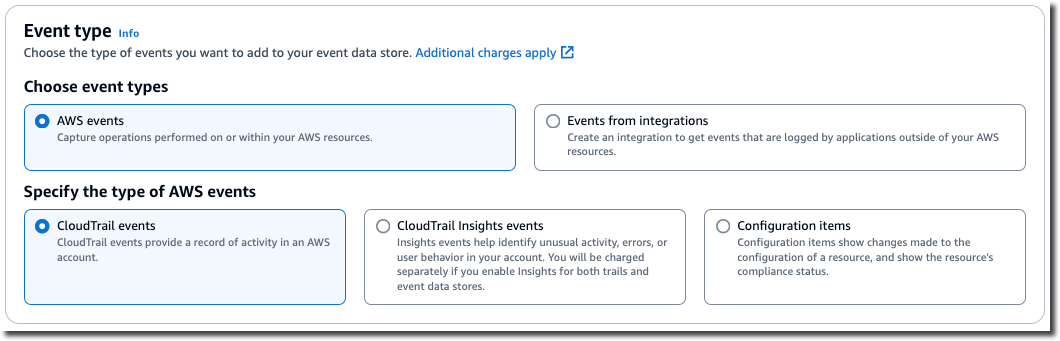
-
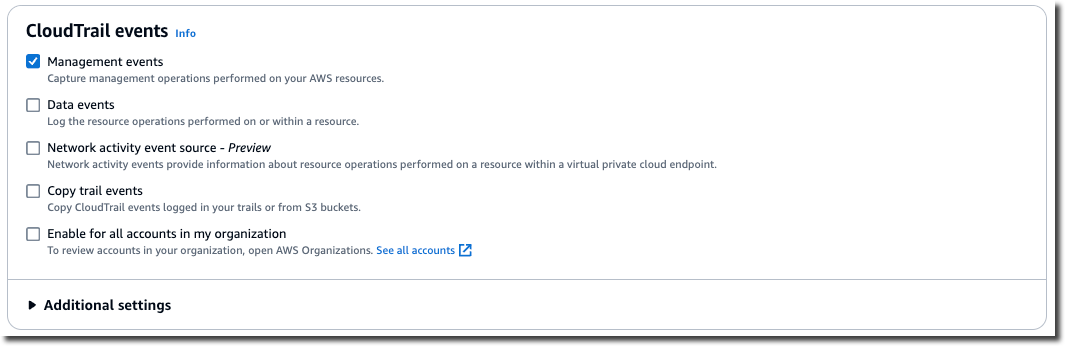
Para CloudTrail eventos, escolha Eventos de dados e desmarque Gerenciamento de eventos. Para obter mais informações sobre eventos de dados, consulte Eventos de dados de log.
-
Mantenha a configuração padrão para Copiar eventos de trilha. Você usaria essa opção para copiar eventos de trilhas existentes para o armazenamento de dados de eventos. Para obter mais informações, consulte Copiar eventos de trilhas para um armazenamento de dados de eventos.
-
Escolha Habilitar para todas as contas em minha organização se este for um armazenamento de dados de eventos da organização. Essa opção não estará disponível para alteração, a menos que você tenha contas configuradas no AWS Organizations.
-
Em Configurações adicionais, mantenha as seleções padrão. Por padrão, um armazenamento de dados de eventos coleta eventos para todos Regiões da AWS e começa a ingerir eventos quando é criado.
-
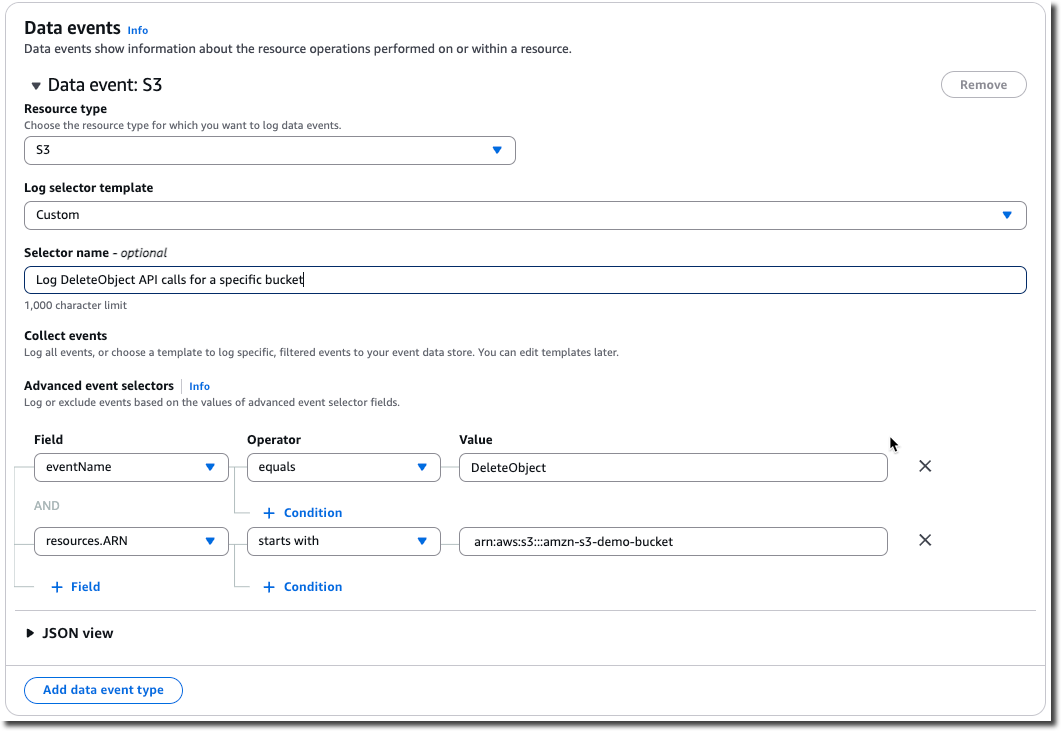
Para Eventos de dados, faça as seguintes seleções:
-
Em Tipo de recurso, escolha S3. O tipo de recurso identifica o recurso AWS service (Serviço da AWS) e no qual os eventos de dados são registrados.
-
Em Modelo do seletor de log, escolha Personalizado. Escolher Personalizado permite definir um seletor de eventos personalizado para filtrar os campos
eventName,resources.ARNereadOnly. Para obter informações sobre esses campos, consulte AdvancedFieldSelector na Referência AWS CloudTrail da API. -
(Opcional) Em Nome do seletor, insira um nome para identificar o seletor. O nome do seletor é um nome descritivo para um seletor de eventos avançado, como “Registrar chamadas de DeleteObject API para um bucket específico do S3”. O nome do seletor é listado como
Nameno seletor de eventos avançado e poderá ser visualizado se você expandir a visualização JSON.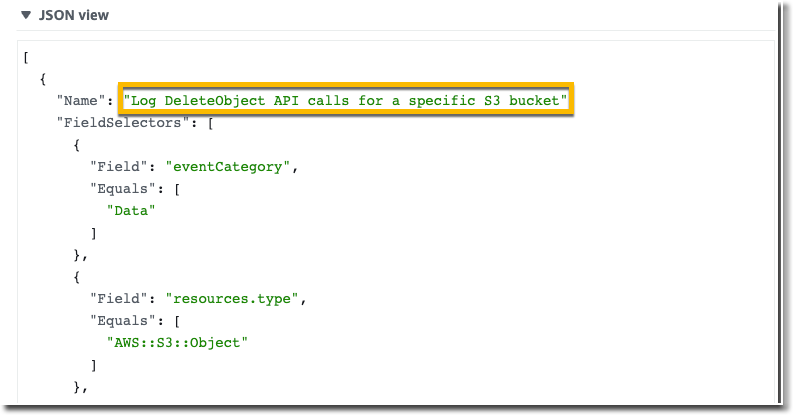
-
Em Seletores de eventos avançados, criaremos o seletor de eventos personalizado para filtrar pelos campos
eventNameeresources.ARN. Seletores de eventos avançados para um armazenamento de dados de eventos funcionam da mesma forma que os seletores de eventos avançados que você aplica a uma trilha. Para obter mais informações sobre como criar seletores de eventos avançados, consulte Registro em log de eventos de dados com seletores de eventos avançados.-
Em Campo, escolha eventName. Em Operador, escolha equals. Em Valor, insira
DeleteObject. Escolha + Campo para filtrar por outro campo. -
Em Campo, escolha resources.ARN. Em Operador, escolha StartsWith. Em Value, insira o ARN do seu bucket (por exemplo, arn:aws:s3:::).
amzn-s3-demo-bucketPara obter mais informações sobre como obter o ARN, consulte Recursos do Amazon S3 no Guia do usuário do Amazon Simple Storage Service.
-
-
-
Selecione Next (Próximo) para revisar suas escolhas.
-
Na página Review and create (Revisar e criar), revise as suas escolhas. Escolha Edit (Editar) para fazer alterações a uma seção. Quando estiver pronto para criar o armazenamento de dados de eventos, escolha Create event data store (Criar armazenamento de dados de eventos).
-
O novo armazenamento de dados de eventos está visível na tabela Armazenamentos de dados de eventos na página Armazenamento de dados de eventos.
Deste ponto em diante, o armazenamento de dados de eventos captura eventos que correspondem aos seletores de eventos avançados. Os eventos ocorridos antes da criação do armazenamento de dados de eventos não estarão no armazenamento de dados de eventos, a menos que você tenha optado por copiar eventos de trilha existentes.
Você agora está pronto para executar consultas em seu armazenamento de dados de eventos. Para obter informações sobre como visualizar e executar consultas de exemplo, consulte Veja exemplos de consultas com o console CloudTrail.
Para obter mais informações sobre CloudTrail Lake, consulteTrabalhando com AWS CloudTrail Lago.
