As traduções são geradas por tradução automática. Em caso de conflito entre o conteúdo da tradução e da versão original em inglês, a versão em inglês prevalecerá.
Visualizar o histórico de eventos
Esta seção descreve como usar a página Histórico de CloudTrail eventos no CloudTrail console para visualizar os últimos 90 dias de eventos de gerenciamento Conta da AWS para você no momento Região da AWS.
Para visualizar o Histórico do evento
-
Faça login no Console de gerenciamento da AWS e abra o CloudTrail console em https://console.aws.amazon.com/cloudtrail/
. -
No painel de navegação, escolha Event history (Histórico de eventos). Você verá uma lista filtrada de eventos, com os eventos mais recentes exibidos primeiro. O filtro padrão para eventos é somente Read only (Somente leitura), definido como false (falso). Você pode limpar esse filtro escolhendo X à direita do filtro. É possível pesquisar eventos no Histórico de eventos filtrando eventos por um único atributo

-
Escolha um atributo para filtrar e insira o valor total do atributo. CloudTrail não é possível filtrar por um valor parcial. Por exemplo, para visualizar todos os eventos de login do console, escolha o filtro Nome do evento e especifique ConsoleLogin o valor do atributo.
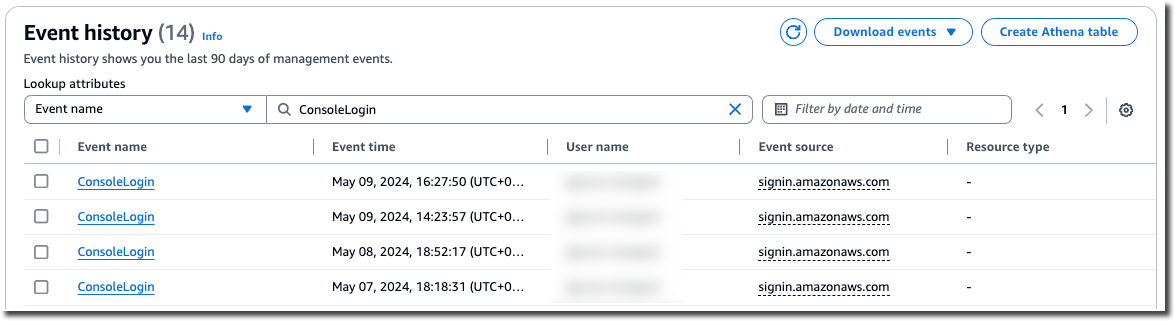
Ou, para visualizar eventos CloudTrail de gerenciamento recentes, escolha Origem do evento e especifique
cloudtrail.amazonaws.com. Para obter informações sobre os eventos nos quais um serviço se registra CloudTrail, consulte a Referência da API do serviço.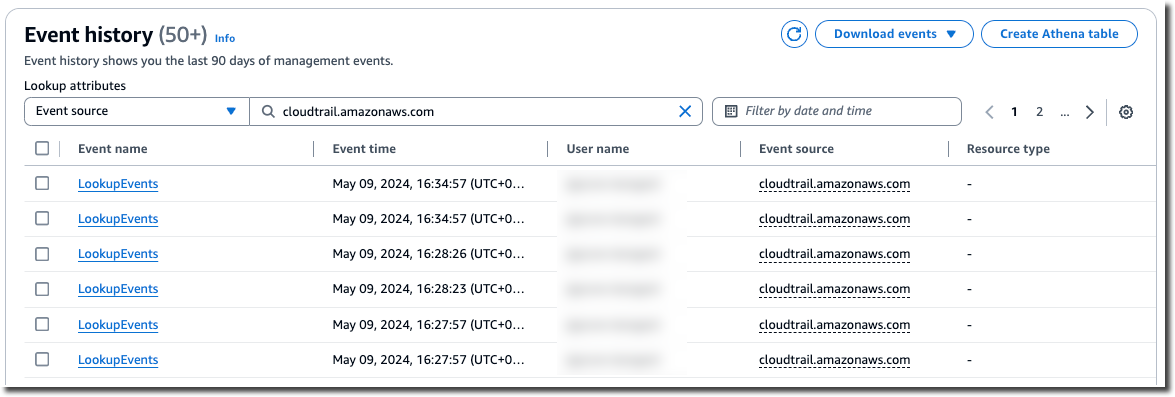
-
Para visualizar um evento de gerenciamento específico, escolha o nome do evento. Na página de detalhes do evento, é possível visualizar detalhes sobre o evento, ver quaisquer recursos referenciados e visualizar o registro do evento.
-
Para comparar eventos, selecione até cinco eventos preenchendo as caixas de seleção na margem esquerda da tabela Event history (Histórico de eventos). Você pode visualizar detalhes dos eventos selecionados lado a lado na tabela Comparar detalhes do evento.
-
Você pode salvar o histórico de eventos baixando-o como um arquivo no formato JSON ou CSV. O download do histórico de eventos pode levar alguns minutos.
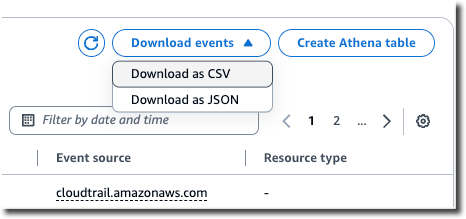
Para obter mais informações, consulte Trabalhando com o histórico de CloudTrail eventos.
