As traduções são geradas por tradução automática. Em caso de conflito entre o conteúdo da tradução e da versão original em inglês, a versão em inglês prevalecerá.
Remapear as teclas Option e Command do Mac
Ao usar um dispositivo que executa o macOS ou o Mac OS X para se conectar aos WorkSpaces Aplicativos, você pode remapear as teclas de Opção e Comando do Mac no teclado.
Uma tecla modificadora modifica a ação de outra tecla quando você usa as duas teclas juntas. Você pode usar uma tecla modificadora com outra tecla para realizar uma tarefa, como imprimir. Uma tecla Meta é um tipo especial de tecla modificadora. Você pode usar uma tecla Meta para alterar temporariamente a função de outra tecla ao usar as duas teclas juntas.
| Esta tecla do Mac pode ser remapeada | Para esta tecla durante uma sessão de streaming |
|---|---|
Tecla Option 
|
|
Tecla Command 
|
|
Siga estas etapas para remapear as teclas de opção e comando do Mac durante uma sessão de streaming de WorkSpaces aplicativos.
Como remapear as teclas Option e Command do Mac
Use um navegador da web para se conectar aos WorkSpaces aplicativos.
No canto superior esquerdo da barra de ferramentas WorkSpaces Aplicativos, escolha o ícone Configurações e escolha Configurações do teclado.
Escolha as opções que correspondem às teclas que você deseja remapear.
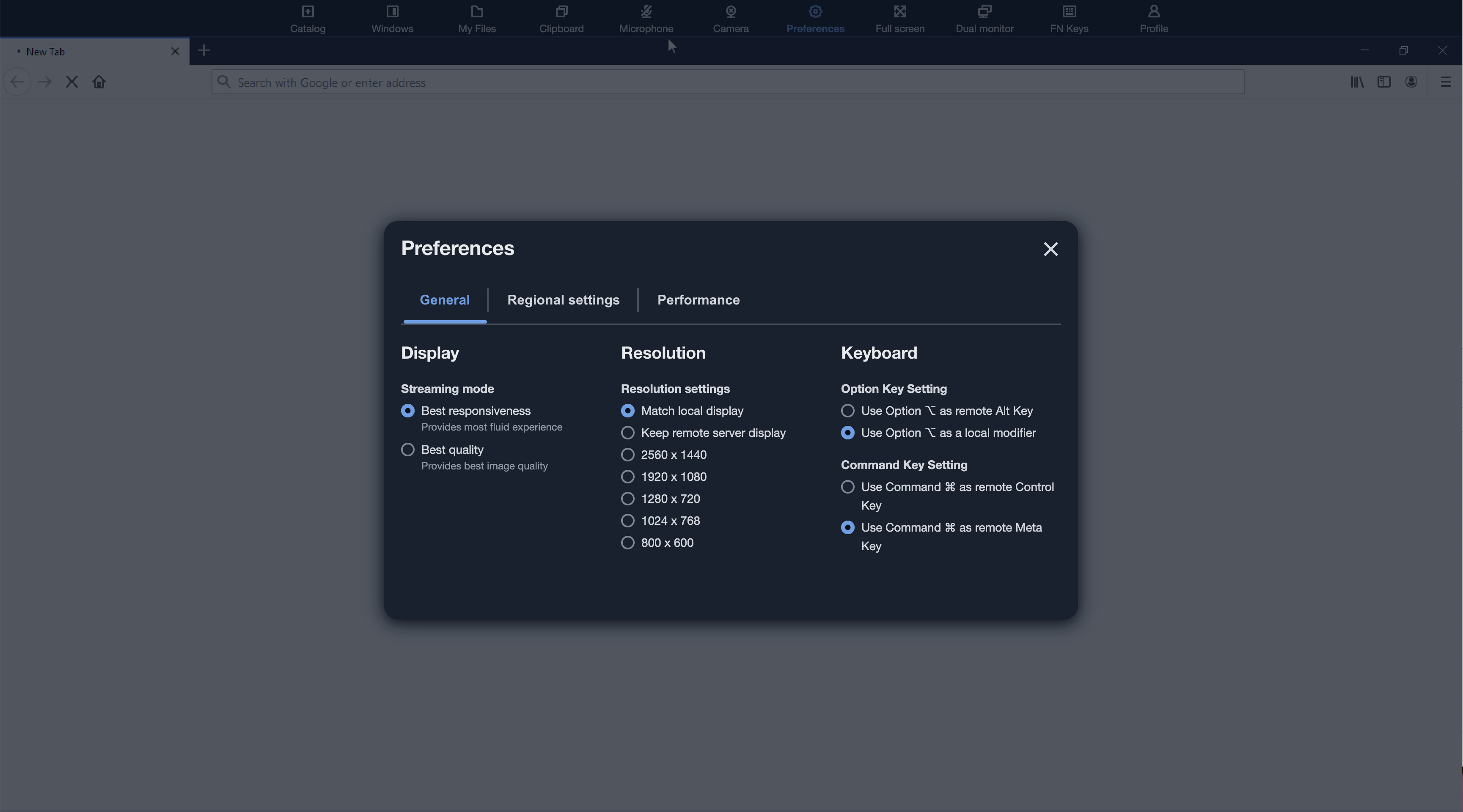
Siga estas etapas para remapear as teclas de opção e comando do Mac no acesso v2 do navegador da Web de WorkSpaces aplicativos.
Para remapear as teclas de opção e comando do Mac no navegador de WorkSpaces aplicativos, acesse a v2.
Use um navegador da web para se conectar aos WorkSpaces aplicativos.
-
No menu superior da barra de ferramentas WorkSpaces Aplicativos, escolha o menu Preferências.
Escolha Geral, Teclado e as opções que correspondem às teclas que você deseja remapear.
