As traduções são geradas por tradução automática. Em caso de conflito entre o conteúdo da tradução e da versão original em inglês, a versão em inglês prevalecerá.
Executar scripts antes de iniciar sessões de streaming
Você pode configurar seus scripts para serem executados, no máximo, 60 segundos antes de iniciar aplicativos de seus usuários e as sessões de streaming começarem. Isso permite que você personalize o ambiente de WorkSpaces aplicativos antes que os usuários comecem a transmitir seus aplicativos. Quando os scripts de sessão forem executados, um símbolo giratório de carregamento será exibido para os usuários. Quando os scripts forem concluídos ou o tempo de espera máximo expirar, a sessão de streaming dos usuários começará. Se seus scripts não forem concluídos, uma mensagem de erro será exibida para os usuários. No entanto, os usuários não podem usar a sessão de streaming.
Ao especificar um nome de arquivo em uma instância do Windows, você deve usar duas barras invertidas. Por exemplo:
C:\\ Scripts\\ Myscript.bat
Se você não usar uma barra invertida dupla, um erro será exibido para notificá-lo de que o arquivo.json está formatado incorretamente.
nota
Quando os scripts forem concluídos, eles deverão retornar um valor 0. Se seus scripts retornarem um valor diferente de 0, os WorkSpaces Aplicativos exibirão a mensagem de erro para o usuário.
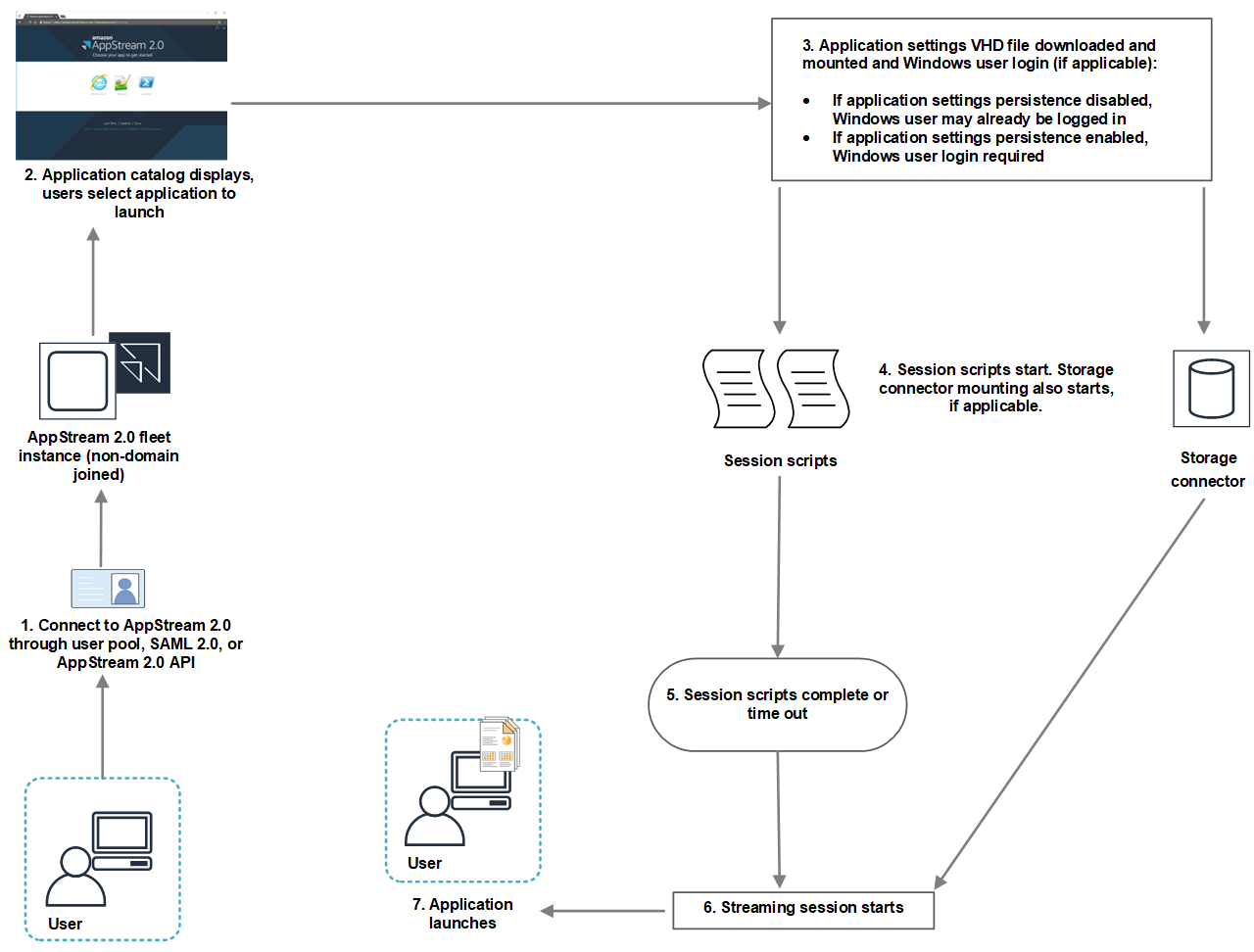
Quando você executa scripts antes do início das sessões de streaming e a estrutura dinâmica de WorkSpaces aplicativos não está habilitada, ocorre o seguinte processo:
-
Seus usuários se conectam a uma instância da frota de WorkSpaces aplicativos que não está associada ao domínio. Eles se conectam usando um dos seguintes métodos de acesso:
-
WorkSpaces Pool de usuários de aplicativos
-
SAML 2.0
-
WorkSpaces API de aplicativos
-
-
O catálogo de aplicativos é exibido no portal de WorkSpaces aplicativos e seus usuários escolhem um aplicativo para iniciar.
-
Acontecerá um dos cenários a seguir:
-
Se a persistência de configurações de aplicativo estiver habilitada para os usuários, o arquivo de disco rígido virtual (VHD) que armazena as personalizações dos usuários e configurações do Windows será baixado e montado. Nesse caso, é necessário que o usuário faça login no Windows.
Para obter informações sobre persistência de configurações de aplicativo, consulte Ative a persistência das configurações do aplicativo para os usuários de seus WorkSpaces aplicativos.
-
Se a persistência de configurações de aplicativo não estiver habilitada, o usuário do Windows já está conectado.
-
-
Os scripts de sessão são iniciados. Se o armazenamento persistente estiver habilitado para os usuários, a montagem do conector de armazenamento também será iniciada. Para obter informações sobre armazenamento persistente, consulte Habilite e administre o armazenamento persistente para seus usuários de WorkSpaces aplicativos.
nota
A montagem do conector de armazenamento não precisa terminar para a sessão de streaming iniciar. Se os scripts de sessão forem concluídos antes que a montagem do conector de armazenamento termine, a sessão de streaming será iniciada.
Para obter informações sobre como monitorar o status de montagem de conectores de armazenamento, consulte Usar conectores de armazenamento com scripts de sessão.
-
Os scripts de sessão terminam ou atingem o tempo limite.
-
A sessão de streaming dos usuários é iniciada.
-
O aplicativo que seus usuários escolheram é iniciado.
Para obter informações sobre a estrutura de WorkSpaces aplicativos dinâmicos de aplicativos, consulteUse o WorkSpaces Applications Dynamic Application Framework para criar um provedor de aplicativos dinâmico.
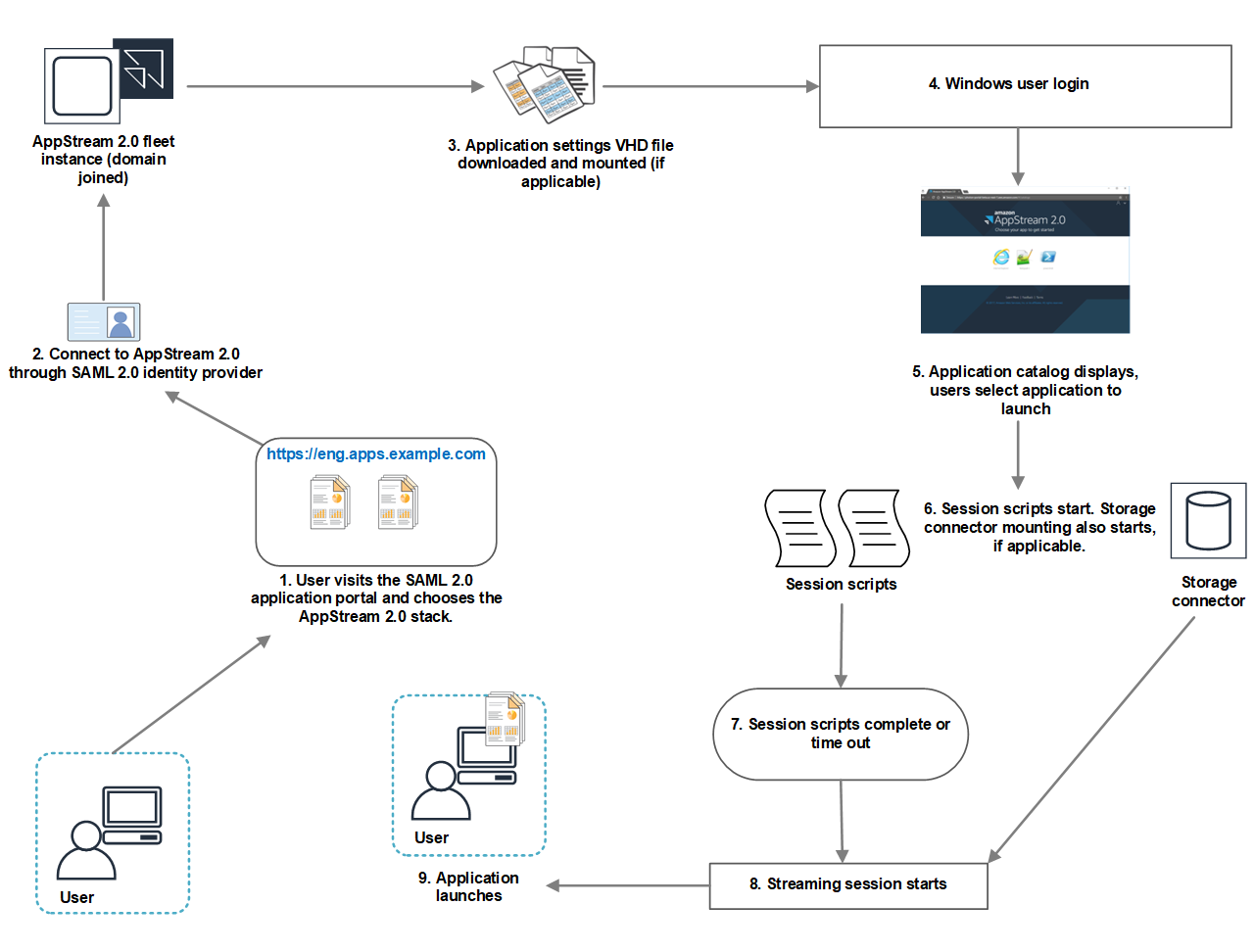
Quando você executa scripts antes do início das sessões de streaming e a estrutura dinâmica de WorkSpaces aplicativos é ativada, ocorre o seguinte processo:
-
Seus usuários visitam o portal de aplicativos SAML 2.0 da sua organização e escolhem a pilha de WorkSpaces aplicativos.
-
Eles se conectam a uma instância da frota de WorkSpaces aplicativos que está associada ao domínio.
-
Se a persistência de configurações de aplicativo estiver habilitada para os usuários, o arquivo VHD que armazena as personalizações dos usuários e configurações do Windows será baixado e montado.
-
O login de usuário do Windows ocorre.
-
O catálogo de aplicativos é exibido no portal de WorkSpaces aplicativos e seus usuários escolhem um aplicativo para iniciar.
-
Os scripts de sessão são iniciados. Se o armazenamento persistente estiver habilitado para os usuários, a montagem do conector de armazenamento também será iniciada.
nota
A montagem do conector de armazenamento não precisa terminar para a sessão de streaming iniciar. Se os scripts de sessão forem concluídos antes que a montagem do conector de armazenamento termine, a sessão de streaming será iniciada.
Para obter informações sobre como monitorar o status de montagem de conectores de armazenamento, consulte Usar conectores de armazenamento com scripts de sessão.
-
Os scripts de sessão terminam ou atingem o tempo limite.
-
A sessão de streaming dos usuários é iniciada.
-
O aplicativo que seus usuários escolheram é iniciado.
