As traduções são geradas por tradução automática. Em caso de conflito entre o conteúdo da tradução e da versão original em inglês, a versão em inglês prevalecerá.
Videoconferência e audioconferência
WorkSpaces Os aplicativos de áudio-vídeo (AV) em tempo real redirecionam a entrada de vídeo da webcam local para WorkSpaces as sessões de streaming de aplicativos. Dessa forma, você pode usar seus dispositivos locais para videoconferência e áudio em sua sessão de streaming de WorkSpaces aplicativos.
Para usar uma webcam e um microfone locais em uma sessão de streaming de WorkSpaces aplicativos
-
Abra o cliente WorkSpaces Applications e conecte-se a uma sessão de streaming.
-
Na barra de ferramentas WorkSpaces Aplicativos no canto superior esquerdo da janela da sessão, faça o seguinte:
-
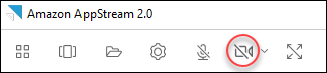
Se o ícone de vídeo tiver uma linha diagonal (conforme mostrado na captura de tela a seguir), isso indica que o recurso AV em tempo real do WorkSpaces aplicativo está disponível para uso, mas nenhuma webcam está conectada à sua sessão de streaming. Escolha o ícone de vídeo para associar uma ou mais webcams.
-
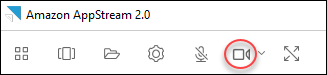
Quando o ícone de vídeo não está com uma linha diagonal (conforme mostrado na captura de tela a seguir), uma ou mais webcams já estão conectadas à sessão de streaming. Pule esta etapa e prossiga para a próxima etapa.
nota
Se o ícone de vídeo não for exibido na barra de ferramentas WorkSpaces Aplicativos, entre em contato com o administrador de WorkSpaces Aplicativos. Talvez o administrador precise executar tarefas de configuração adicionais, conforme descrito em Real-Time Audio-Video.
-
-
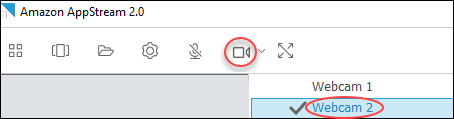
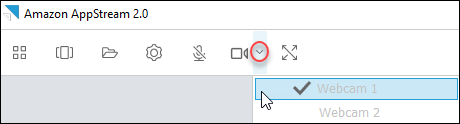
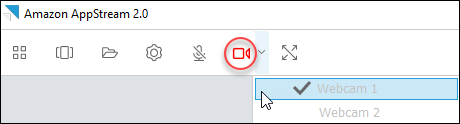
Para exibir os nomes das webcams que estão conectadas à sessão de streaming, escolha a seta para baixo ao lado do ícone de vídeo. Se você tiver mais de uma webcam (por exemplo, se tiver uma webcam USB conectada ao laptop e uma webcam interna), uma marca de seleção aparecerá ao lado do nome da webcam selecionada para uso em videoconferência na sessão de streaming.
-
Para usar a webcam selecionada para videoconferência em sua sessão de streaming de WorkSpaces aplicativos, inicie o aplicativo de videoconferência que você deseja usar. Quando a webcam está ativa (em uso para videoconferência na sessão de streaming), o ícone de vídeo fica vermelho.
-
Para habilitar o microfone, escolha o ícone de microfone.
nota
Se você tiver mais de uma webcam e quiser alterar a que usa para streaming em uma sessão de WorkSpaces Aplicativos, primeiro desconecte suas webcams da sessão. Para obter mais informações, consulte o próximo procedimento.
Para alterar a webcam local a ser usada em uma sessão de streaming de WorkSpaces aplicativos
-
Na sessão de streaming de WorkSpaces aplicativos, na barra de ferramentas de WorkSpaces aplicativos no canto superior esquerdo da janela da sessão, faça o seguinte:
-
Se o ícone de vídeo não tiver uma linha diagonal (conforme mostrado na captura de tela a seguir), isso indica que o recurso AV em tempo real do WorkSpaces aplicativo está disponível para uso e que as webcams ainda estão conectadas à sua sessão de streaming. Escolha o ícone de vídeo para desconectar as webcams.
-
Quando o ícone de vídeo está com uma linha diagonal (conforme mostrado na captura de tela a seguir), as webcams já estão desconectadas da sessão de streaming. Pule esta etapa e prossiga para a próxima etapa.
-
-
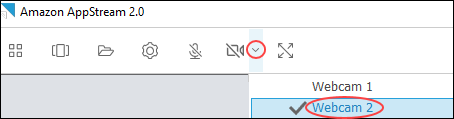
Exiba os nomes das webcams escolhendo a seta para baixo ao lado do ícone de vídeo, depois selecione o nome da webcam que deseja usar.
nota
Você deve selecionar o nome da webcam que deseja usar. Se selecionar a marca de seleção ao lado do nome da webcam que deseja usar, a webcam não mudará.
-
Escolha o ícone de vídeo para reconectar as webcams à sua sessão de streaming de WorkSpaces aplicativos.