As traduções são geradas por tradução automática. Em caso de conflito entre o conteúdo da tradução e da versão original em inglês, a versão em inglês prevalecerá.
Problemas com o código de endereço em JetBrains and Visual Studio Code
Para resolver um problema de código no JetBrains e no Visual Studio Code, você terá a opção de gerar uma correção local ou uma explicação que poderá ser usada para atualizar manualmente o código.
Você poderá tomar as seguintes ações:
-
Gerar uma correção local de código
-
Explicar o problema e obter um novo código
-
Ignorar o problema ou todos os problemas semelhantes
Gerar correções locais para o arquivo
O Amazon Q pode atualizar os arquivos no local para corrigir automaticamente um problema de código detectado.
Para corrigir automaticamente um problema de código em seu arquivo:
- JetBrains
-
-
Na janela da ferramenta Problemas, na guia Problemas do Amazon Q Code, escolha o problema de código que você deseja resolver.
-
Um painel é aberto com mais informações sobre o problema do código. Se aplicável, você verá detalhes sobre o detector Amazon Q que foi usado para identificar o problema do código.
-
Na parte inferior do painel, escolha Corrigir.
-
No painel de chat, o Amazon Q fornece uma breve explicação da correção e, em seguida, aplica uma correção local no arquivo do código.
-
Você verá a alteração do código no arquivo e terá a opção de desfazer a alteração no painel de chat.
- Visual Studio Code
-
-
Na guia Problemas de código, selecione o problema de código que deseja resolver.
-
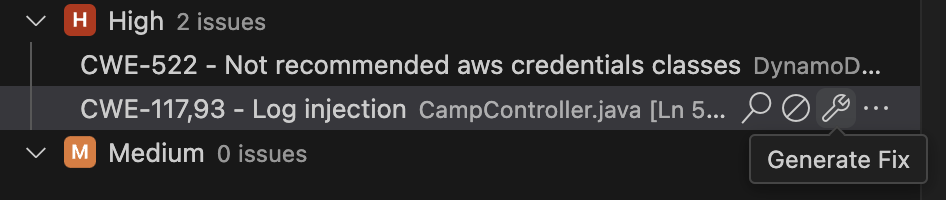
Escolha o ícone da chave inglesa.
A imagem a seguir mostra o ícone de chave-inglesa de um problema de código no Visual Studio Code.
-
No painel de chat, o Amazon Q fornece uma breve explicação da correção e, em seguida, aplica uma correção local no arquivo do código.
-
Você verá a alteração do código no arquivo e terá a opção de desfazer a alteração no painel de chat.
Explicar o problema do código e obter um novo código
O Amazon Q pode fornecer uma explicação detalhada de um problema de código e fornecer opções de correção com o código de acompanhamento para você adicionar aos seus arquivos.
Para obter uma explicação sobre um problema de código:
- JetBrains IDEs
-
-
Na janela da ferramenta Problemas, na guia Problemas do Amazon Q Code, escolha o problema de código que você deseja resolver.
-
Um painel é aberto com mais informações sobre o problema do código. Se aplicável, você verá detalhes sobre o detector Amazon Q que foi usado para identificar o problema do código.
-
Na parte inferior do painel, escolha Explicar.
-
No painel de bate-papo, o Amazon Q fornece detalhes sobre o problema e sugere como corrigi-lo, com código que você pode inserir em seu arquivo.
-
Para atualizar seu arquivo, siga as instruções do Amazon Q sobre onde adicionar ou substituir o código e copie o código fornecido no local correto do arquivo. Certifique-se de remover o código vulnerável ao adicionar o código atualizado.
- Visual Studio Code
-
-
Na guia Problemas de código, selecione o problema de código que deseja resolver.
-
Selecione o ícone de lupa.
A imagem a seguir mostra o ícone de lupa de um problema de código no Visual Studio Code.
-
No painel de bate-papo, o Amazon Q fornece detalhes sobre o problema e sugere como corrigi-lo, com código que você pode inserir em seu arquivo.
-
Para atualizar seu arquivo, siga as instruções do Amazon Q sobre onde adicionar ou substituir o código e copie o código fornecido no local correto do arquivo. Certifique-se de remover o código vulnerável ao adicionar o código atualizado.
Ignorar um problema de código
Se um problema de código detectado não for aplicável, você poderá optar por ignorar somente esse problema ou ele e todos os problemas semelhantes (problemas com o mesmo CWE). Os problemas serão removidos da guia Problemas de código.
Como ignorar um problema de código:
- JetBrains
-
-
Na janela da ferramenta Problemas, na guia Problemas do Amazon Q Code, escolha o problema de código que você deseja ignorar.
-
Um painel é aberto com mais informações sobre o problema do código. Na parte inferior do painel, escolha Ignorar. O problema do código foi removido do painel Code Issue.
-
Você também pode escolher Ignorar tudo para ignorar esse e outros problemas de código com o mesmo CWE.
- Visual Studio Code
-
-
Na guia Problemas de código, escolha o problema de código que você deseja ignorar.
-
Escolha o ícone de ignorar.
A imagem a seguir mostra o ícone de ignorar de um problema de código no Visual Studio Code.
-
O problema do código foi removido do painel Code Issue.
-
Para ignorar problemas semelhantes, escolha o ícone de elipses e, em seguida, o botão Escolher Ignorar Problemas Similares que aparece.