As traduções são geradas por tradução automática. Em caso de conflito entre o conteúdo da tradução e da versão original em inglês, a versão em inglês prevalecerá.
Criar uma configuração do agente do Amazon MQ para ActiveMQ
Uma configuração contém todas as configurações do agente do ActiveMQ no formato XML (semelhante ao arquivo activemq.xml do ActiveMQ). Você pode criar uma configuração antes de criar qualquer agente. Em seguida, você pode aplicar a configuração a um ou mais agentes. As configurações podem ser aplicadas imediatamente ou durante uma janela de manutenção.
O exemplo a seguir mostra como criar e aplicar uma configuração de agente do Amazon MQ utilizando o Console de gerenciamento da AWS.
Importante
Você só pode excluir uma configuração usando a API do DeleteConfiguration. Para obter mais informações, consulte Configurações na Referência da API do Amazon MQ.
Criar uma configuração
Para criar uma configuração do agente, primeiro crie a configuração.
Faça login no console do Amazon MQ
. -
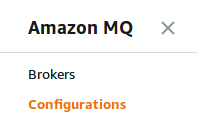
Do lado esquerdo, expanda o painel de navegação e selecione Configurations (Configurações).
-
Na página Configurações, selecione Criar configuração.
-
Na página Criar configuração, na seção Detalhes, digite o Nome da configuração (por exemple,
MyConfiguration) e selecione uma versão do Mecanismo do agente.nota
Para saber mais sobre as versões do mecanismo ActiveMQ compatíveis com o Amazon MQ para ActiveMQ, consulteGerenciar as versões do mecanismo do Amazon MQ para ActiveMQ.
-
Escolha Criar configuração.
Criar uma revisão de configuração
Depois de criar uma configuração do agente, você precisará editá-la usando uma revisão da configuração.
-
Na lista de configuração, escolha
MyConfiguration.nota
A primeira revisão de configuração será sempre criada para você quando o Amazon MQ criar a configuração.
Na
MyConfigurationpágina, o tipo e a versão do broker engine que sua nova revisão de configuração usa (por exemplo, Apache ActiveMQ 5.15.16) são exibidos. -
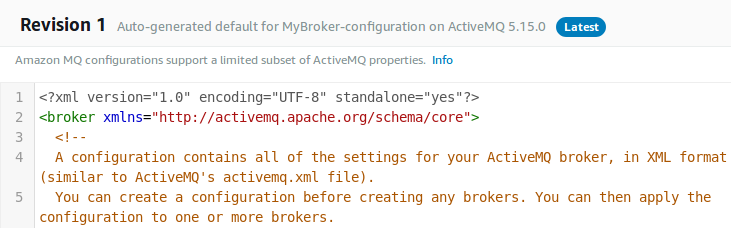
Na guia Configuration details (Detalhes da configuração), são exibidos o número de revisão da configuração, a descrição e a configuração do agente no formato XML.
nota
Editar a configuração atual irá criar uma nova revisão da configuração.
-
Selecione Edit configuration (Editar configuração) e faça as alterações na configuração XML.
-
Escolha Salvar.
A caixa e diálogo Save revision (Salvar revisão) será exibida.
-
(Opcional) Tipo
A description of the changes in this revision. Escolha Salvar.
A nova revisão da configuração é salva.
Importante
O console do Amazon MQ limpa automaticamente parâmetros de configuração inválidos e proibidos de acordo com um esquema. Para obter mais informações e uma lista completa dos parâmetros XML permitidos, consulte Amazon MQ Broker Configuration Parameters.
Aplicar uma revisão de configuração ao operador
Depois de revisar a configuração, você pode aplicá-la ao agente.
-
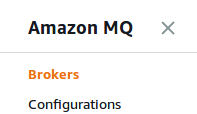
Do lado esquerdo, expanda o painel de navegação e selecione Brokers (Agentes).
Na lista de corretores, selecione seu corretor (por exemplo MyBroker) e escolha Editar.
-
Na
MyBrokerpágina Editar, na seção Configuração, selecione uma Configuração e uma Revisão e escolha Programar Modificações. -
Na seção Schedule broker modifications (Programar modificações no operador), escolha se deseja aplicar as modificações During the next scheduled maintenance window (Durante a próxima janela de manutenção programada) ou Immediately (Imediatamente).
Importante
Os agentes de instância única ficarão offline durante a reinicialização. Para agentes de cluster, somente um nó fica inativo por vez enquanto o agente é reinicializado.
-
Escolha Aplicar.
Sua revisão de configuração será aplicada ao agente no horário especificado.
