As traduções são geradas por tradução automática. Em caso de conflito entre o conteúdo da tradução e da versão original em inglês, a versão em inglês prevalecerá.
Convertendo código SQL em aplicativos Java com AWS Schema Conversion Tool
Para uma conversão de Oracle para PostgreSQL, você pode AWS Schema Conversion Tool usar para converter código SQL incorporado em seus aplicativos Java. Esse conversor de aplicativos Java específico compreende a lógica do aplicativo. Ele coleta instruções que estão localizadas em diferentes objetos do aplicativo, como perfis, parâmetros, variáveis locais e assim por diante.
Devido a essa análise profunda, o conversor de código SQL do aplicativo Java fornece melhores resultados de conversão do que o conversor genérico.
Se seu aplicativo Java usa a MyBatis estrutura para interagir com bancos de dados, você pode usá-la AWS SCT para converter instruções SQL incorporadas em arquivos e anotações MyBatis XML. Para entender a lógica dessas instruções SQL, AWS SCT use o arquivo MyBatis de configuração. AWS SCT pode descobrir automaticamente esse arquivo na pasta do aplicativo ou você pode inserir o caminho para esse arquivo manualmente.
Criação de projetos de conversão de aplicativos Java no AWS SCT
Você pode criar um projeto de conversão de aplicativos Java somente para converter esquemas de banco de dados Oracle em esquemas de banco de dados PostgreSQL. Certifique-se de adicionar uma regra de mapeamento em seu projeto que inclua um esquema Oracle de origem e um banco de dados PostgreSQL de destino. Para obter mais informações, consulte Mapear tipo de dados no AWS Schema Conversion Tool.
Você pode adicionar vários projetos de conversão de aplicativos em um único AWS SCT projeto. Use o procedimento a seguir para criar um projeto de conversão de aplicativos Java.
Para criar um projeto de conversão de aplicativos Java
-
Crie um projeto de conversão de banco de dados e adicione um banco de dados Oracle de origem. Para obter mais informações, consulte Iniciando e gerenciando projetos em AWS SCT e Adicionando servidores ao projeto em AWS SCT.
-
Adicione uma regra de mapeamento que inclua seu banco de dados Oracle de origem e um banco de dados PostgreSQL de destino. Você pode adicionar um banco de dados PostgreSQL de destino ou usar uma plataforma de banco de dados de destino PostgreSQL virtual em uma regra de mapeamento. Para obter mais informações, consulte Mapear tipo de dados no AWS Schema Conversion Tool e Mapeamento para alvos virtuais no AWS Schema Conversion Tool.
-
No menu Visualizar, escolha Visualização principal.
-
No menu Aplicativos, selecione Novo aplicativo Java.
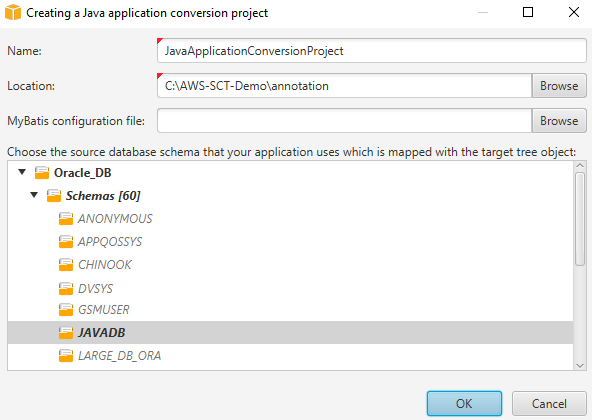
A caixa de diálogo Como criar um projeto de conversão de aplicativos Java será exibida.
-
Em Nome, digite um nome para o seu projeto de conversão de aplicativos Java. Como cada projeto de conversão de esquema de banco de dados pode ter um ou mais projetos de conversão de aplicativos filho, escolha um nome que faça sentido se você adicionar vários projetos.
-
Em Local, digite o local do código fonte referente ao aplicativo.
-
(Opcional) Para arquivo MyBatis de configuração, insira o caminho para o arquivo MyBatis de configuração. AWS SCT escaneia a pasta do aplicativo para descobrir esse arquivo automaticamente. Se esse arquivo não estiver localizado na pasta do aplicativo ou se você usar vários arquivos de configuração, insira o caminho manualmente.
-
Na árvore de origem, escolha o esquema que seu aplicativo usa. Certifique-se de que esse esquema faça parte de uma regra de mapeamento. AWS SCT destaca os esquemas que fazem parte de uma regra de mapeamento em negrito.
-
Selecione OK para criar um projeto de conversão de aplicativos Java.
-
Encontre seu projeto de conversão de aplicativos Java no nó Aplicativos no painel esquerdo.
Convertendo o código SQL do seu aplicativo Java em AWS SCT
Depois de adicionar seu aplicativo Java ao AWS SCT projeto, converta o código SQL desse aplicativo em um formato compatível com sua plataforma de banco de dados de destino. Use o procedimento a seguir para analisar e converter o código SQL incorporado em seu aplicativo Java na AWS Schema Conversion Tool.
Para converter seu código SQL
-
Expanda o nó Java em Aplicativos no painel esquerdo.
-
Selecione o aplicativo a ser convertido e abra o menu de contexto (clique com o botão direito).
-
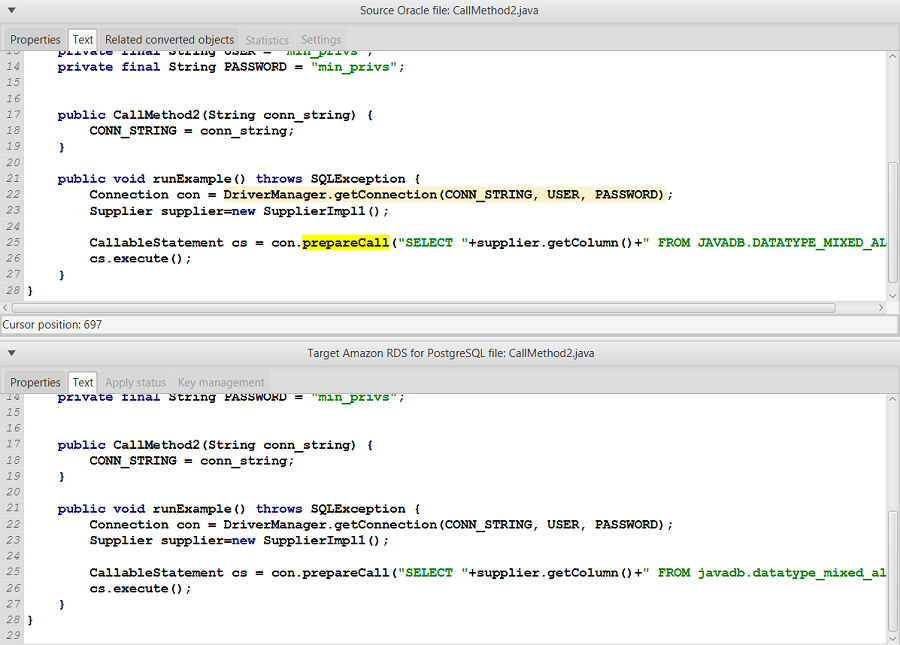
Escolha Converter. AWS SCT analisa seus arquivos de código-fonte, determina a lógica do aplicativo e carrega os metadados do código no projeto. Esses metadados de código incluem classes, objetos, métodos, variáveis globais, interfaces em Java e assim por diante.
No painel do banco de dados de destino, AWS SCT cria a estrutura de pastas semelhante ao seu projeto de aplicativo de origem. Aqui você pode revisar o código do aplicativo convertido.
-
Salve o código do seu aplicativo convertido. Para obter mais informações, consulte Como salvar o código do aplicativo convertido.
Seus aplicativos Java podem incluir código SQL que interage com diferentes bancos de dados de origem. Você pode migrar para o PostgreSQL vários desses bancos de dados de origem. Nesse caso, certifique-se de não converter o código SQL que interage com bancos de dados que você excluiu do escopo da migração. Você pode excluir os arquivos de origem do seu aplicativo Java do escopo da conversão. Para fazer isso, desmarque as caixas de seleção dos nomes dos arquivos que você deseja excluir do escopo da conversão.
Depois de alterar o escopo da conversão, AWS SCT ainda analisa o código SQL de todos os arquivos de origem de seus aplicativos Java. Em seguida, AWS SCT copia para a pasta de destino todos os arquivos de origem que você excluiu do escopo da conversão. Essa operação possibilita a criação do aplicativo depois de salvar os arquivos convertidos do aplicativo.
Salvando o código do aplicativo convertido com AWS SCT
Use o procedimento a seguir para salvar o código do seu aplicativo convertido.
Para salvar o código do seu aplicativo convertido
-
Expanda o nó Java em Aplicativos no painel do banco de dados de destino.
-
Escolha seu aplicativo convertido e selecione Salvar.
-
Insira o caminho para a pasta para salvar o código do aplicativo convertido e escolha Selecionar pasta.
Se seu aplicativo Java de origem usa a MyBatis estrutura, certifique-se de atualizar seu arquivo de configuração para funcionar com seu novo banco de dados.
Gerenciando projetos de conversão de aplicativos Java no AWS SCT
Você pode adicionar vários projetos de conversão de aplicativos Java, atualizar o código do aplicativo no AWS SCT projeto ou remover um projeto de conversão Java do seu AWS SCT projeto.
Para adicionar um projeto adicional de conversão de aplicativos Java
-
Expanda o nó Aplicativos no painel esquerdo.
-
Escolha o nó Java e abra o menu de contexto (clique com o botão direito).
-
Escolha New application (Nova aplicação).
-
Insira as informações necessárias para criar um novo projeto de conversão de aplicativos Java. Para obter mais informações, consulte Como criar projetos de conversão de aplicativos Java.
Depois de fazer alterações no código fonte do aplicativo, carregue-o no projeto da AWS SCT .
Para carregar o código do aplicativo atualizado
-
Expanda o nó Java em Aplicativos no painel esquerdo.
-
Selecione o aplicativo a ser atualizado e abra o menu de contexto (clique com o botão direito).
-
Selecione Atualizar e, em seguida, selecione Sim.
AWS SCT carrega o código do aplicativo dos arquivos de origem e remove os resultados da conversão. Para manter as alterações no código que você fez AWS SCT e os resultados da conversão, crie um novo projeto de conversão Java.
Se seu aplicativo Java de origem usa a MyBatis estrutura, AWS SCT usa o arquivo de MyBatis configuração para analisar seu código SQL. Depois de alterar esse arquivo, carregue-o no AWS SCT projeto.
Para editar o caminho para o arquivo MyBatis de configuração
-
Expanda o nó Java em Aplicativos no painel esquerdo.
-
Escolha seu aplicativo e, em seguida, selecione Configurações.
-
Escolha Procurar e, em seguida, escolha o arquivo MyBatis de configuração.
-
Escolha Aplicar.
-
No painel esquerdo, escolha seu aplicativo, abra o menu de contexto (clique com o botão direito do mouse) e selecione Atualizar.
Para remover um projeto de conversão de aplicativos Java
-
Expanda o nó Java em Aplicativos no painel esquerdo.
-
Selecione o aplicativo a ser removido e abra o menu de contexto (clique com o botão direito).
-
Selecione Excluir e OK.
Criando um relatório de avaliação de conversão de aplicativos Java no AWS SCT
O Relatório de avaliação da conversão do aplicativo Java fornece informações sobre como converter o código SQL incorporado em seu aplicativo Java para um formato compatível com seu banco de dados de destino. O relatório de avaliação fornece detalhes de conversão para todos os pontos de execução do SQL e todos os arquivos de código fonte. O relatório de avaliação também inclui itens de ação para código SQL que não AWS SCT podem ser convertidos.
Use o procedimento a seguir para criar um relatório de avaliação de conversão de aplicativos Java.
Para criar um relatório de avaliação de conversão de aplicativos Java
-
Expanda o nó Java em Aplicativos no painel esquerdo.
-
Selecione o aplicativo a ser convertido e abra o menu de contexto (clique com o botão direito).
-
Selecione Converter.
-
No menu Exibir, selecione Visualização do relatório de avaliação.
-
Analise a guia Resumo.
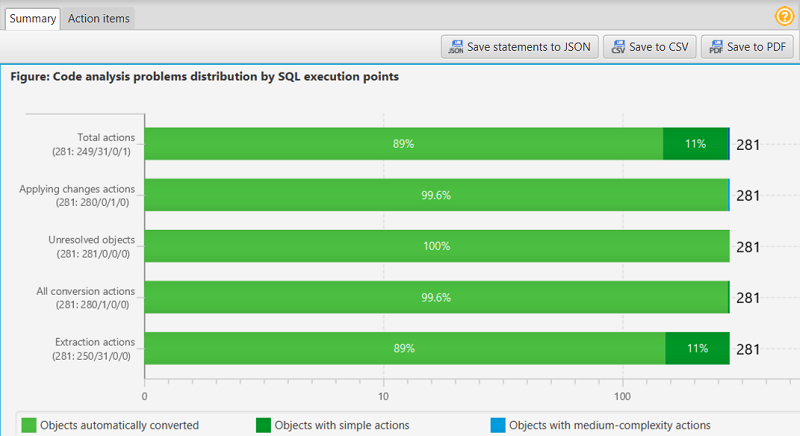
A guia Resumo mostrada a seguir exibe as informações do resumo executivo do relatório de avaliação de aplicativos Java. Ele mostra os resultados da conversão para todos os pontos de execução do SQL e todos os arquivos de código fonte.
-
Selecione Salvar instruções em JSON para salvar o código SQL extraído do seu aplicativo Java como um arquivo JSON.
-
(Opcional) Salve uma cópia local do relatório como um arquivo PDF ou um arquivo de valores separados por vírgula (CSV):
-
Selecione Salvar em PDF no canto superior direito para salvar o relatório como um arquivo PDF.
O arquivo PDF contém o resumo executivo, os itens de ação e as recomendações para a conversão do aplicativo.
-
Selecione Salvar em CSV no canto superior direito para salvar o relatório como um arquivo CSV.
O arquivo CSV contém itens de ação, ações recomendadas e uma complexidade estimada do esforço manual necessário para converter o código SQL.
-
