O Amazon Monitron não está mais aberto a novos clientes. Os clientes atuais podem continuar usando o serviço normalmente. Para recursos semelhantes ao Amazon Monitron, consulte nossa postagem no blog
As traduções são geradas por tradução automática. Em caso de conflito entre o conteúdo da tradução e da versão original em inglês, a versão em inglês prevalecerá.
Visualizando detalhes do gateway Ethernet
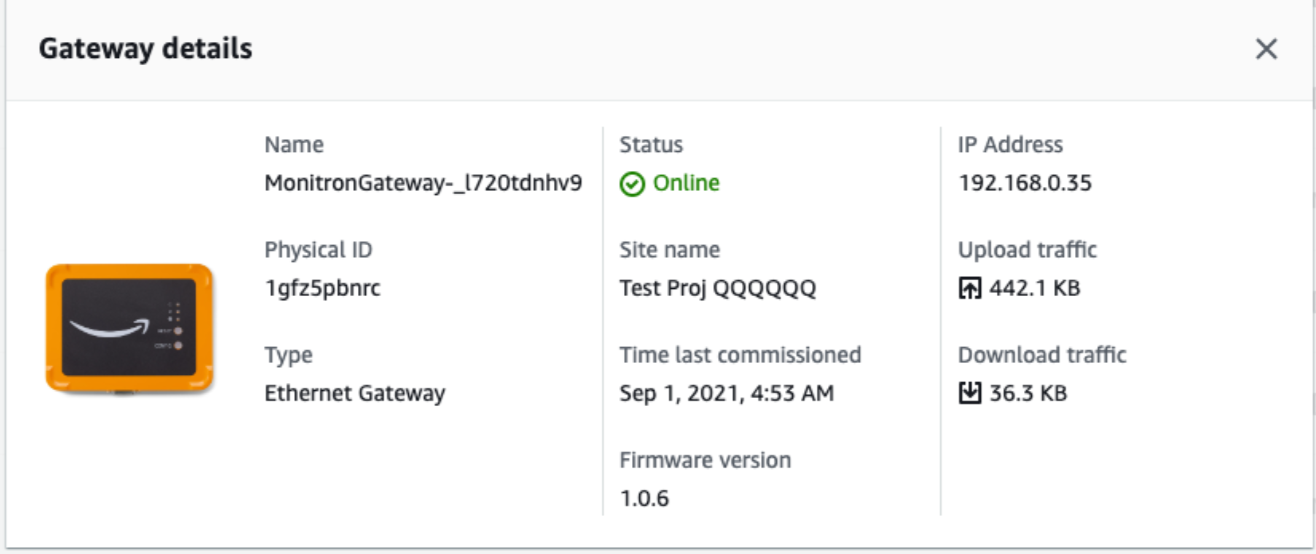
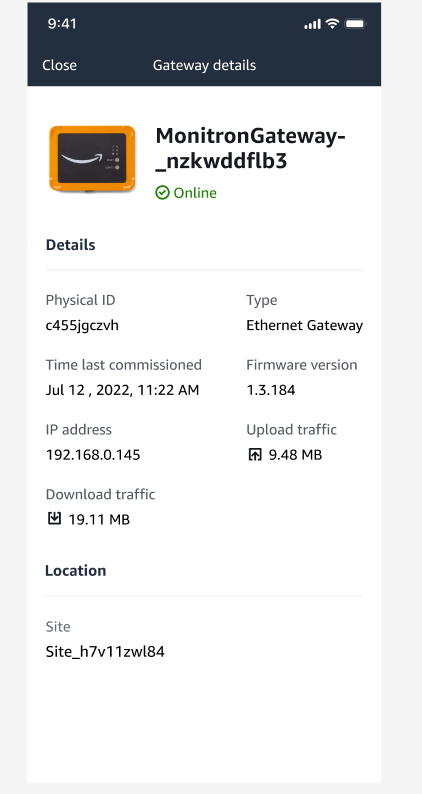
Você pode exibir detalhes do gateway no aplicativo móvel ou na aplicação web. Os seguintes detalhes do gateway podem ser vistos:
-
IP address (endereço de IP)
-
Versão do firmware
-
Última vez que comissionou
nota
Você também pode visualizar e copiar endereços MAC do gateway. Consulte Recuperando detalhes do endereço MAC.
Você pode visualizar os detalhes do sensor no aplicativo móvel e na aplicação web. A seção a seguir mostra como fazer isso.
Tópicos
Como visualizar os detalhes do gateway Ethernet no aplicativo móvel
-
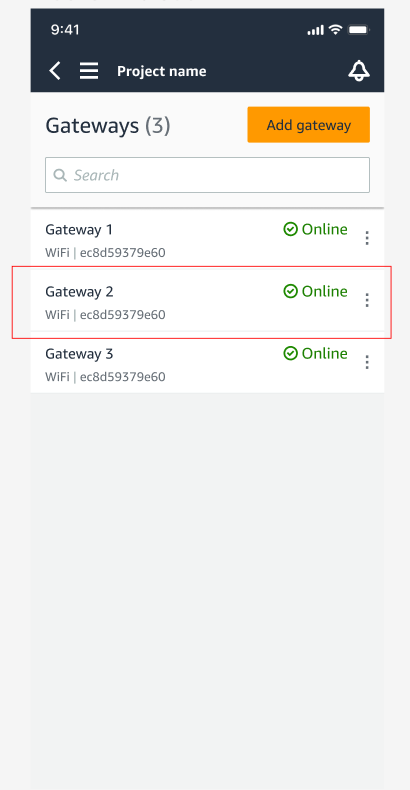
Na lista de Gateways, escolha o gateway cujos detalhes você deseja exibir.
-
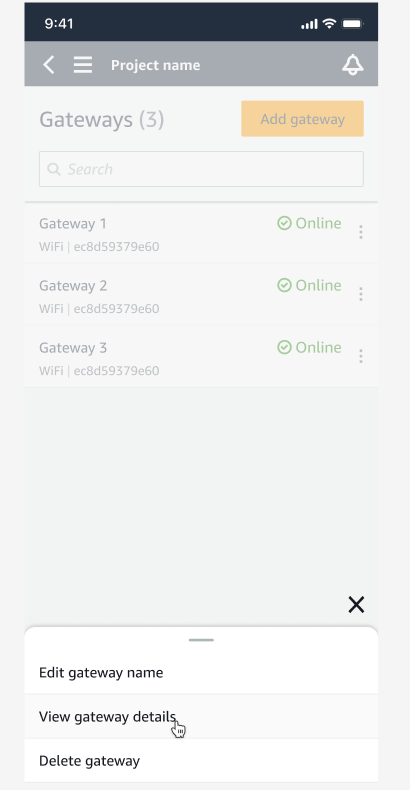
Na caixa de opções que se abre, selecione Exibir detalhes do gateway.
-
A página Detalhes do gateway será exibida.
Como visualizar os detalhes do gateway Ethernet na aplicação web
-
Na lista de Gateways, escolha o gateway cujos detalhes você deseja exibir.
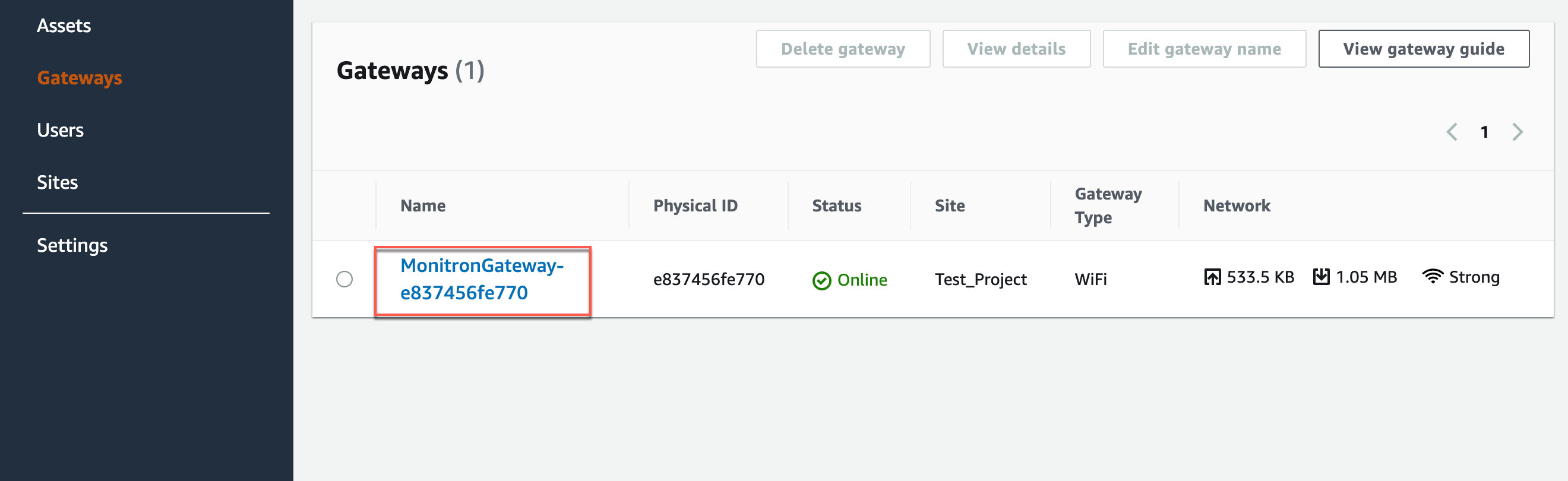
-
A página Detalhes do gateway será exibida.